
下面一起來看烈東傷散看Excel如何繪制收入與利潤分析瀑布圖 。

文章插圖
繪制收入與利潤分析瀑布圖1、首先打開要來自進行操作的Excel表格 。

文章插圖
2、打開后用鼠標右鍵點擊B列,在彈出的對話框中點擊插入 。

文章插圖
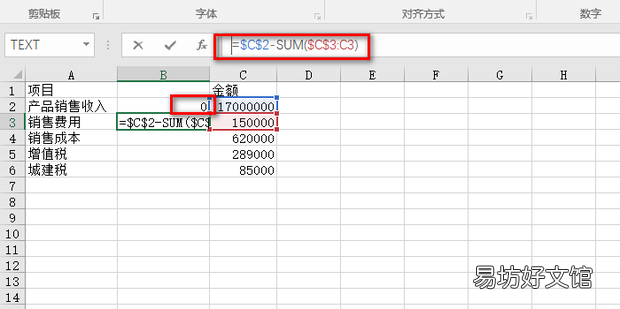
3、這時會插入一個輔助列,如何將B2單元格中輸入0,在B3單元360新知
格中輸入公式:=$C$2-SUM($C$3:C3),輸入完成后點擊回車鍵 。
文章插圖
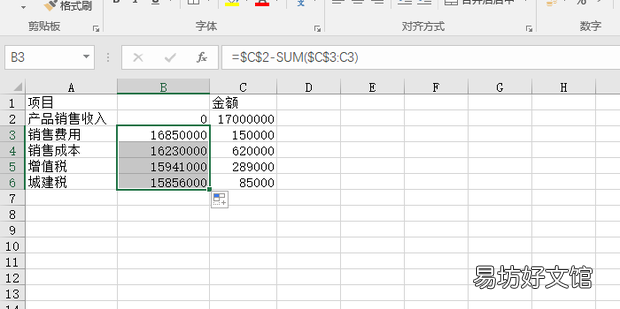
4、如何用鼠標左鍵按住右下角的填充柄 。

文章插圖
5、按住填充柄往下拉,直到最后一個數據,這樣就將輔助列完成了 。
文章插圖
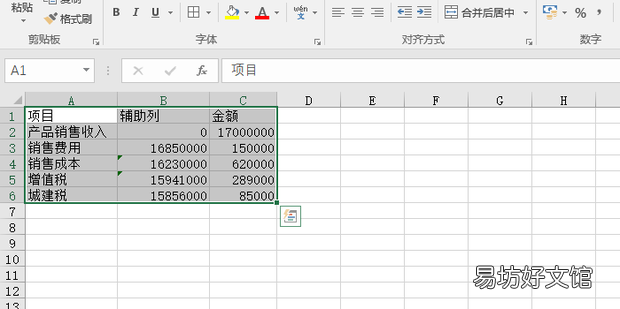
6、然后選中數據 。
文章插圖
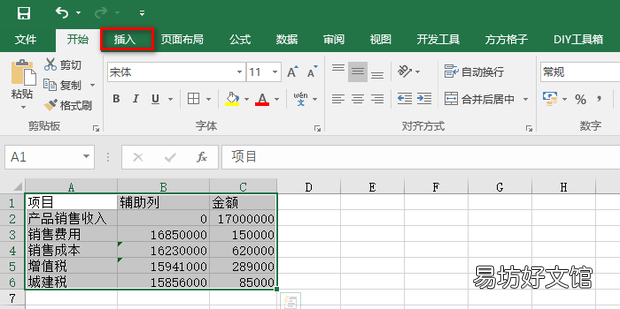
7、然后點擊菜單欄中的插入選項卡 。
文章插圖
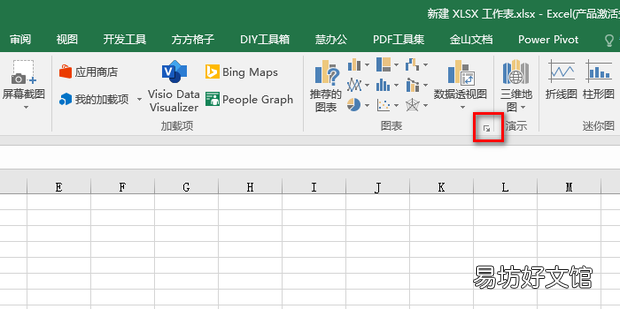
8、然后點擊圖表后面的按鈕 。
文章插圖
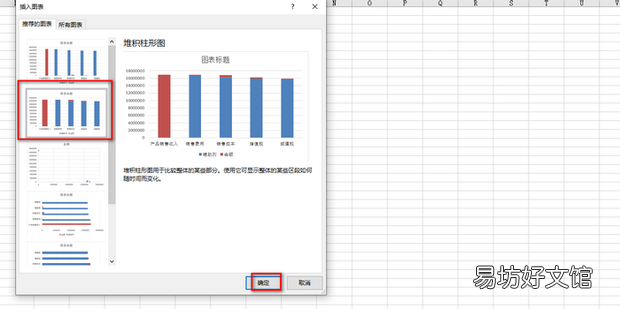
9、在彈出的插入圖表窗口中選中堆積柱狀圖,之后點擊確定 。
文章插圖
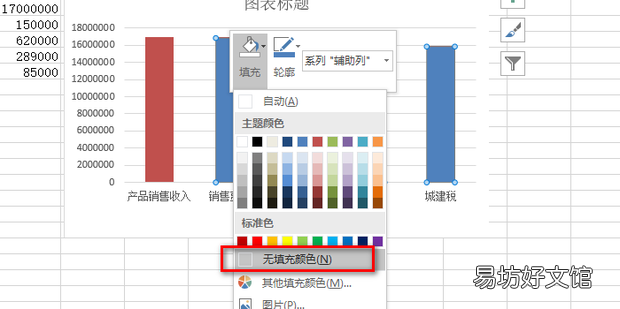
10、然后用鼠標右鍵單機圖表中的藍色區域,然后在彈出的對話框中點擊填充 。

文章插圖
11、然后在彈出的對話框中點擊無填充顏色 。
文章插圖
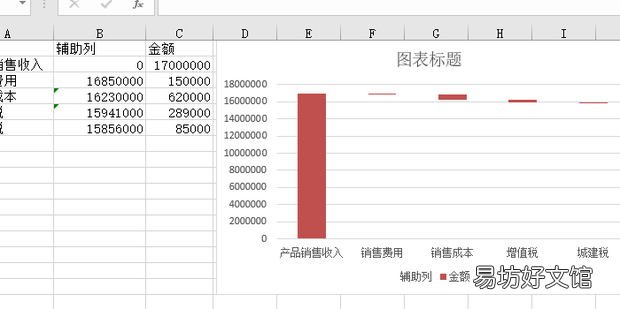
【繪制收入與利潤分析瀑布圖】12、這樣就繪制了收入與利潤分析瀑布圖 。
文章插圖
推薦閱讀


- 雞肉生姜功效與作用
- Excel怎樣凍結窗口與取消
- 躺平與擺爛有什么區別 嚴重程度是不同的
- 補氣養血 鎮定安神 紅棗的功效與作用
- 環境分析的重點與任務是什么
- 生菜的營養價值-生菜的功效與作用
- 老司機帶你輕松學習UG建模繪制羽毛球
- 智能表格的設立與取消
- 生吃補腎 熟吃健脾 栗子的營養價值與功效
- 男士香水排名前十名?這10款男士香水,讓你與眾不同