
PS如何在不改變尺寸和清晰度時改變圖片大小呢?今天就教給大家方法 。

文章插圖
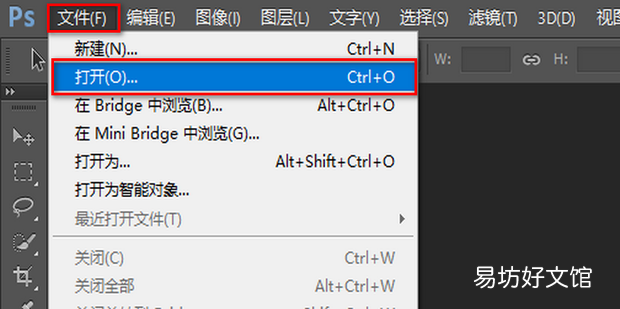
PS如何在不改變尺寸和清晰度時改變圖片大小1、點擊文件 , 再點擊打開
【PS如何在不改變尺寸和清晰度時改變圖片大小】
文章插圖
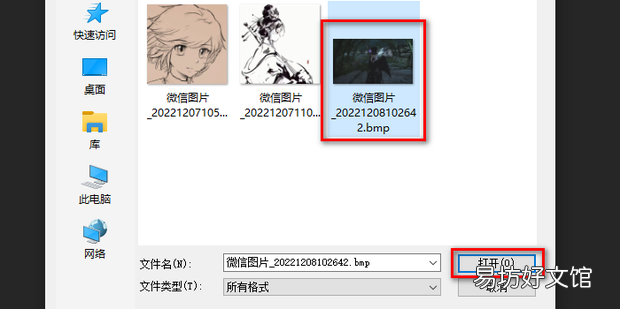
2、選擇圖片 , 點擊更弦敵打開
文章插圖
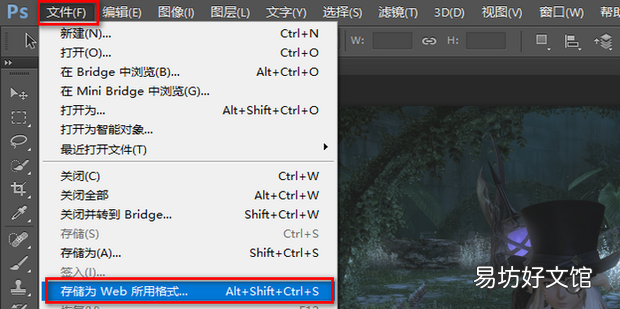
3、點擊文件 , 再點擊存儲為Web所用格式
文章插圖
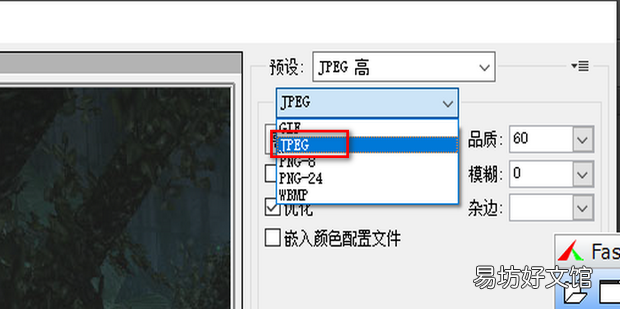
4、將格式切換為JPEG
文章插圖
5、可以根據需求調整品質
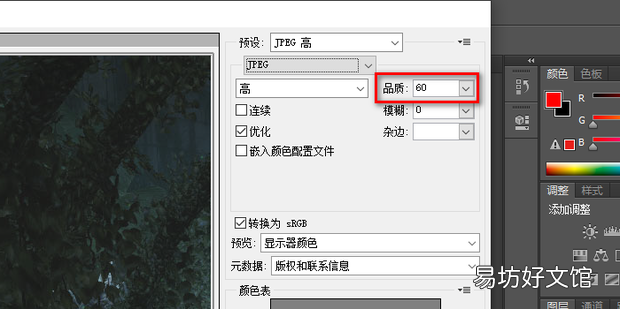
文章插圖
6、在左下方可以看見估計大小
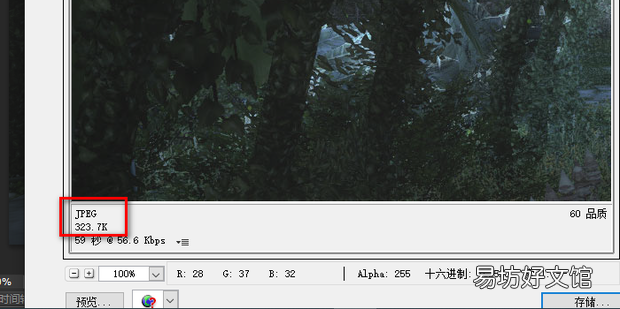
文章插圖
7、點來自
擊存儲

文章插圖
8、選擇位置 , 點擊保存
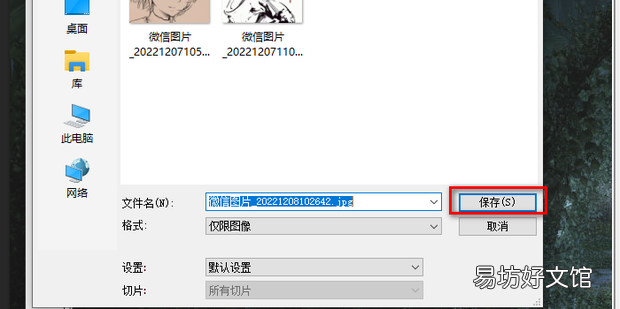
文章插圖
9、保存后圖片縮小了很多
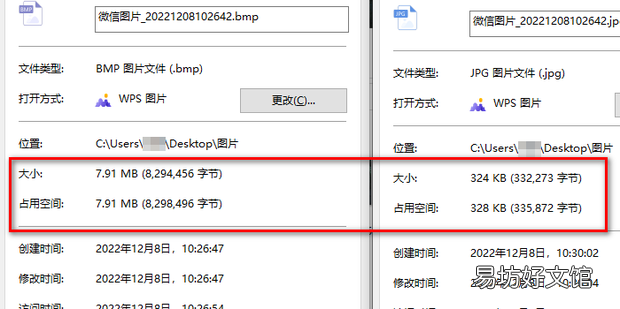
文章插圖
10、放大后幾乎看不出差異
文章插圖
推薦閱讀


- 新家第一年春節能不能空房
- 母親節的詞語
- 小龍蝦掛機不活躍怎么辦
- 為什么WPS文字的跨頁斷行選項不能用
- 淀粉可以用面粉代替嗎
- 工商銀行APP怎么切換不同的版本樣式
- 安卓手機如何定位另一個手機位置
- Excel如何進行高級篩選條件區域的設置
- C4D R19如何固定攝像機的視角
- PS如何設置照片的打印尺寸