
給大家說一下用來自Excel校驗身份證號套句具說碼

文章插圖
用Excel校驗身份證號碼1、打開電腦上的excel軟件 。

文章插圖
2、打開需要校驗身份證號碼的表格 。
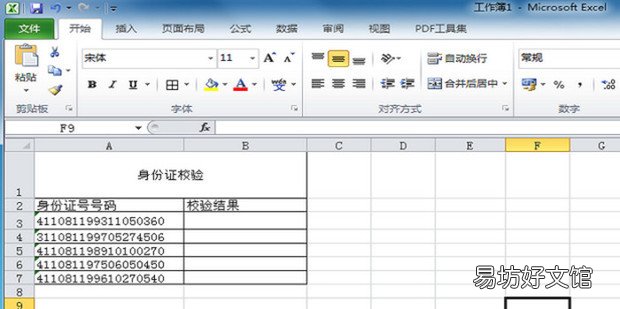
文章插圖
3、在身份證信息后面的單元格中輸入【=IF(A3="","",(IF(MID("10X98765432",MOD(SUMPRODUCT(MID(A3,ROW(IND360新知IRECT("1:17")),1)*2^(18-ROW(INDIRECT("1:17")))),11)+1,1)=MID(A3,18,18),"正確","錯誤")))】公式代碼 。將公式中三處A3修改為你要校驗的第一個身份證號碼所在單元格名 。

文章插圖
4、輸入完成后按下鍵盤上的回車鍵,此時第一個身份證的有效性就校對毫使五英班袁深廠滿驗出來了 。
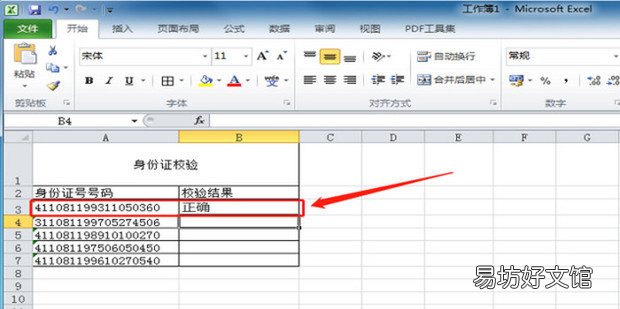
文章插圖
5、鼠標放單元格右下角變十字時,按住下拉,完成所有行身份證號的校驗 。
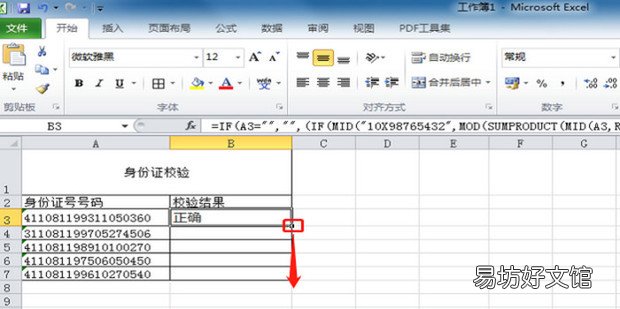
文章插圖
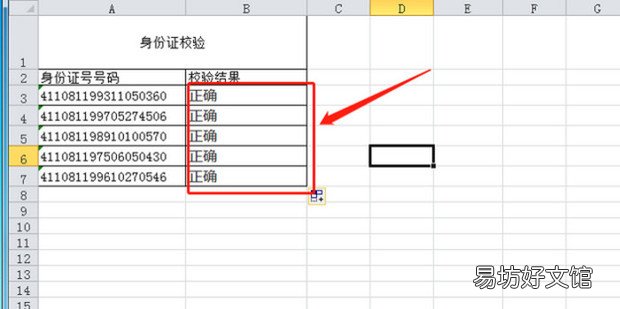
6、此時表格中錯誤的身份證號碼就顯示出來了 。
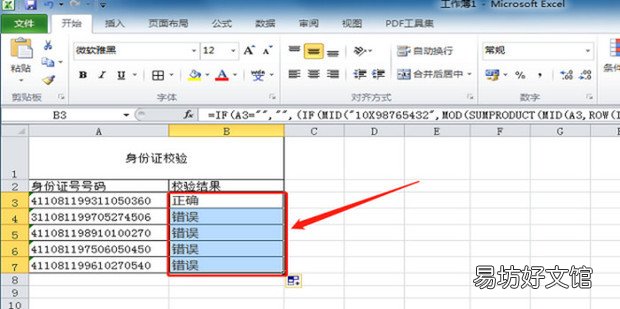
文章插圖
7、認真核對顯示校驗錯誤的身份證號碼,更正后校驗列會變為【正確】 。所有的身份證號碼就校驗完成了 。
文章插圖
推薦閱讀


- 電腦上如何不使用QQ快速截圖
- ps圖層編組的快捷鍵和使用
- 補氣養血 鎮定安神 紅棗的功效與作用
- Excel除去隱藏行如何求和
- 圖示EXCEL無法運行宏,該宏被禁用的解決方法
- 哪些人不適合用鑫字 不適合用鑫字有哪些人
- 常用郵箱客戶端設置指南 yeah郵箱注冊
- excel怎么統計有內容/不為空的單元格數目
- EXCEL如何使用F4 EXCEL中如何重復上一步操作
- excel如何查找成績最高的學生姓名