
文章插圖
【文件在windows資源管理器中打開無法刪除】演示機型:華為MateBook X
系統版本:win 7
APP版本:騰訊電腦管家 V15.3.22683.210
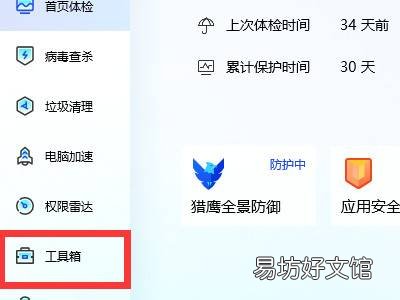
解決文件在windows資源管理器中打開無法刪除共需要4個步驟,以下是華為MateBook X下刪除資源管理器中的文件的具體操作步驟:操作/步驟1打開管家點擊工具箱
文章插圖
打開電腦管家,在首頁點擊下面的工具箱選項 。2點擊文件粉碎工具

文章插圖
在里面點擊打開文件粉碎工具 。3添加要刪除的文件
文章插圖
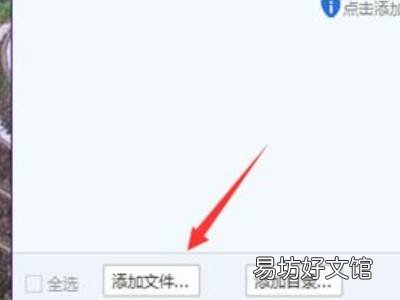
點擊下方的添加文件按鈕,將要刪除的文件添加進去 。4點擊粉碎按鈕刪除文件
文章插圖
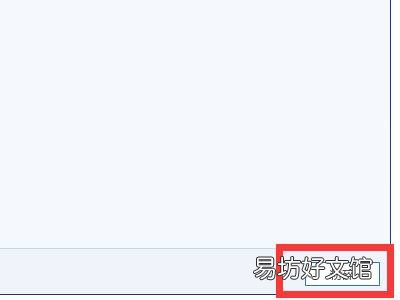
點擊右下角的粉碎按鈕,即可將在任務管理器運行的文件刪除 。END總結:以上就是關于文件在windows資源管理器中打開無法刪除的具體操作步驟,希望對大家有幫助 。
推薦閱讀


- 微信訂閱話題在哪里看
- 微信支付在哪里找
- 蒙山玻璃橋在哪個景區
- 怎么設置微信壁紙
- 如何提高音樂文件的音量大小
- 戴氏家族的祖籍在哪里
- 長安歐尚z6SD卡在哪里
- 支付寶快遞下單記錄在哪里看
- 微信支付有優惠在哪里打開
- 微信攝像頭設置在哪里