

文章插圖
演示機型:Iphone 13&&華為P50&&小米12
【美顏相機怎么設置拍出來好看又自然】系統版本:iOS 15.4&&HarmonyOS 2&&MIUI 13
APP版本:美顏相機 v10.4.20
美顏相機設置拍出來好看又自然的方法共有4步,本操作方法適用于Iphone 13、華為P50、小米12三種機型,以下是華為P50中美顏相機設置拍出來好看又自然的具體操作步驟:操作/步驟1打開拍攝點擊美顏

文章插圖
下載并打開美顏相機,進入主頁面的拍攝界面后點擊美顏 。2選擇合適臉型特效
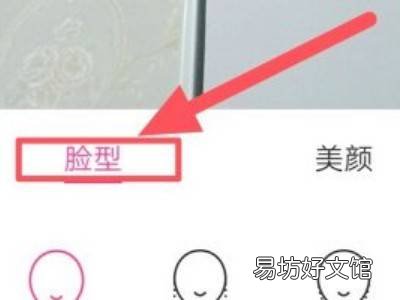
文章插圖
然后點擊臉型,根據自己的真實臉型選擇一個臉型特效 。3選擇喜歡的妝容特效
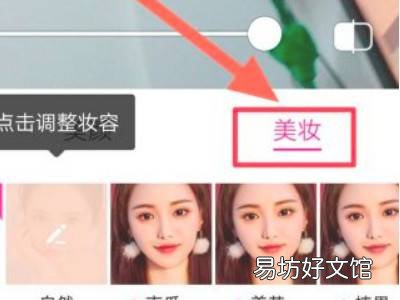
文章插圖
點擊美妝,選擇一個自己喜歡的妝容特效 。4點擊美顏開始拍攝
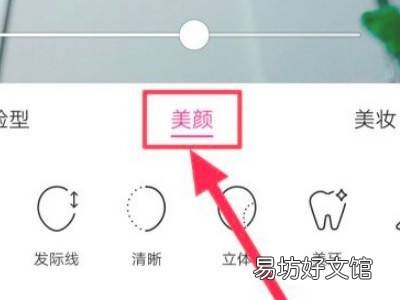
文章插圖
點擊美顏功能,進行嘴型、發際線、立體、美腿等的調整,即可開始拍攝美顏照片 。END總結:以上就是關于美顏相機怎么設置拍出來好看又自然的具體操作步驟,希望對大家有幫助 。
推薦閱讀


- 鍵盤上第三個燈怎么關不掉
- 小米手機打開就有廣告跳出來怎么解決
- 手機左上角出現hd怎么取消
- excel怎么統一調整行高
- 行李額怎么買
- 抖音里三屏怎么弄滿屏的
- QQ群聊怎么升級為QQ群
- 淘寶購物怎么使用紅包付款
- 迷你世界怎么養豬
- 美味的鹵鵝怎么制作