

文章插圖
演示機型:華為MateBook X
系統版本:win10
【怎么摳圖把照片中的一部分換掉】APP版本:ps 2020
怎么摳圖把照片中的一部分換掉共5個步驟,以下是華為MateBook X、win10下的詳細操作:操作/步驟1打開圖片
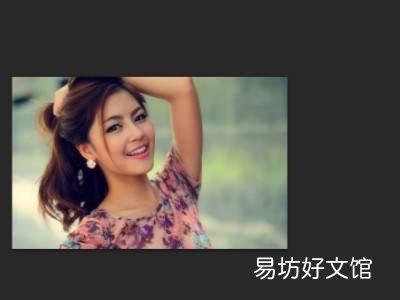
文章插圖
打開圖片,復制圖層,關閉背景圖層 。2用魔術棒工具
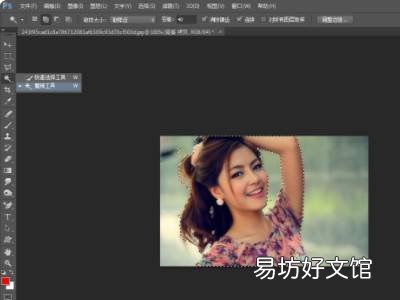
文章插圖
用“魔術棒工具”點擊背景,反選 。3用多邊形套索工具
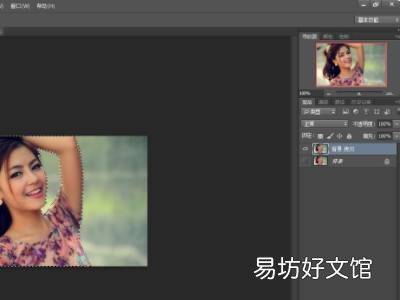
文章插圖
用“多邊形套索工具”添加或者減少,修改選區 。4用調整邊緣
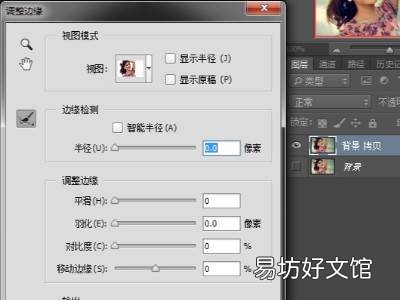
文章插圖
用“調整邊緣”修改頭發等細微處 。5拷貝粘貼
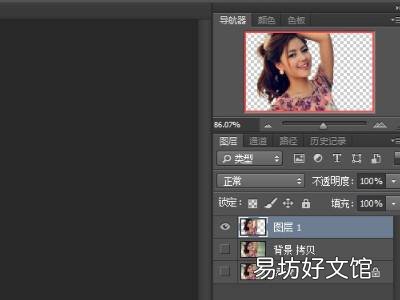
文章插圖
“拷貝--粘貼”,關閉拷貝圖層,保存為png格式圖片,摳圖完成 。END總結:以上就是關于怎么摳圖把照片中的一部分換掉的具體操作步驟,希望對大家有幫助 。
推薦閱讀


- 小蘑菇怎么炒著好吃
- 朋友圈文字折疊只顯示一行怎么辦
- win7怎么調出藍牙
- 淘寶買菜怎么確認收貨
- 蘋果手機面部識別無法錄入怎么辦
- 羊脊骨怎么做好吃又簡單
- 網易云拉黑對方怎么恢復
- 蠶寶寶的窩怎么做
- 蛹蟲草怎么炒菜
- 探探怎么匿名發帖子