
安全模式,顧名思義就是電腦在運行時不會自動啟用或關閉系統 。在 Windows系統中被設置為安全模式的軟件是可以執行某些命令的,比如修改默認瀏覽器、命令提示符等 。但這并不意味著電腦就不會自動啟動了,在 Windows系統中有很多設置需要大家去手動操作 。如果需要手動解除這種“安全模式”的話,就要先來了解一下該如何使用這個軟件 。
文章插圖
1、電腦打開電腦桌面,在左下角找到 Windows資源管理器(Center for Data) 。
單擊打開桌面上的“運行”按鈕,然后在彈出的對話框中輸入以下命令:Windows資源管理器:點擊確定鍵 。Windows高級用戶界面:在打開的對話框中輸入以下命令:
2、在右上角找到“屬性”窗口,點擊“通用”按鈕下面的“屬性”選項卡 。
這里有幾個選項可以自由選擇,大家可以根據自己的需要進行選擇:刪除不需要的選項(刪除“安全模式”選項);保留對已安裝的軟件的選項(保留對已安裝的軟件) 。
3、找到“系統和安全模式”窗口,把需要執行指令的所有命令都包含進去 。
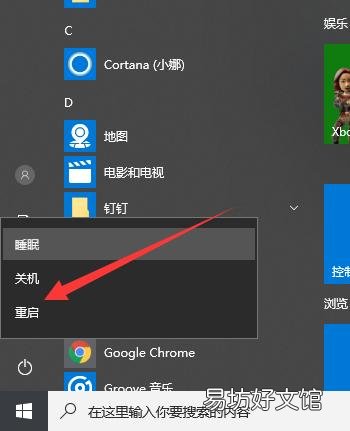
右鍵點擊運行–高級設置–進入系統設置–系統更新–確認–執行指令–取消勾選安全模式–取消勾選回車–確定 。電腦“安全模式”操作完成 。此時可以解除“安全模式”了 。注意:“安全模式”解除是通過重啟電腦進行的,重啟之后電腦會自動啟動,所以大家必須要手動開啟電腦才行哦!
4、啟動計算機系統,按快捷鍵 Alt+F10將啟動項勾選取消掉并重新啟動,這樣電腦就會自動進入安全模式了 。
不過,大家也不要因此就認為沒有安全模式這回事了,有很多 Windows版本的用戶會在重啟后自動進入安全模式,但是一般都是要手動才能關閉 。還有一些人可能在重新啟動電腦后就不再關閉鍵盤或者鼠標等任何系統設置了 。其實這種情況很容易解決的,只要打開開始菜單就可以解除電腦的系統了 。當然也有部分用戶根本對此沒有意識,所以才會出現這種情況 。下面就為大家分享一下 Windows安全模式怎么解除以及注意事項~
5、注意事項及說明:
首先要說明的一點是: Windows安全保護程序的主要作用是防止系統被病毒或惡意軟件所劫持 。如果你打算嘗試使用該軟件來解決電腦存在的安全問題的話,最好不要輕易嘗試 。其次大家要注意的是:在啟用 Windows Windows安全保護程序后,電腦中不可以再自動安裝新的程序,因為新的程序安裝會導致Windows7系統的運行速度降低,而會導致開機速度變慢,因此大家在重啟電腦后一定要檢查一下系統的安全狀況 。最后在禁用安全保護程序后會暫時結束其系統功能,同時你需要安裝新的防火墻或者是相關插件來實現該功能,大家在關閉這一安全模式后會繼續運行一段時間,直到這些操作全部完成以后才開始停止運行該軟件 。如果大家要使用其他方法解除電腦安全模式的話,那么大家可以嘗試一下這幾個方法:①、通過打開“開始”菜單來進行解除“安全模式”的操作:在開始菜單中找到“開始/返回”選項,然后將其雙擊打開 。
推薦閱讀


- 電腦做ppt用什么軟件 你都了解多少
- 蘋果手機怎么連接電腦
- 電腦鍵盤進牛奶了要緊嗎
- 搜索引擎的運作模式是什么
- 寬帶帳號如何給兩臺電腦上網?教大家如何設置,讓兩臺電腦都能上網
- 紅米note3怎么打開安全中心
- 筆記本電腦怎么建立局域網
- 電腦自學什么可以掙錢
- 電腦聲音沒有了怎樣恢復
- 為什么平板電腦聊天鼠標會跳屏