
想必各位運維同學工作中在使用windows系統的時候肯定有這樣的困擾:
應用太多不好管理,想要找到啟動的應用路徑還得去翻找臺賬 。不同的應用啟動指令也需要去找記錄文檔 。如果長期疲于各種win應用的常規繁復操作,勢必影響一天美好的心情 。恭喜你,你看到了這篇文章 。我能幫你解決問題 。解決方法 就是將應用注冊為服務,讓應用啟動與停止變得簡單 。在服務列表即可找到需要操作的應用 。
下載程序instsrv.exe下載地址:https://pan.baidu.com/s/1ShMV83CTLgO-WYcvyQunXg提取碼:y8p0srvany.exe下載地址:https://pan.baidu.com/s/1i-k4nAwFRVRPb4yxL500qw提取碼:1gf9
注冊服務ServiceName是我們為應用程序取的服務名,可自定義 。cmd打開操作界面,執行如下操作
D:\windows>.\instsrv.exe ServiceName D:\windows\srvany.exeThe service was successfuly added!Make sure that you go into the Control Panel and usethe Services applet to change the Account Name andPassword that this newly installed service will usefor its Security Context.
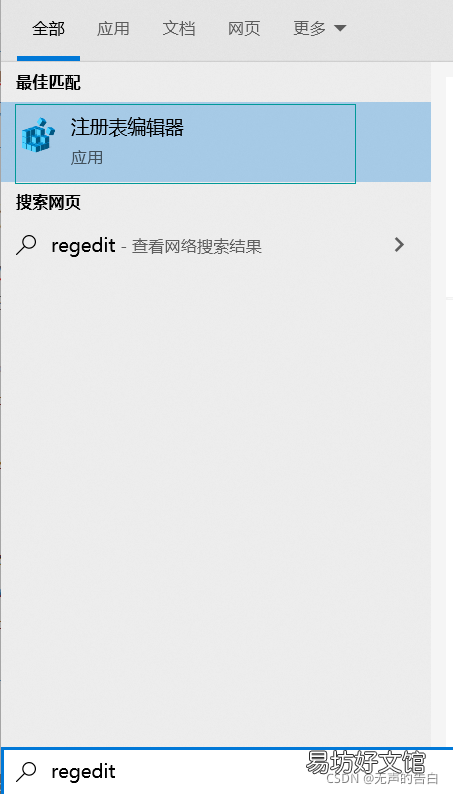
此時打開注冊表
文章插圖
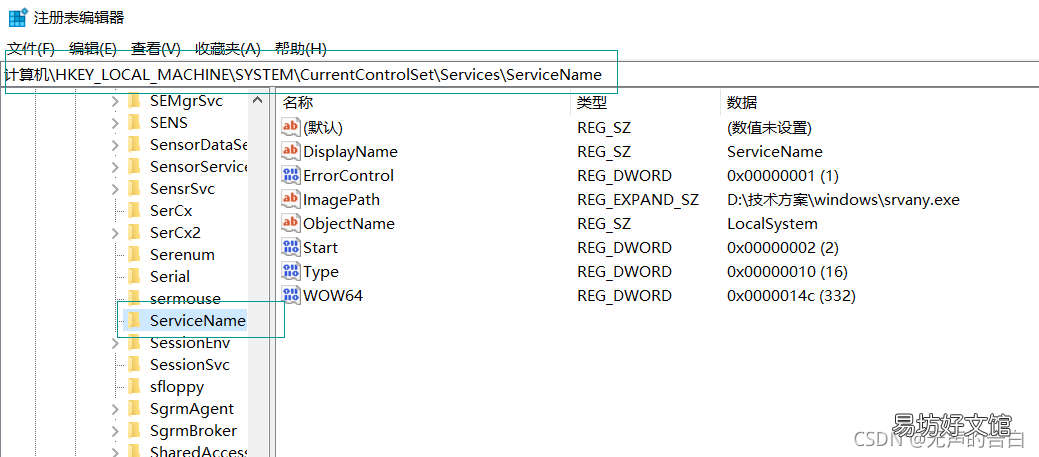
找到我們新注冊的服務項
文章插圖
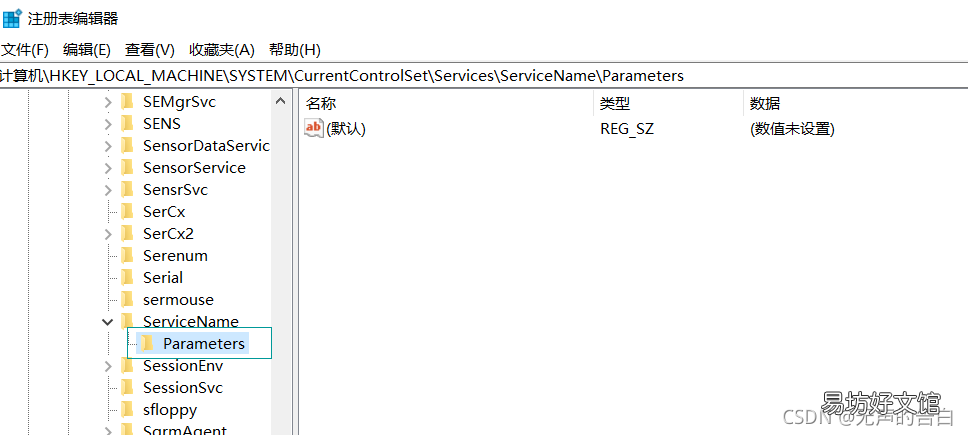
鼠標右鍵新增服務項Parameters
文章插圖
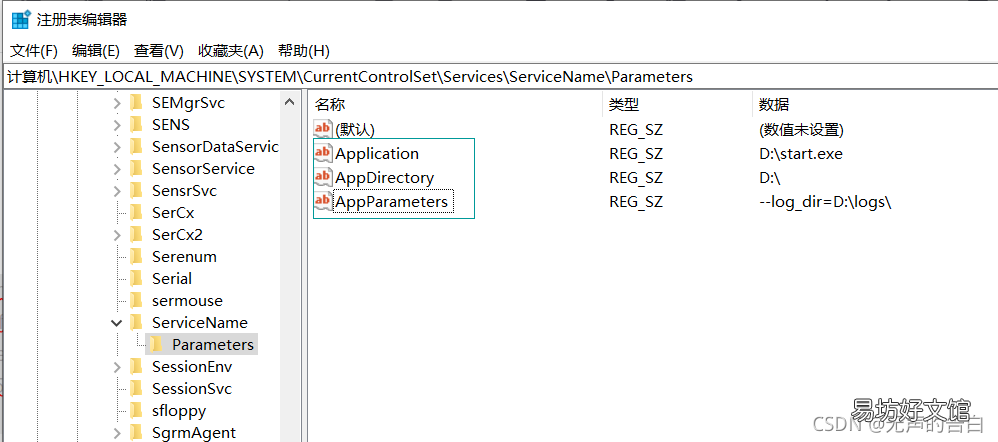
鼠標右鍵在Parameter項中新增三個字符串值
文章插圖
Application:應用可執行程序絕對路徑+程序名AppDirectory:應用可執行程序絕對路徑AppParameters:啟動參數
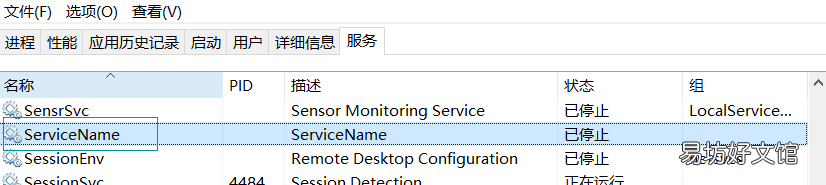
效果展示服務目錄可以看到我們新注冊的服務,在這個界面可以操作服務的啟停
文章插圖
如果喜歡我的文章,請關注我哦 。后續會不斷為大家提供干貨分享 。請及時查收 。
推薦閱讀


- 手機一鍵裝windows系統 手機一鍵裝windows系統的步驟
- 小米云服務怎樣恢復瀏覽器書簽
- 華為手機怎樣關閉服務號
- 微信扣費服務怎么關掉
- 蘋果id怎么注冊
- 一個手機號可以注冊幾個微信
- 個人注冊公司需要什么樣的條件
- 抖音服務通知怎么刪除歷史
- windows未能啟動怎么修復
- miui12谷歌服務開關在哪