
【idmicon找回小米賬號密碼】
文章插圖
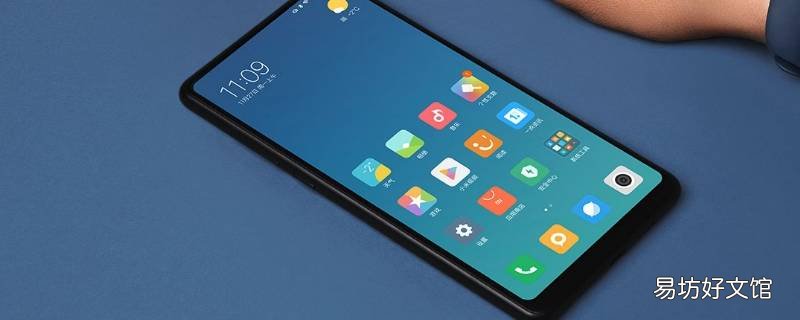
演示機型:小米11
系統版本:MIUI12.0.7
APP版本:百度瀏覽器12.22
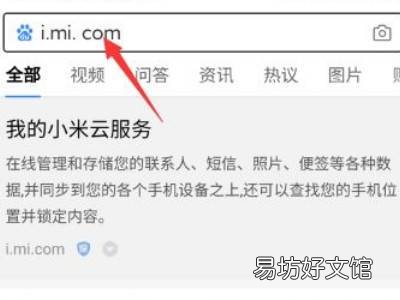
idmicon找回小米賬號密碼共有5步 。以下是小米11中解決idmicon找回小米賬號密碼的具體操作步驟:操作/步驟1搜索引擎中搜索網址
文章插圖
在搜索引擎中打開i.mi.com進行搜索 。2點擊使用小米賬號登錄
文章插圖
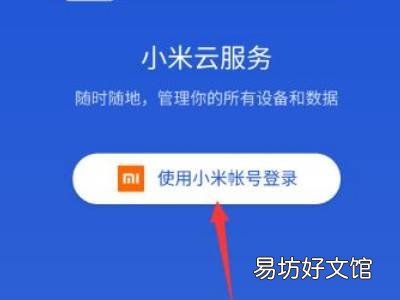
進入小米云服務,點擊下方的使用小米賬號登錄 。3點擊找回密碼
文章插圖
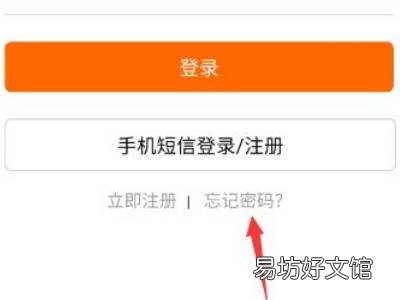
進入賬號登錄界面后,點擊找回密碼 。4點擊發送短信
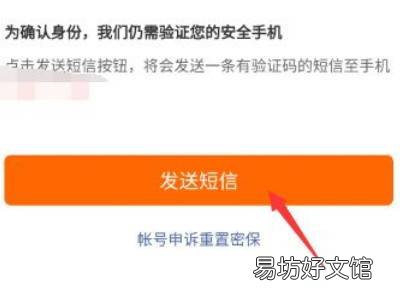
文章插圖
進入小米賬號安全驗證后,需要進行短信驗證,點擊發送短信 。5輸短信驗證碼重置密碼
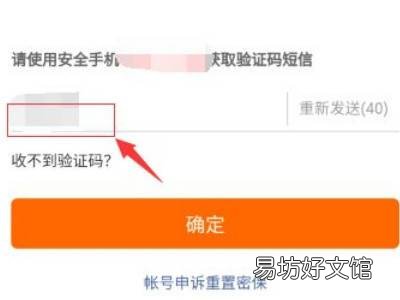
文章插圖
手機接收到短信后,輸入短信驗證碼重置密碼即可 。END總結:以上就是關于idmicon找回小米賬號密碼的具體操作步驟,希望對大家有幫助 。
推薦閱讀


- 小米真無線藍牙耳機一個響一個不響怎么辦
- 小米手機撥號圖標不見了
- 小米手機徹底關閉系統更新
- 小米藍牙耳機換了手機怎么連不上
- 手機掉了微信密碼忘了怎么找回
- 小米手機怎么設置電話鈴聲
- 小米攔截短信在哪看
- 蘋果手機換新的了照片怎么找回來
- 小米手機自動接聽怎么設置
- 小米11沒有聲音怎么回事