
打印機如何安裝到電腦上并且打印

文章插圖
1、將電腦與打印機連接 。現在電腦和打印機的連接方式基本有兩種 。第一種為電腦通過USB數據線與打印機連接 。另外一種是接上網線,通過網絡連接 。如圖:
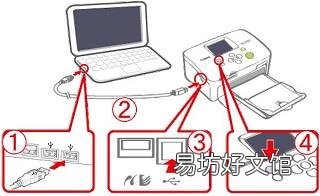
文章插圖
2、確認打印機型號 。一般在打印機的前面和后面會有型號標簽 。
【打印機如何安裝到電腦上并且打印】
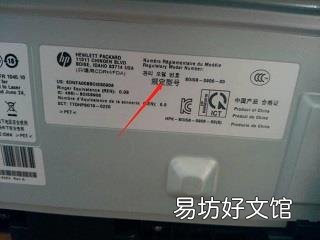
文章插圖
3、搜索打印機驅動官網 。打印機一般會有驅動光盤附件及說明書 。我們可以根據說明書上的官方網址直接進入官網 。如圖:

文章插圖
4、輸入打印機型號搜索 。選擇對應型號 。點擊即可進入驅動介紹頁面 。如圖:

文章插圖
5、點擊對應打印機型號的驅動下載 。下載頁面中包含Windows系統32位和64位下載安裝包,您可以點擊“我的電腦”右鍵“屬性”即可查看自己電腦的位數 。然后選擇相應的安裝包點擊下載即可 。如圖:
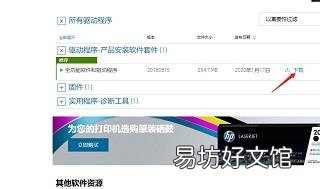
文章插圖
6、安裝驅動 。下載完畢后打開所在文件夾,進行解壓安裝包 。找到“setup.exe“文件 。雙擊”setup.exe“文件 。即可開始安裝程序 。如圖:
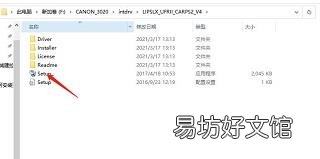
文章插圖
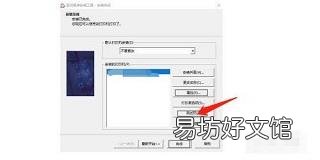
7、程序自動安裝完畢 。出現工具頁面 。您可以點擊“屬性”、“測試頁”、等進行個性化設定以及打印測試 。
文章插圖
操作環境
品牌型號:聯想GeekPro,惠普M232dw
系統版本:windows10
推薦閱讀


- 打印機亂碼是什么原因
- 美團如何修改評價
- 美團如何查看自己的評價
- 抖音如何添加幾張照片
- 香樟木如何保存不開裂
- 夏天如何養熊童子
- 蘋果11如何截屏
- 廠房租賃稅是如何征收的
- 如何做羊肉炒茼蒿
- 快手極速版如何拉黑加入黑名單