
如何將exce來自l表格圖片批量導出到文件夾中呢?今天就教給大家方法 。

文章插圖
如何將excel表格圖片批量導出到文件夾中1、選擇E360新知xcel文件
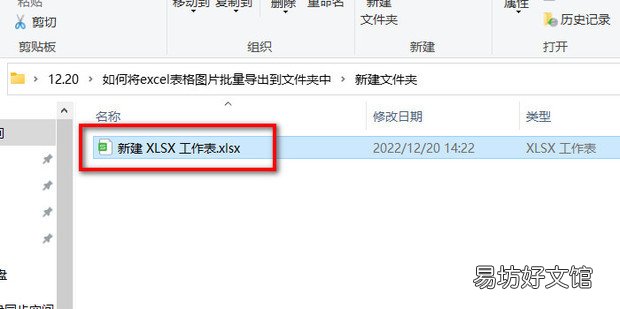
文章插圖
2、右鍵點擊重命名
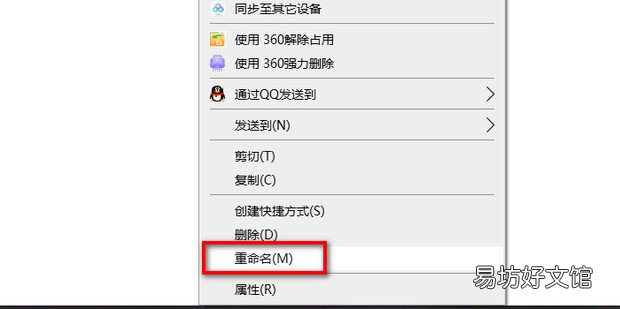
文章插圖
3、將后綴改為【.ra只
r】,緊接著打開
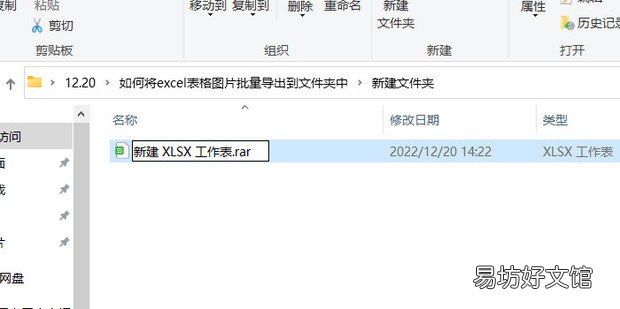
文章插圖
4、打開后打占陽建按修隨開里面的xl文件
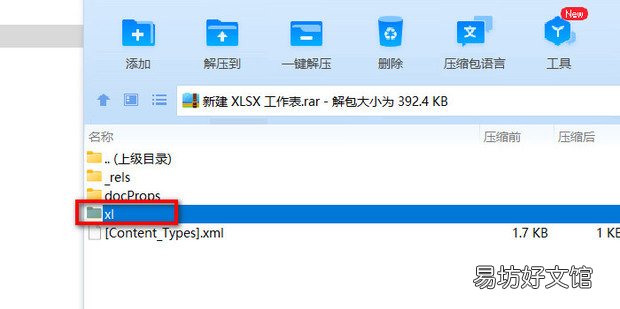
文章插圖
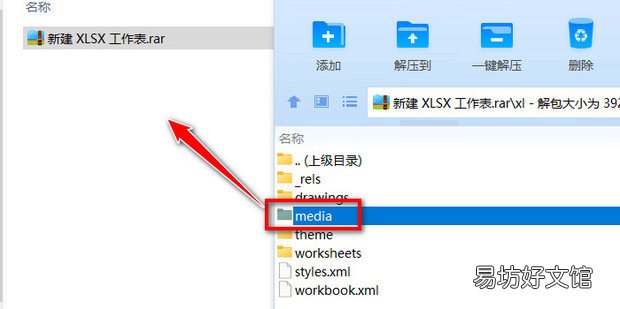
5、將media拖到文件夾中進行解壓
文章插圖
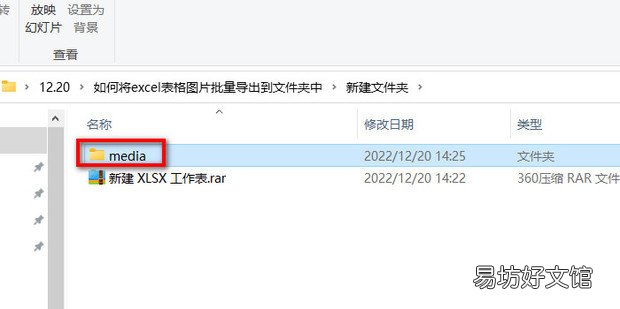
6、打開media升文件夾
文章插圖
7、這里就是Excel中的文件,這樣就將excel表格圖片批量導出到文件夾中了

文章插圖
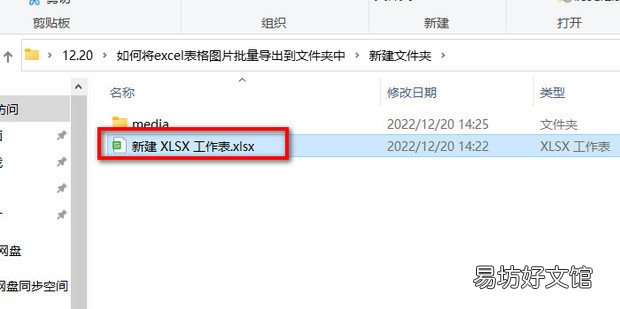
8、再把后綴名改回來即可,也就是改回【.xlsx】
文章插圖
推薦閱讀


- 緬甸柚木地板真假如何鑒別
- 在word中如何編號
- 如何去除水果上的果蠟
- 加濕器有效果嗎?如何巧妙的使用加濕器呢
- 一樓小院如何布置小院
- 防治白粉虱有效方法 如何有效地防治白粉虱
- 如何去掉抖音視頻里的水印
- 魚尾獅拆除原因 新加坡魚尾獅將被拆除原因為何
- 如何用快捷指令打開健康碼
- 如何做油條又松又軟又好吃