
ps如何設置批量壓縮圖片一分鐘處理多張圖片呢?今天就教給大家方法 。

文章插圖
ps如何設置批量壓縮圖片一分鐘處理多張圖片1、來自打開PS,點擊窗口里的動360新知作
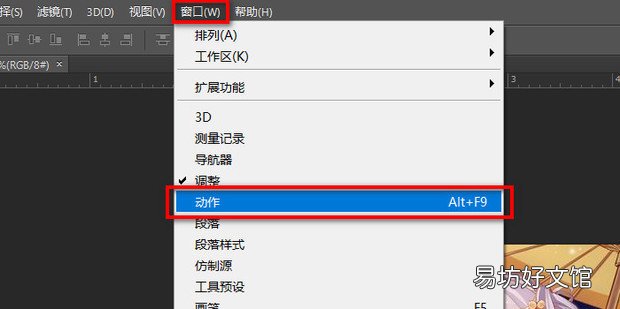
文章插圖
2、點擊紅框中的圖初用強備標
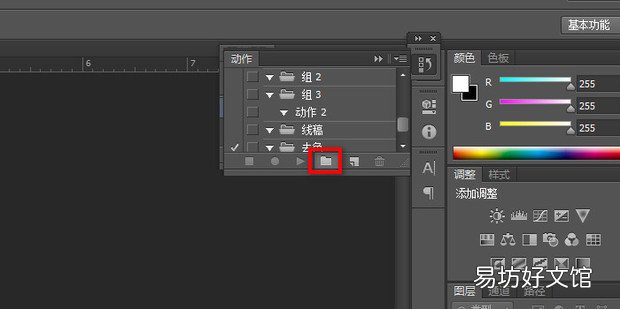
文章插圖
3、點擊確定,創建一個組
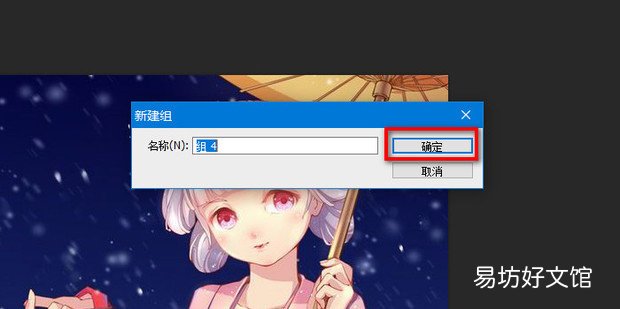
文章插圖
4、點擊紅框中的圖標
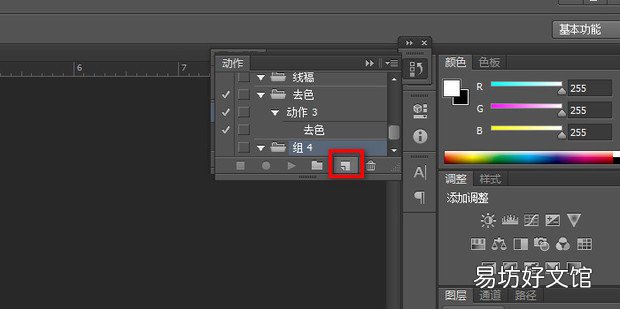
文章插圖
5、點擊記錄,開始錄制
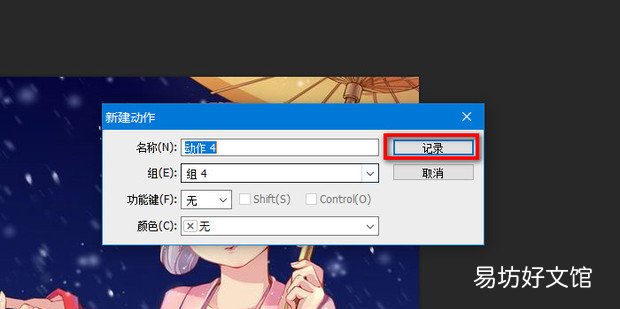
文章插圖
6、點擊文件,再單擊存儲為Web話突檢代所用格式
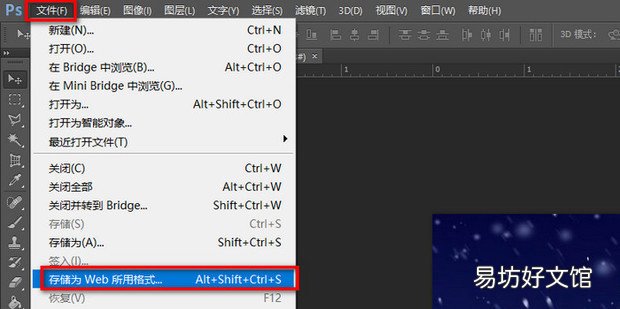
文章插圖
7、預設用JPEG中舉例
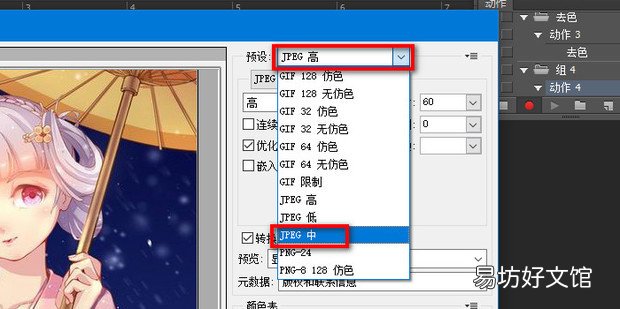
文章插圖
8、點擊存儲
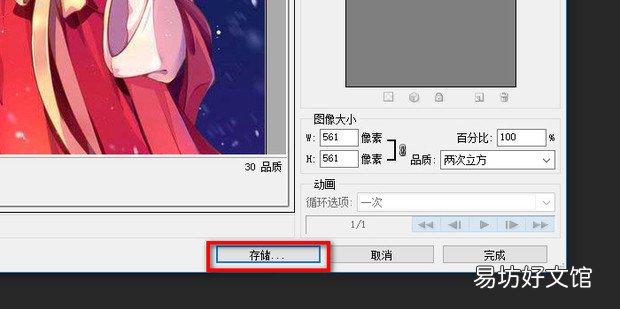
文章插圖
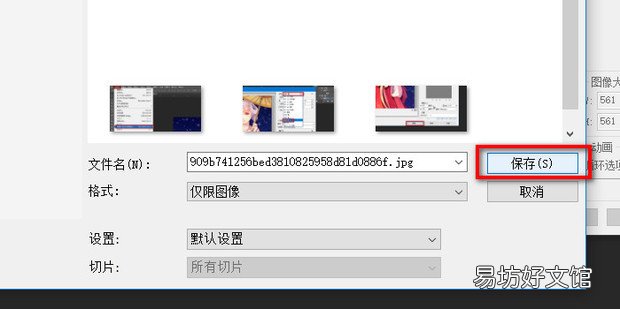
9、點擊保存
文章插圖
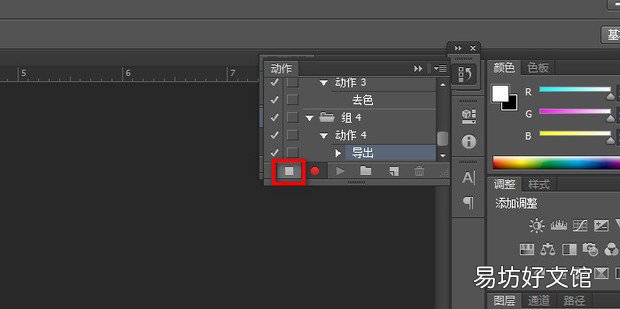
10、點擊紅框中的圖標,停止錄制
文章插圖
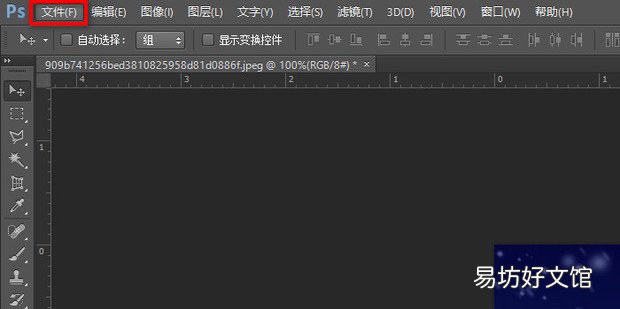
11、點擊文件
文章插圖
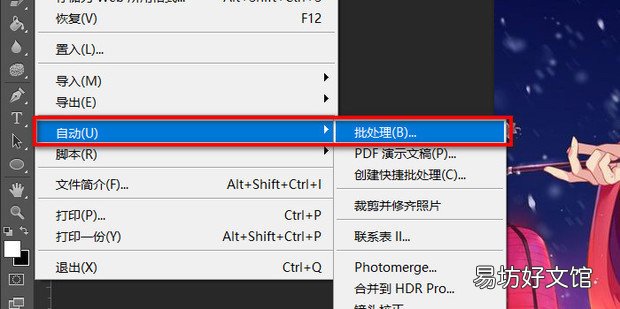
12、點擊自動里的批處理
文章插圖
13、選擇剛剛創建的組和動作,選擇源文件夾和目標文件夾

文章插圖
14、點擊確定
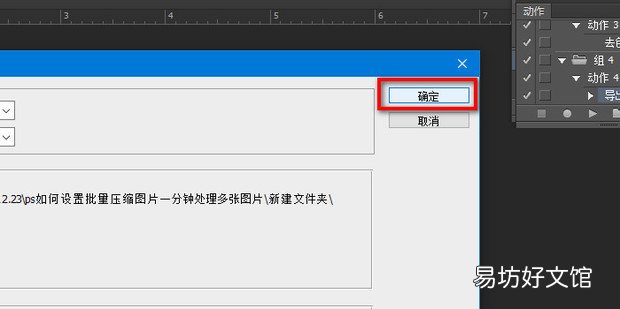
文章插圖
15、這樣就設置批量壓縮圖片處理多張圖片了
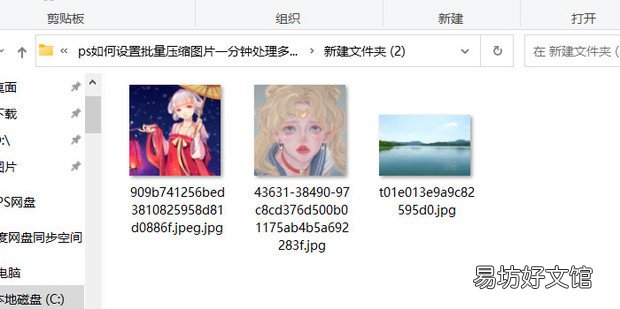
文章插圖
推薦閱讀


- 如何自己貼墻紙 貼墻紙要注意什么
- 百度網盤App怎么設置主題皮膚
- 新版手機QQ如何修改群名片
- 彩紙手工如何制作
- 如何養牛致富 這4點真的很重要
- 如何調整表格的縮放比例
- iphone主號副號在哪里設置
- 蘋果鏡像設置
- 自學如何參加普通高考
- 蘋果手機怎么設置閃光燈提醒