
電腦微信清理存儲空間不足怎么辦,教你正確的清理電腦版微信磁盤
有些朋友在電腦上安裝了微信 , 使用久了 , 微信就會儲存很多文件在電腦的系統盤上 , 占用系統盤大量空間 , 導致系統盤空間變小 , 電腦運行速度變慢 。所以 , 在電腦上安裝了微信的朋友 , 可以定時清理微信儲存的文件 。下面分享快速清理微信緩存的三種方法 。
電腦中 , 微信的文件都儲存在系統盤的 WeChat Files 文件夾中 , 我們只要找到 WeChat Files文件夾 , 刪除微信號中的文件就可以了 。
方法一:
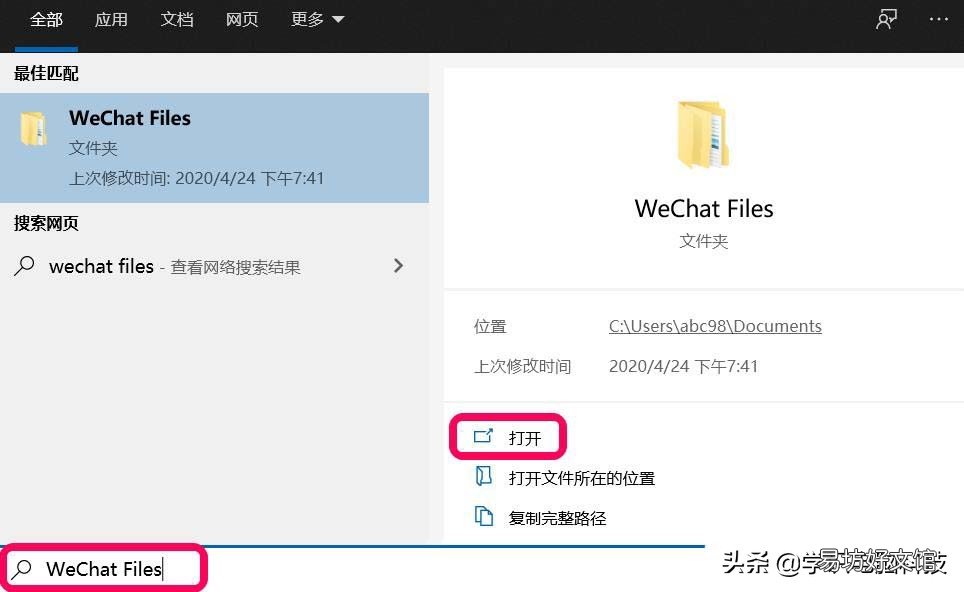
1、在任務欄的搜索中輸入:WeChat Files , 點擊:打開;
文章插圖
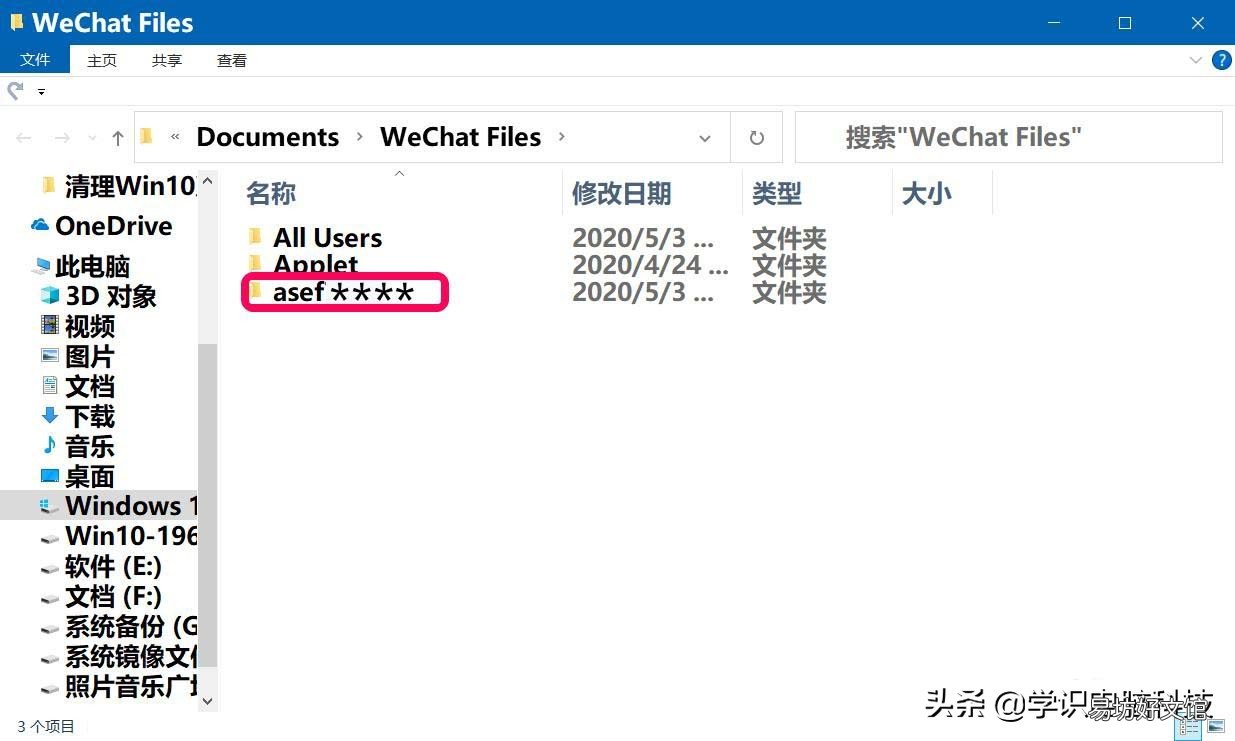
2、在打開的 WeChat Files 文件夾窗口中 , 我們可以看到登錄使用過的微信號:asef**** ;
文章插圖
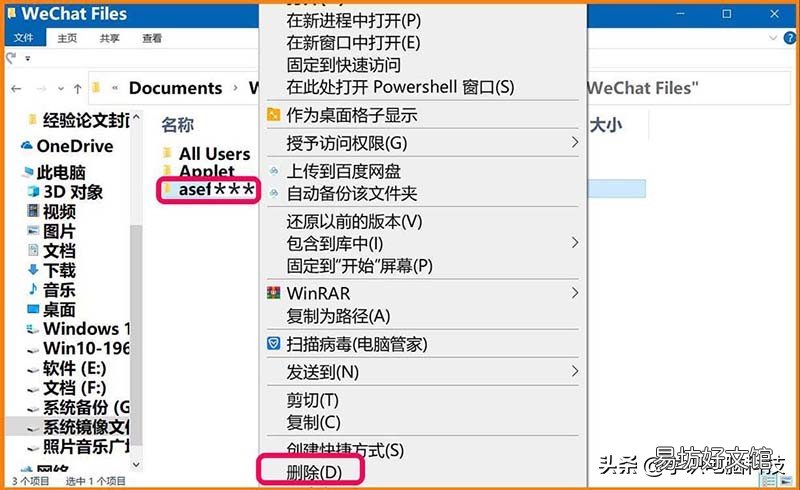
3、右鍵點擊 asef**** 微信號文件夾 , 在右鍵菜單中點擊:刪除 。
文章插圖
方法二:
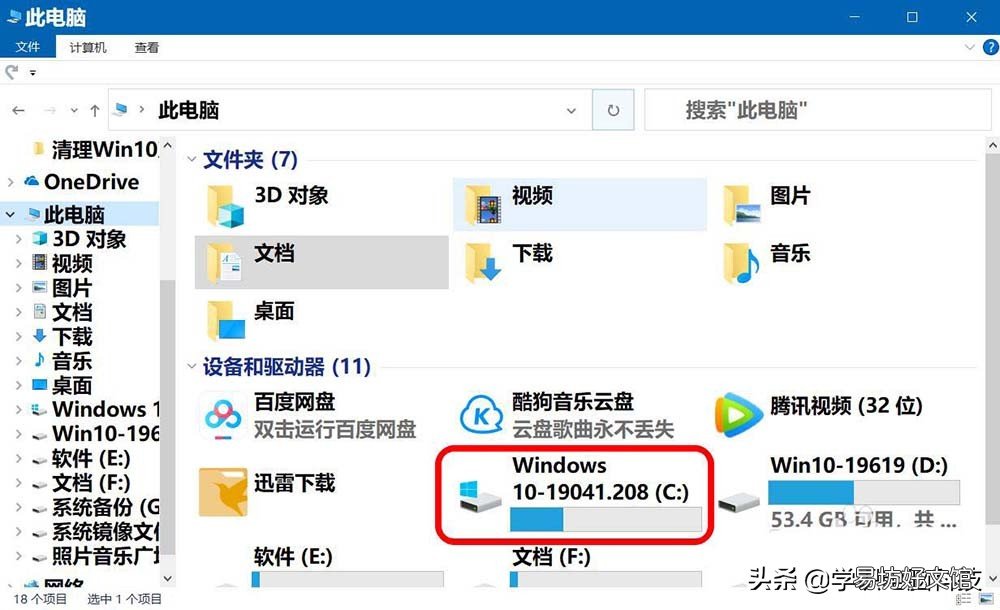
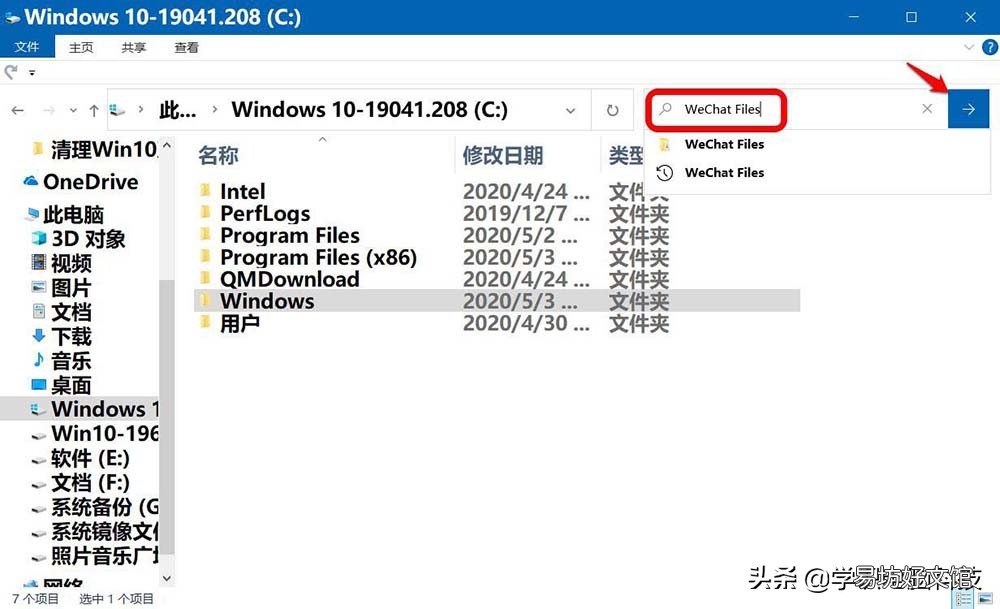
1、進入資源管理器 , 點擊系統盤;
文章插圖
2、在搜索欄中輸入 WeChat Files , 點擊箭頭或按下鍵盤上的回車鍵;
文章插圖
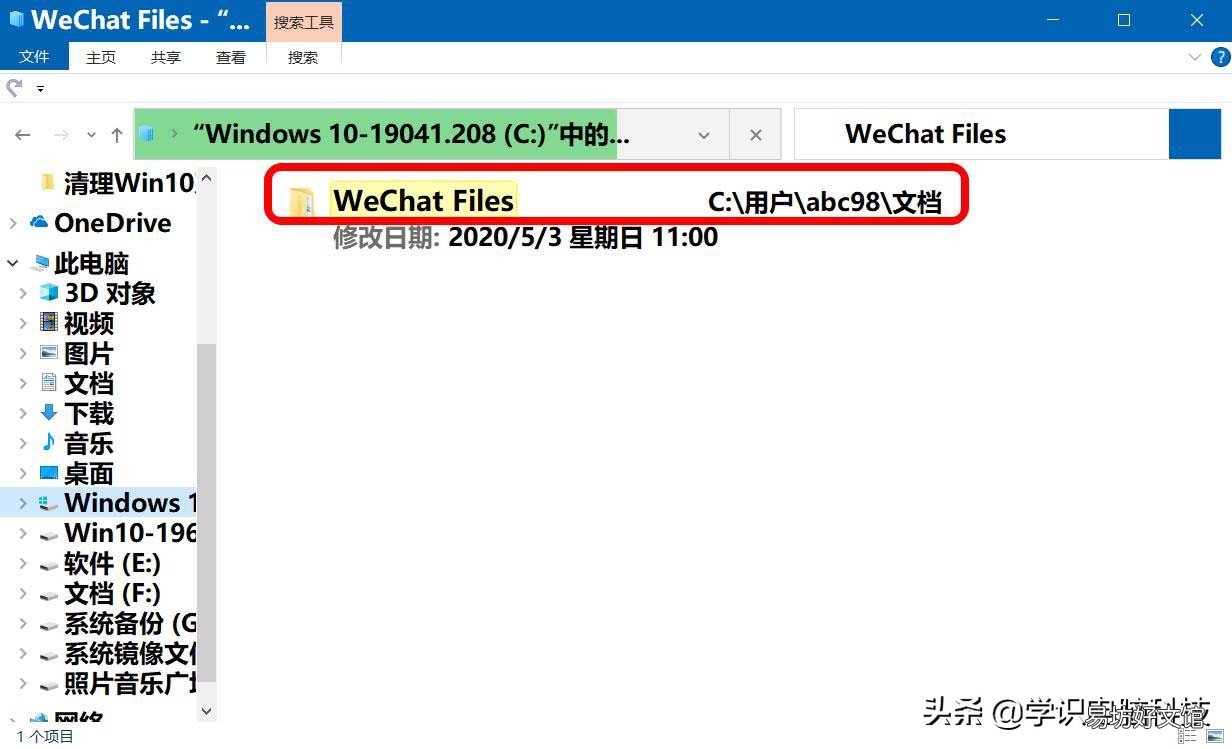
3、運行完成后 , 點擊 WeChat Files 文件夾;
文章插圖
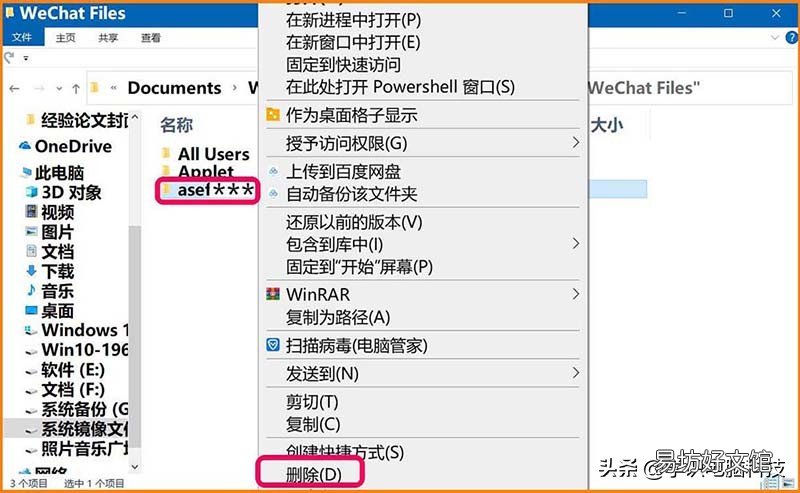
4、在 WeChat Files 文件夾窗口中 , 我們刪除 asef**** 微信號文件夾 。
文章插圖
方法三:
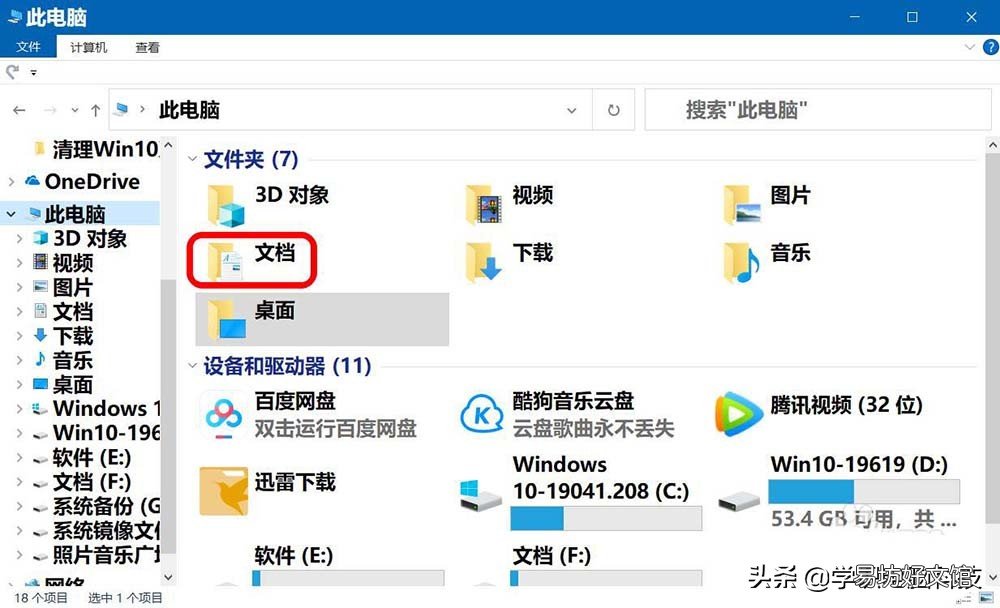
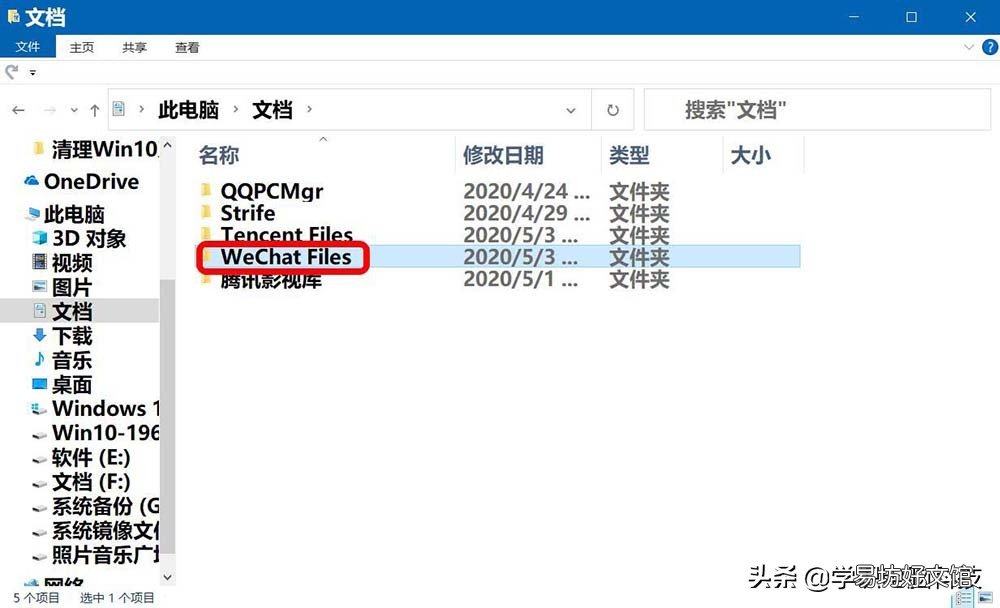
1、進入資源管理器 , 點擊文檔;
文章插圖
2、在文檔窗口中 , 我們點擊:WeChat Files 文件夾;
文章插圖
3、在 WeChat Files 文件夾窗口中 , 我們刪除 asef**** 微信號文件夾 。

文章插圖
【電腦微信清理存儲空間不足怎么辦,教你正確的清理電腦版微信磁盤】無論通過上述哪種方法 , 都可以刪除電腦中微信儲存的文件 , 使電腦運行加快 。
推薦閱讀


- 電腦數據恢復多少錢一個G,硬盤損壞數據恢復價格
- 微信朋友圈短句子大全
- 微信簽名一句話勵志經典語句 迎向陽光你面前就不會有陰影
- 手機如何投影到電腦上
- 微信閱讀數是怎么算的
- 經典好聽的小清新微信簽名最新 一路等候那抹柔和的陽光
- 電腦虛擬內存不足怎么解決,電腦提示虛擬內存不足的原因分析
- 電腦怎么查看手機QQ記錄
- 微信群人多有什么好處
- 玩dnf電腦最低配置 官方配置要求