
輸入下劃線的4種方式 電腦上下劃線怎么打出來
Word中輸入下劃線的方法很多,這里給大家分享4種便捷的在Word中輸入下劃線的方法 。
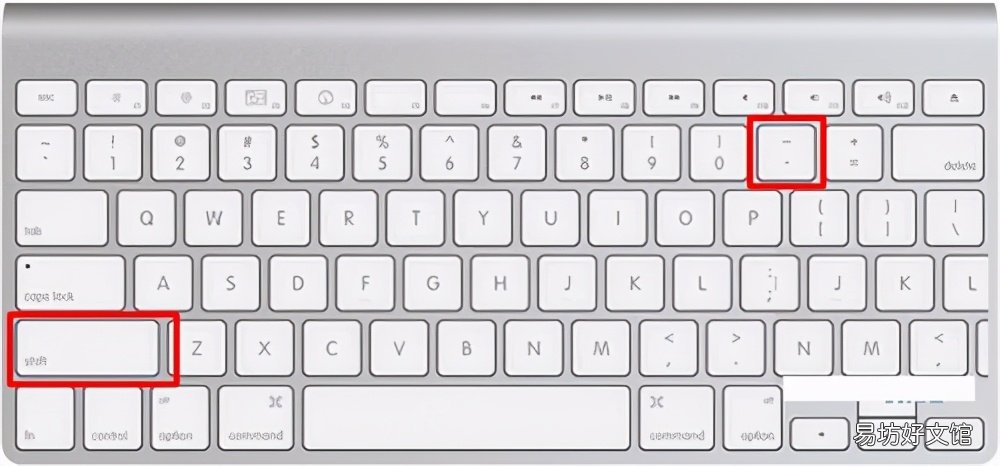
方法一:使用快捷鍵輸入1、進入Word文檔以后,我們使用將輸入法設置成英文輸入狀態

文章插圖
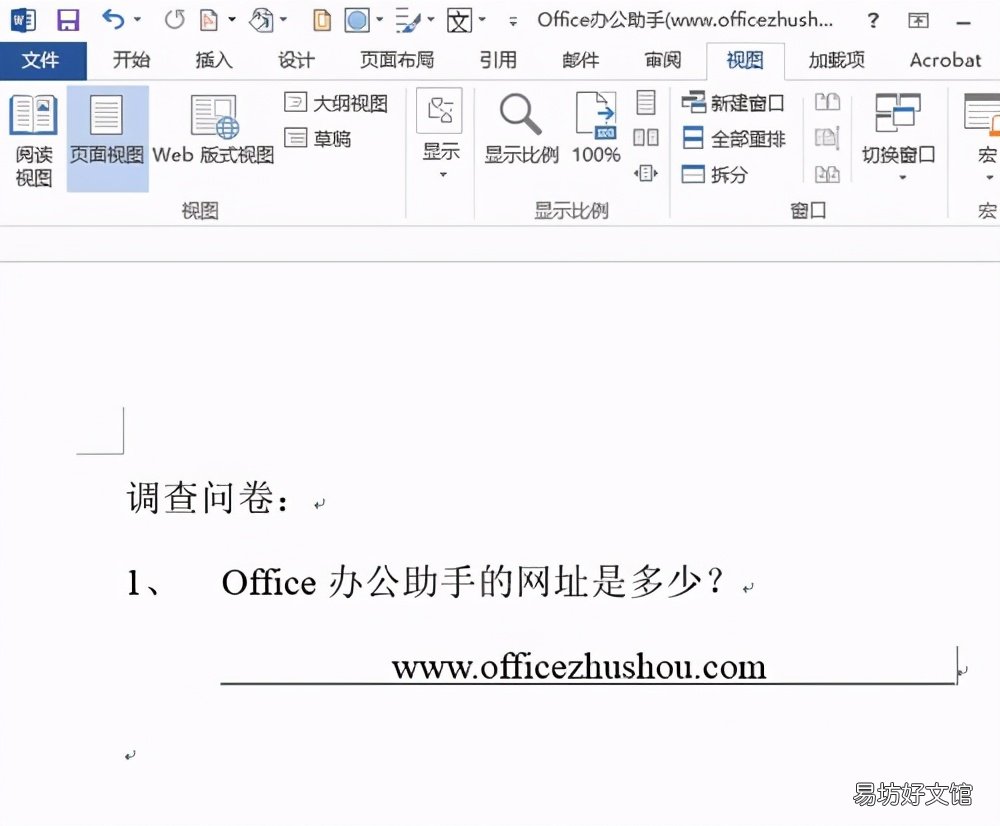
2、然后按“Shift”+“-”減號,即可輸入下劃線 。
文章插圖
文章插圖
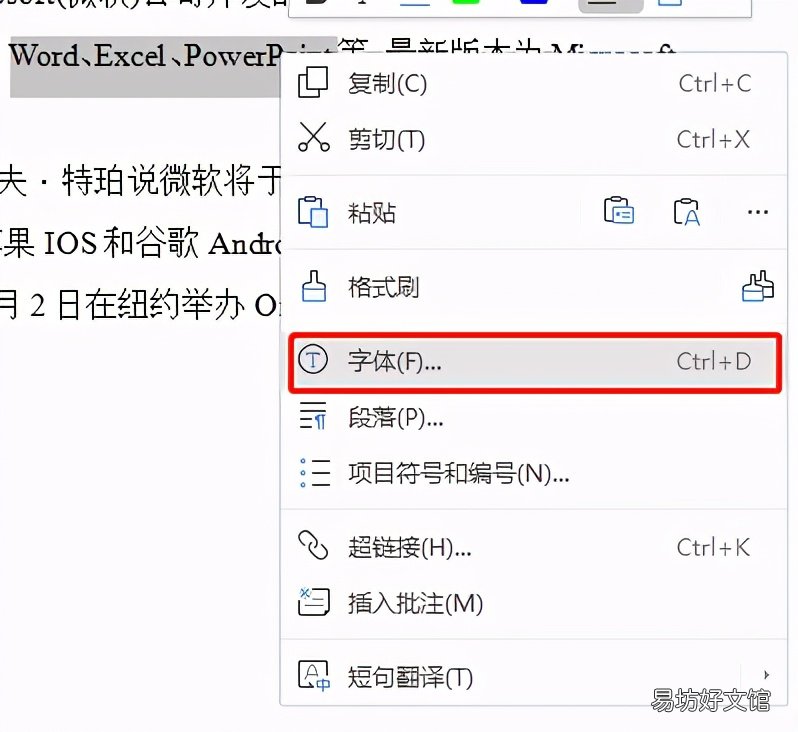
方法二:使用字體中的“下劃線類型”選項1、選中需要加下劃線的文字,然后點擊鼠標右鍵,選擇“字體”;
文章插圖
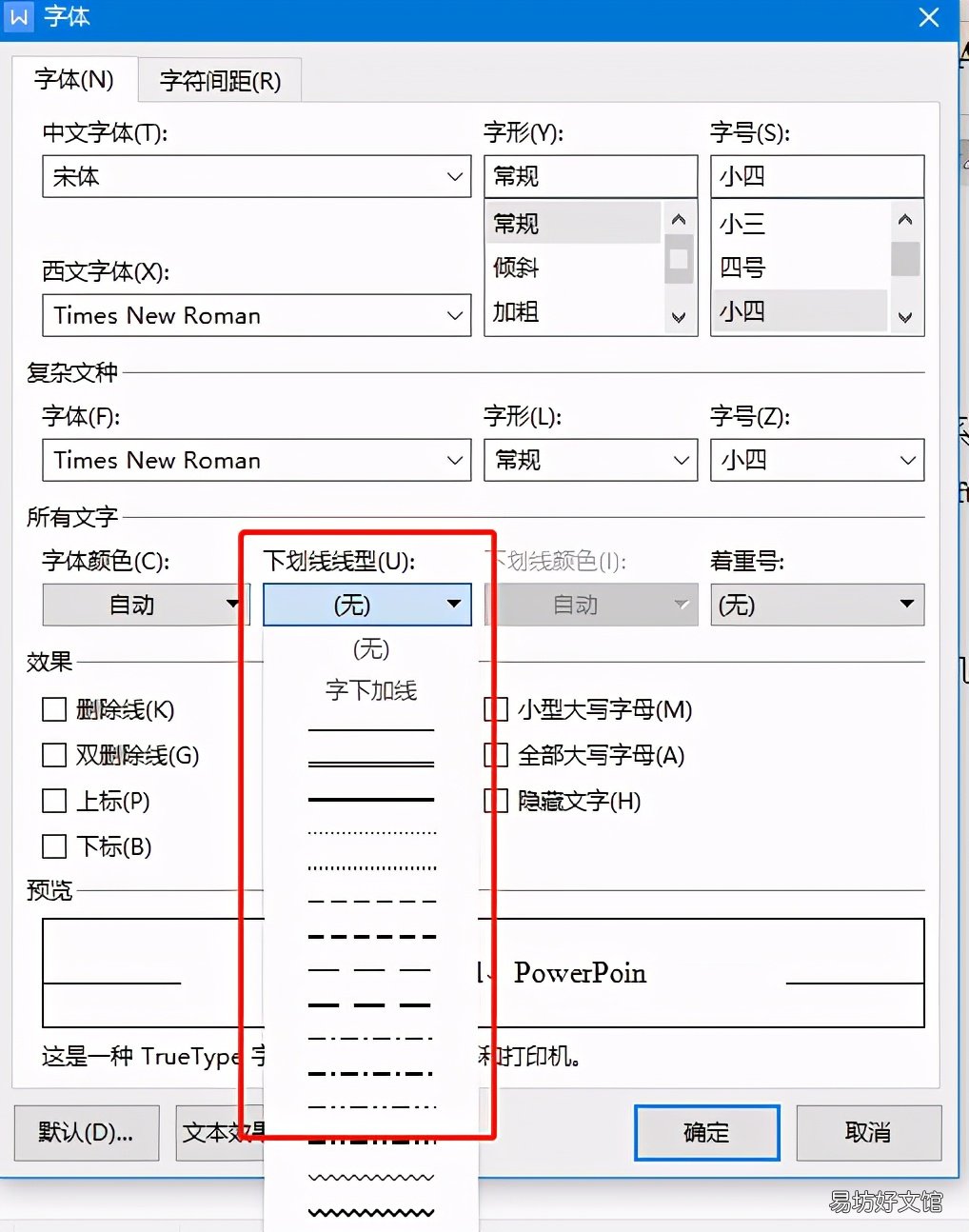
【輸入下劃線的4種方式 電腦上下劃線怎么打出來】2、在彈出的選項框中找到“下劃線線型”選項,點擊下拉三角按鈕,就可以選擇各種各樣的下劃線線型了 。
文章插圖

文章插圖
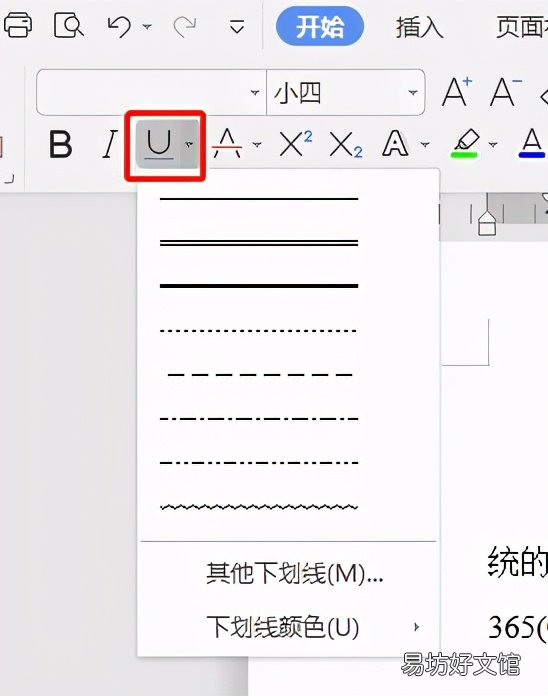
方法三:下劃線工具添加下劃線選中需要加下劃線的字符,單擊“ U ”這個符號,即下劃線的意思,然后選擇需要的線型 。
文章插圖

文章插圖
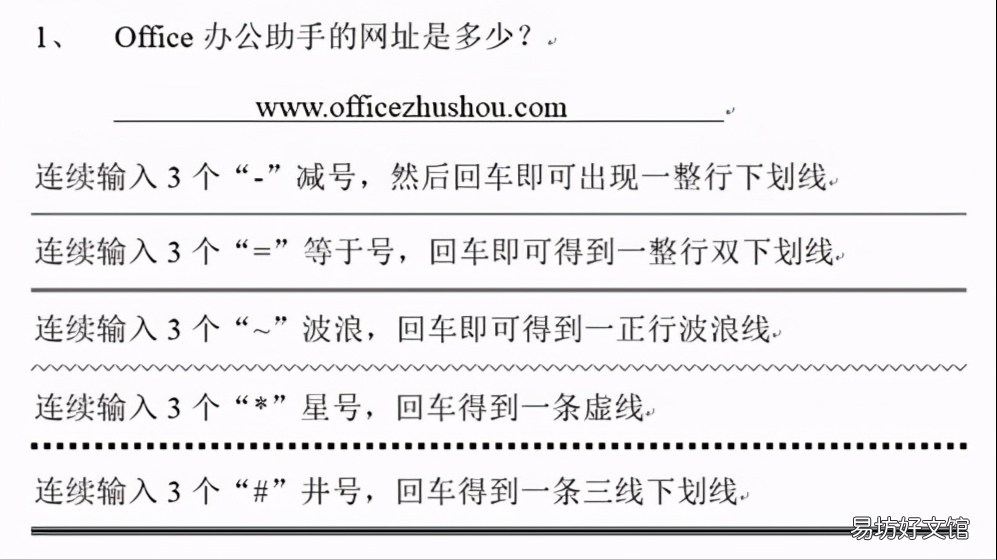
方法四:符號快捷鍵有時需要一整行的長下劃線,怎么辦?用下面辦法:
文章插圖
推薦閱讀


- 圖示發送手機錄音的4個步驟 手機錄音怎么發送給微信好友
- 分析蘋果xs手機詳細參數 蘋果xs多少寸的屏幕尺寸
- 開啟錄音功能的詳細步驟 蘋果8錄音功能在哪里打開
- 新店推廣的3大攻略 自己的店鋪推廣怎么做
- 注冊微信新號的方法 微信沒有手機號怎么注冊新號
- 剎車不靈的原因及解決方法 剎車踩不動打不著火怎么回事
- 男生寫給女朋友的情話簽名 強大就是讓自己保持成長
- 提現的詳細步驟及方法 微信紅包里的錢怎么轉到銀行卡
- 關于友誼的溫柔體貼男生簽名 妄想將情過渡卻死在半途
- 蘋果平板充不進電是什么原因(無法充電的原因及解決法)