
圖解ai箭頭工具使用方法 軟件ai箭頭工具在哪里
AI創(chuàng)建箭頭技巧教程:
1、從箭頭三角形的頭開始 。使用圓角矩形工具,將其設置為尺寸500×500像素,角半徑20像素
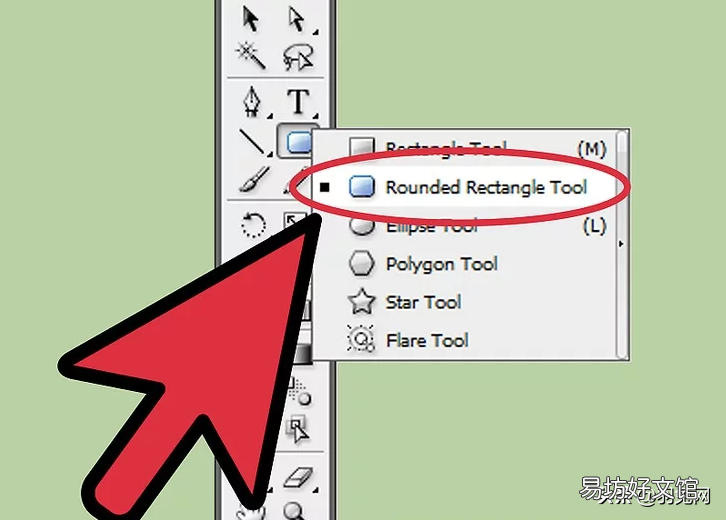
文章插圖
2、使用“刪除錨點工具”將其制作為三角形,將正方形旋轉45度 。單擊正方形,然后單擊圖片上所示的點,您將獲得三角形 。

文章插圖
3、創(chuàng)建一個新的矩形作為您的箭頭主體 。使用圓角矩形工具,將其設置為尺寸600×400像素,角半徑20像素
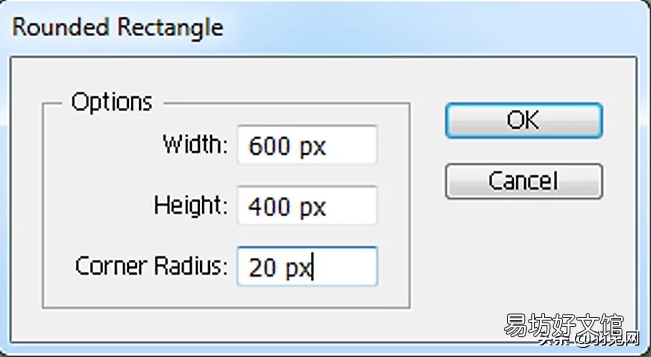
文章插圖
4、將您的矩形放置在圖片中,然后將其選中,然后轉到路徑查找器,然后單擊“添加到形狀區(qū)域”按鈕以將所有兩個部分組合為一個,然后單擊“展開”
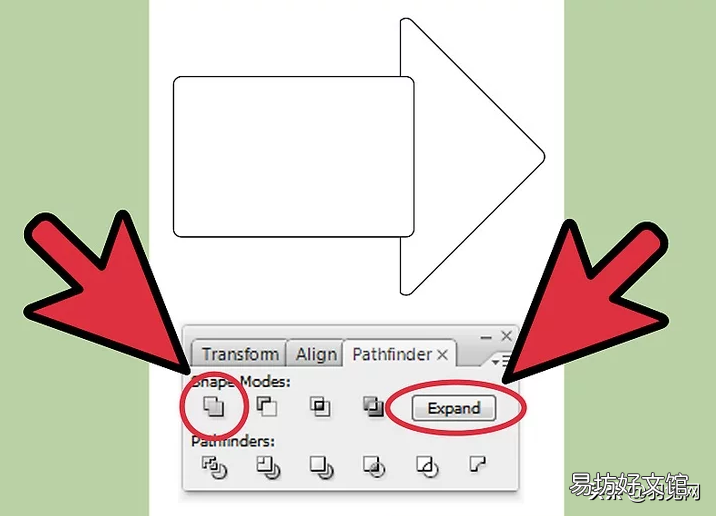
文章插圖
5、將您的箭頭復制三段,并將其設置為不同的顏色,以使其易于理解 。從這張照片中,我將其設置為黑色(主箭頭),藍色(外箭頭)和紅色(箭頭陰影)
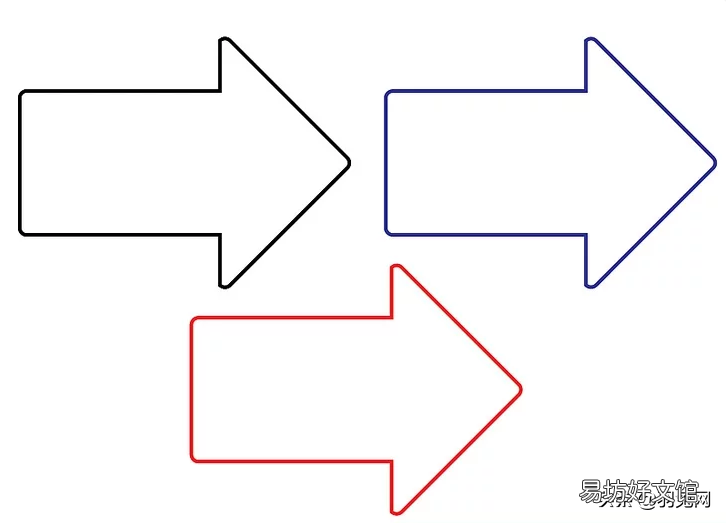
文章插圖
6、將您的藍色設置在黑色的下方,然后像在圖片中一樣將其擴展,使用直接選擇工具并將這些點移到正確的位置(如圖所示)
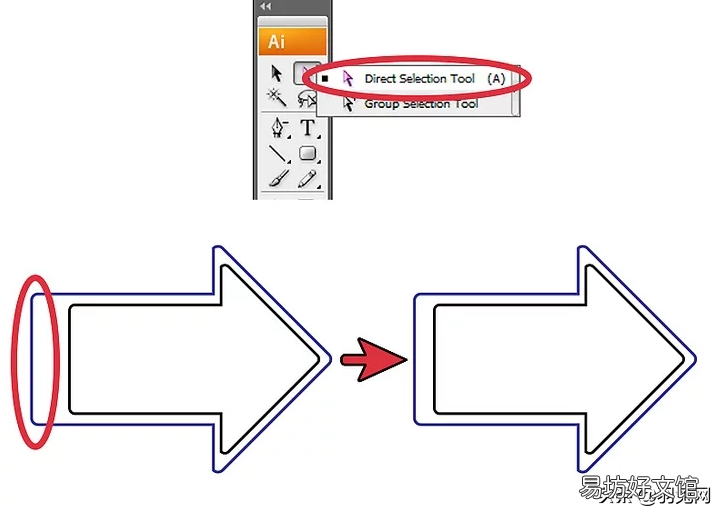
文章插圖
7、選擇一個紅色的,然后將其放置在圖片中,之后,單擊它將其發(fā)送回去,然后右鍵單擊>排列>發(fā)送回去

文章插圖
8、使用漸變工具為主箭頭著色,將顏色設置為以下顏色:第一種顏色在位置R = 101,G = 197,B = 220;在位置R = 92,G = 192,B = 217處的第二種顏色;位置上的第三種顏色,R = 72,G = 151,B = 197將筆畫設置為白色,按重量4 pt
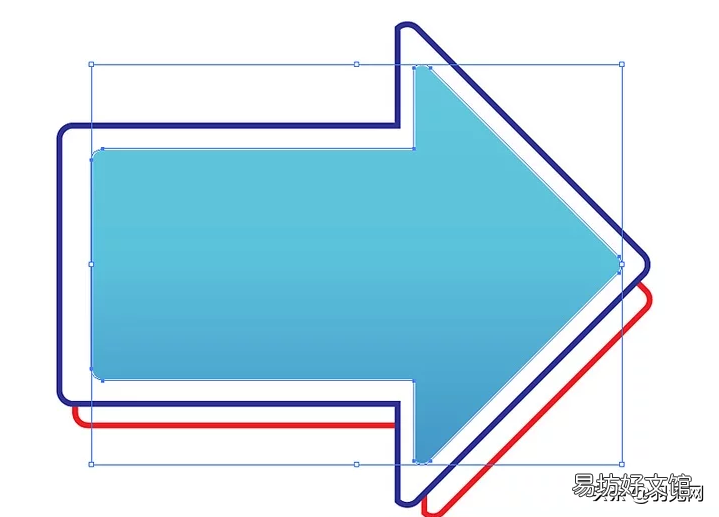
文章插圖
9、將其復制一件,并創(chuàng)建一個矩形并將其設置在箭頭的中間到頂部,選擇全部并轉到“路徑查找器”,單擊“從形狀區(qū)域減去”按鈕,然后單擊展開

文章插圖
10、將其放置在圖片中,然后在位置R = 19,G = 116,B = 158處將其涂成藍色
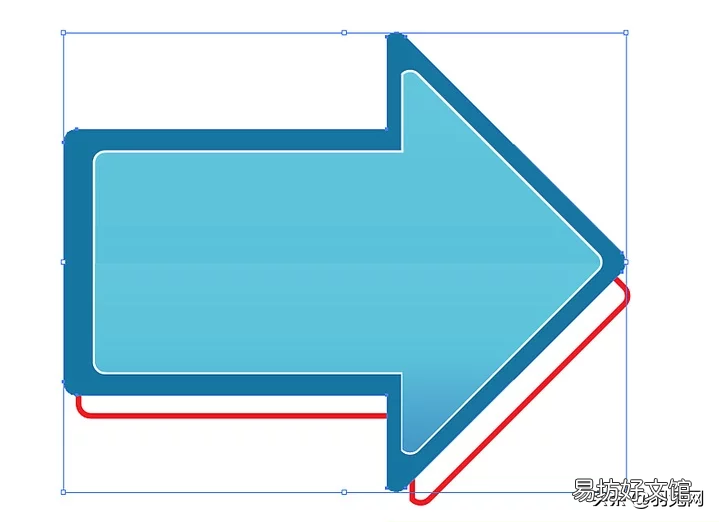
文章插圖
【圖解ai箭頭工具使用方法 軟件ai箭頭工具在哪里】11、使用圓角矩形工具為箭頭制作高光和陰影,將其長而細地裝箱,然后將其設置在箭頭的邊框上,將其著色為白色,然后使其透明約60% 。關于陰影,用與藍色相同的顏色上色,并使它透明約80%

文章插圖
12、通過在位置R = 128,G = 128,B = 128上創(chuàng)建顏色來創(chuàng)建后陰影,選中此部分并轉到效果>模糊>高斯模糊>半徑16像素 。您將獲得模糊的陰影 。

文章插圖
13、完了

文章插圖
推薦閱讀


- 圖解優(yōu)酷視頻下載方法 優(yōu)酷怎么下載視頻到電腦桌面
- 圖解5步加密好電腦文檔 電腦文檔如何加密鎖定
- 公認好用的6款設計工具 動畫設計軟件有哪些
- 男女全身痣相圖解測命運 人體痣相大全
- 超詳細解說倒樁技巧 倒樁技巧圖解
- 超詳介紹主板接線圖 華碩p8b75v主板接線圖解
- CAD箭頭標注快捷鍵操作 cad怎么畫箭頭標注快捷鍵
- 圖解4步安全開啟電腦防火墻 win10防火墻怎么打開不了
- 圖解八步轉換還兩種文件格式 pdf轉html什么意思
- 最值推薦的2款制表工具 電腦做表格用什么軟件好