
設置火狐瀏覽器的12個小技巧 firefox瀏覽器怎么設置
Mozilla Firefox是一個相當知名的Web瀏覽器 , 在當前最流行的瀏覽器列表中排名除了chrome就是它了 。許多用戶更喜歡它 , 因為它具有比Chrome更悠久的歷史 。許多人也希望它是開源的 , 而不是由一個公司控制 。由Mozilla Foundation經營的Firefox于2017年末進行了大修 , 如今因重新設計和微調以改善其速度和可靠性而被人們稱為Firefox Quantum 。在進入列表之前 , 我們先看看訪問隱藏的Firefox設置的步驟 。以下步驟將向您展示如何訪問Firefox隱藏設置以解鎖我們將向你顯示的所有功能 。
Firefox和Chrome一樣 , 也可以讓你調整一些隱藏的設置 , 以實現瀏覽器中可用的實驗性功能 。通過調整這些設置 , 可以享受更好的瀏覽體驗 。在Firefox中的實驗性設置的選項很多 , 有的時候很混亂 , 對于開發人員以外的用戶想要一下了解有點難度 , 這就是為什么我們列出了12個炫酷的Firefox隱藏設置供用戶試用的原因 。
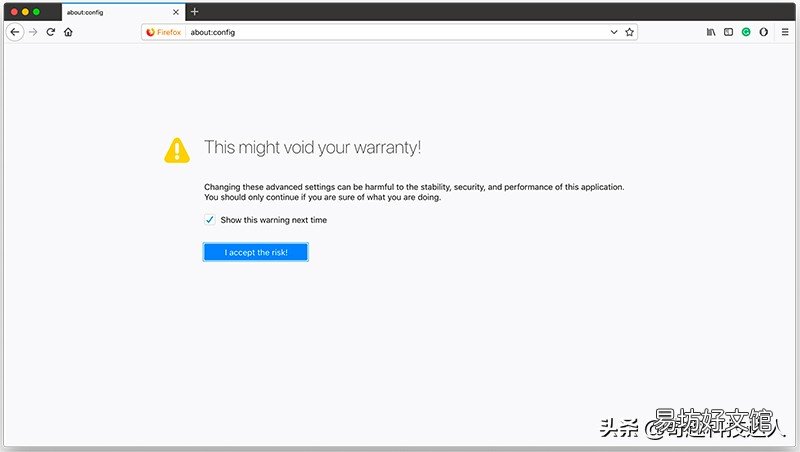
在Firefox中訪問隱藏設置要訪問Firefox隱藏設置 , 請在地址欄中鍵入“ about:config ” , 然后按Enter 。將顯示警告 , 你需要單擊“ 我接受風險!”按鈕可訪問所有隱藏的選項 。
文章插圖
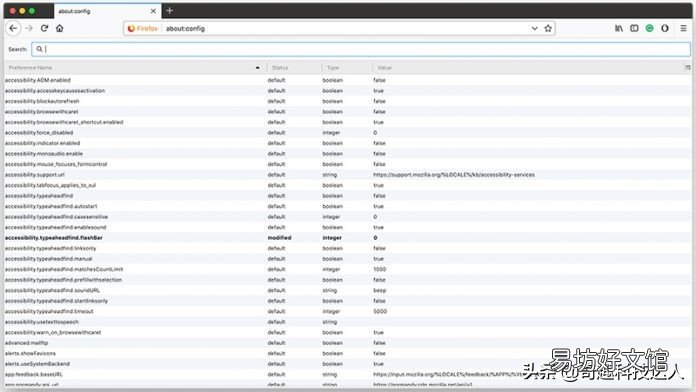
在高級設置頁面中 , 你會在頂部找到一個搜索欄 , 可用于快速搜索以下列出的設置:
文章插圖
現在你已經擁有了Firefox的所有高級選項 , 下面你應該知道的12個Firefox隱藏設置 。
Firefox隱藏設置列表1.更改Backspace的功能
在Mozilla Firefox內部 , 默認情況下已為Backspace(在Windows上;在Mac上為Delete)按鈕分配了返回功能 。最初是從Internet Explorer啟發而設計的 。但是 , 如果這不是您想要的操作 , 則可以更改鍵的功能 , 并將其設置為用于滾動頁面或可以將其取消映射 , 這樣退格/刪除功能可以專門用于與文本相關的字段 。
文章插圖
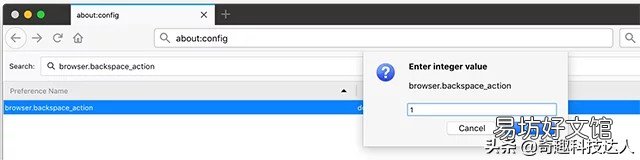
要更改退格按鈕的操作 , 請在設置頁面的搜索欄中鍵入“ browser.backspace_action ” 。在列表上出現的匹配選項上 , 右鍵單擊并選擇“修改” , 或雙擊以修改設置 。
默認情況下 , 該數字值為“ 0” , 你可以將其設置為“ 1” , 以將退格鍵用作Page Up(對于Page Down使用Shift + Backspace) 。你可以設置任何其他數字來取消映射退格鍵 。
2.阻止自動刷新
有些網站在更新時或自動獲得更多廣告展示時會自動刷新網頁 。但是 , 從用戶角度來看 , 這確實很煩人 , 因為刷新需要2-3秒 。此外 , 刷新網頁也會占用寶貴的帶寬 , 如果帶寬有限 , 則絕對要考慮這一點 。幸運的是 , Firefox使停止自動刷新變得更加容易 。
文章插圖
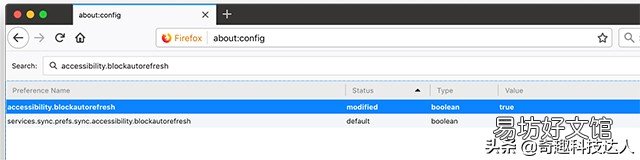
在搜索欄中鍵入accessibility.blockautorefresh , 然后雙擊將其設置為“ true ” 。現在 , 所有自動刷新的網站都不會刷新 , 你可以輕松瀏覽 。
3.使用鼠標中鍵粘貼內容
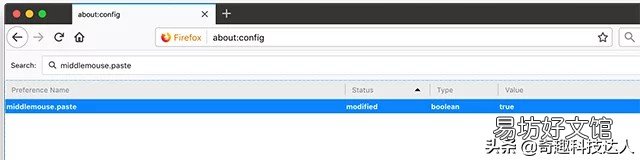
右鍵單擊文本字段并選擇“粘貼”不是最快的選項 , 伸手讓鍵盤按Ctrl + V也很麻煩 。在Firefox中 , 您可以將鼠標中鍵設置為粘貼命令 , 以快速粘貼剪貼板中的所有內容 。最棒的是 , 它不會覆蓋鼠標中鍵的當前功能 , 即您仍然可以自動滾動頁面 。
文章插圖
鍵入middlemouse.paste并雙擊顯示的設置 , 將其設置為“ true ” 。現在 , 您只需按鼠標中鍵即可將復制的內容粘貼到剪貼板 。雖然 , 它將僅在Firefox瀏覽器中起作用 。
4.禁用Firefox動畫
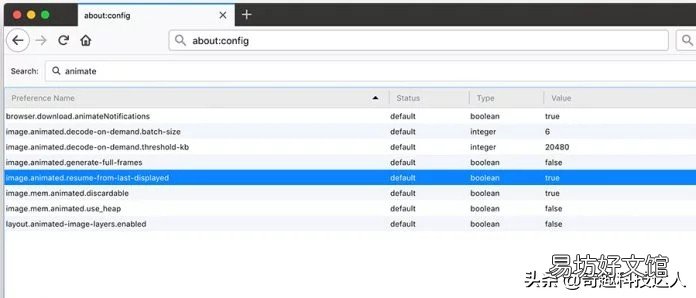
Firefox帶有動畫 , 使過渡看起來更酷 。但是 , 這些平滑的過渡也可能會導致一些延遲 。好吧 , 你可以禁用Firefox動畫以使事情變得更加平滑 。當然 , 它將刪除所有很酷的動畫 , 但是它將使導航更快 。如果你的Firefox瀏覽器似乎較慢 , 則需要進行一些調整 。
文章插圖
你只需要在搜索欄中鍵入“ animate ” , 以查看所有禁用動畫的選項 。將有多個設置需要調整 , 只需雙擊每個選項即可將所有選項設置為“ False ” 。這將在關閉/打開選項卡 , 主菜單 , 通知和其他突出顯示動畫的區域期間禁用所有動畫 。
5.在標簽欄結尾打開鏈接
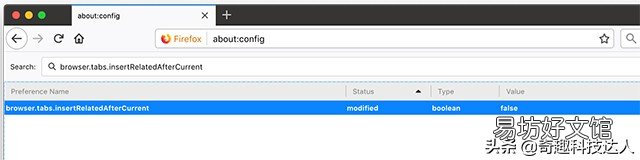
默認情況下 , Firefox在當前選項卡旁邊的新選項卡中打開鏈接 , 這很好 。但是 , 如果你希望在標簽欄的最后打開新鏈接怎么辦?盡管這完全取決于您的喜好 , 但是如果你不希望新標簽頁在你當前正在使用的標簽頁之間移動 , 則在標簽欄結尾打開鏈接可能是一個更好的選擇 。
文章插圖
【設置火狐瀏覽器的12個小技巧 firefox瀏覽器怎么設置】要在標簽欄結尾打開新鏈接 , 請在搜索欄中鍵入browser.tabs.insertRelatedAfterCurrent并將其值設置為“ false ” 。完成后 , 每當您單擊鏈接以在新選項卡中打開時 , 它將在標簽欄的末尾打開 。
6.防止視頻自動播放
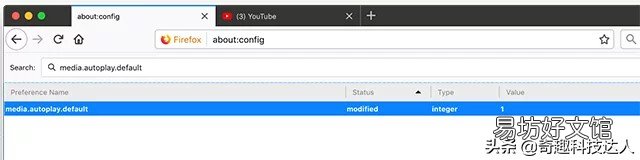
網站通常會在未事先征得你的許可的情況下播放音頻和視頻內容 , 這很煩人 , 有時也會造成有害的反響 。為了避免這種情況破壞您的心情甚至融洽 , 你可以默認在Firefox的隱藏設置中禁用此功能 。
文章插圖
要訪問此設置 , 請在搜索欄中鍵入“ media.autoplay.default ” , 然后將整數的值設置為“ 1”以啟用該功能 。如果選擇其他數字代替1 , 則網站將默認情況下 , 只要打開頁面即可播放視頻 。但是 , 當該值設置為1時 , 僅當你單擊“播放”按鈕時 , 媒體才會播放 。
7.防止緩存加密內容
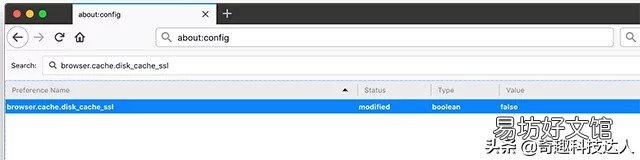
這是針對不太安全的安全漏洞的安全措施 , 但是如果你非常關注安全性 , 這仍然是值得采取的步驟 。默認情況下 , Firefox將從計算機硬盤驅動器中的所有來源緩存所有類型的內容 , 以使下次訪問該頁面時更容易加載同一頁面 。這也包括來自加密網站(SSL)的數據 。但是 , 加密的網站通常具有機密數據 , 并且將這些數據本地保留在你的系統上可能是有害的 。
文章插圖
在搜索欄中輸入browser.cache.disk_cache_ssl , 然后雙擊該值將其設置為“ false” 。現在 , 加密網站上的所有數據都不會在Firefox中作為緩存下載 , 但這會增加加載時間 , 因為每次打開加密頁面時都需要下載加密頁面 。
8.禁用Firefox預取
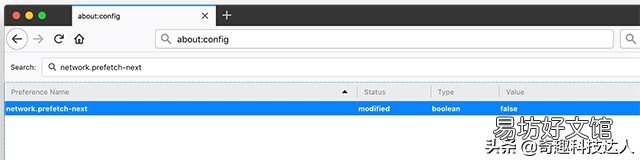
默認情況下 , Firefox將從您更有可能單擊的頁面上的鏈接中預取數據 。這有助于為您加快速度 , 因為在考慮單擊鏈接時已經在下載數據 , 但是它存在一些缺點 。Firefox將使用更多帶寬來下載你甚至無法訪問的數據 , 即使不單擊它也可以建立與網站的連接 , 這對于隱私是很糟糕的 。
文章插圖
要禁用Firefox Prefetch , 請鍵入network.prefetch-next并雙擊以將其值設置為“ false ” 。這可能會減慢頁面加載速度 , 但會阻止Firefox下載不必要的數據并維護你的隱私 。
9.從鏈接移到新選項卡
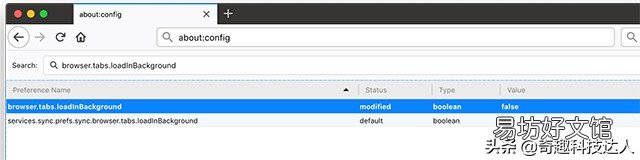
通常 , 當你在新選項卡中打開鏈接時 , 焦點停留在當前頁面上 , 您需要單擊新打開的選項卡以查看其內容 。如果您對這種方法不滿意 , 并希望立即移至新選項卡 , 則可以從Firefox隱藏設置中啟用此設置 。
文章插圖
查找選項browser.tabs.loadInBackground并將其值設置為“ false ” 。現在 , 每當您在新標簽頁中打開鏈接時 , 都將立即將其移至該鏈接 。請記住 , 如果你需要一次從同一頁面打開多個鏈接 , 則此功能可能不是很好 。
10.快速安裝Firefox附加組件
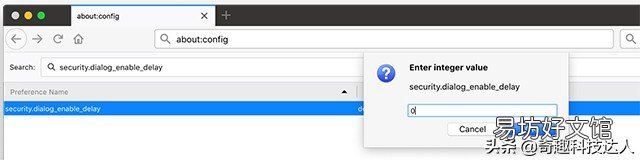
在安裝Firefox附加組件時 , 您可能已經注意到 , 下載擴展程序后 , Firefox等待第二秒鐘說“驗證” , 然后允許您單擊“安裝”按鈕 。好吧 , 完全不需要那一秒鐘的等待 , 只有這樣一來 , 您就可以仔細檢查安裝的內容 。值得慶幸的是 , 你可以禁用此等待時間 , 并在安裝新擴展時節省一秒鐘的時間 。
文章插圖
搜索選項security.dialog_enable_delay并雙擊以更改其值 。默認情況下將其設置為“ 1000” , 將其更改為“ 0 ”以立即進行安裝 。
11.查找單詞或短語時提高可見性
與所有其他瀏覽器一樣 , Firefox使您可以使用Ctrl + F(在Mac上為Cmd + F)查找特定的單詞或短語 。雖然該功能本身非常有用 , 但Firefox對該功能進行了一些漂亮的添加 , 可以使用瀏覽器中的隱藏設置啟用該功能 。除了突出顯示匹配詞外 , 您還可以使網頁的其余部分變暗 , 以使您所尋找的內容不會閃避 。
文章插圖
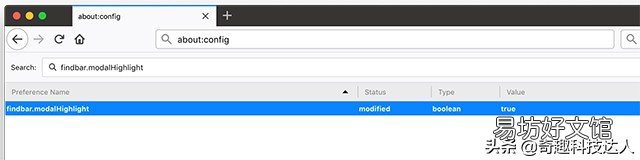
要切換功能 , 請在about:config頁面的搜索欄中輸入 findbar.modalHighlight 。要激活設置 , 請雙擊選項或右鍵單擊并選擇Toggle , 該值將更改為“ true ” 。這是打開突出顯示功能時頁面的外觀 。
12.突出顯示所有搜索結果
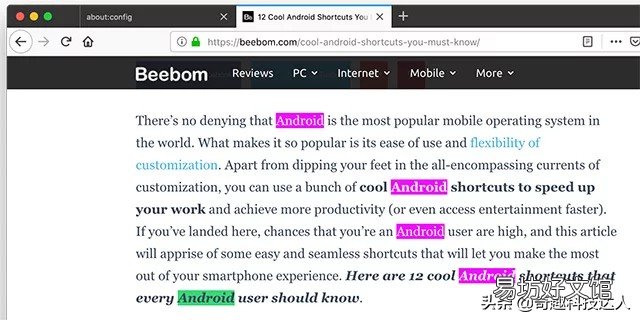
當您在Firefox中使用“查找”功能時 , 它一次顯示一個結果 , 而Chrome瀏覽器則以黃色突出顯示所有相關結果 , 而您當前正在以橙色突出顯示結果 。但是 , Firefox確實允許您從隱藏設置中激活功能 , 從而使您更好地閱讀并更輕松地在網頁上搜索相關信息 。
文章插圖
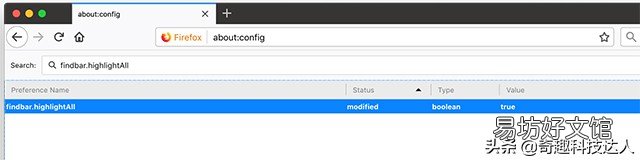
你可以從在搜索欄中鍵入“ findbar.highlightAll ” 開始 , 然后將其值設置為“ true ” 。就像前面的選項一樣 , 你可以雙擊該選項以將其激活或右鍵單擊 , 然后單擊“切換” 。如下圖所示 , 所有匹配的結果均以紫紅色突出顯示 , 而選定的結果則以綠色突出顯示 , 詳細說明了如何使用此設置來改善搜索 。
文章插圖
使用Firefox隱藏設置來增強你的瀏覽體驗
現在 , 我們已經詳細介紹了Mozilla Firefox瀏覽器中的一些最佳隱藏設置 , 你可以嘗試一下它們 , 看看哪種設置可以使你的瀏覽體驗更好 。對于大多數用戶而言 , Firefox中的這12個隱藏設置能夠充分改善他們與瀏覽器的交互 , 使得瀏覽體驗更好 。
推薦閱讀


- 3步設置好高清畫質 愛奇藝高清設置在哪里
- 詳細介紹chrome瀏覽器 chrome是什么瀏覽器
- 設備設置及連接步驟圖 電信網絡電視機頂盒怎么使用
- 重置家用wifi密碼的操作步驟 wifi怎么用手機設置密碼
- 6步設置好電腦自動休眠功能 win7電腦如何設置不休眠
- 圖解6步設置好兼容模式 上網導航怎么設置兼容模式
- 切換瀏覽器模式的詳細教程 瀏覽器極速版怎么設置
- 電腦桌面下面一排不顯示怎么設置
- 銳界自動落鎖怎么設置
- ps怎么重置所有設置