
mcgs通用版和嵌入區別 mcgs觸摸屏是什么品牌
U盤升級固件第一步:(準備好升級包)
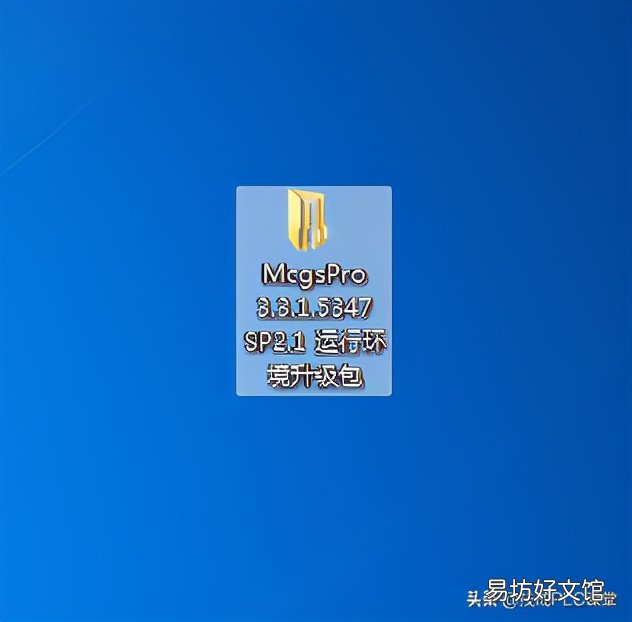
文章插圖
第二步:(準備一個U盤,大小常用都可以兼容)
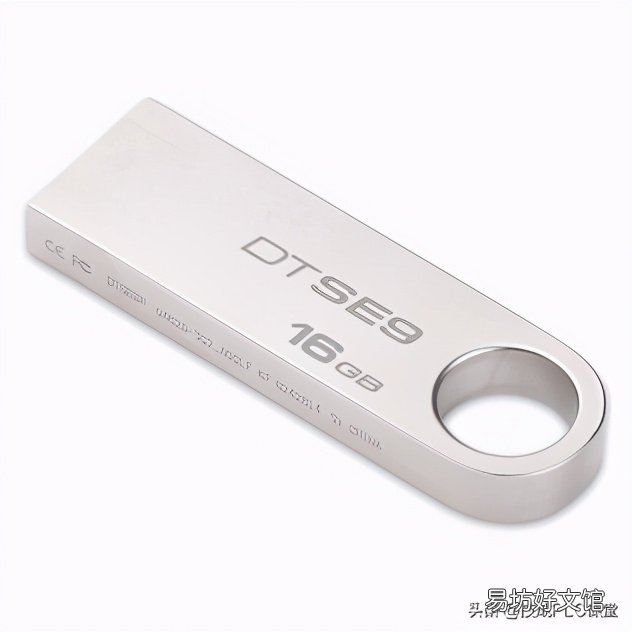
文章插圖
第三步:(插入U盤,把升級包里文件夾復制到U盤里)

文章插圖
第四步:(把U盤插入到觸摸屏上后,觸摸屏出現以下提示:點擊是直接升級)
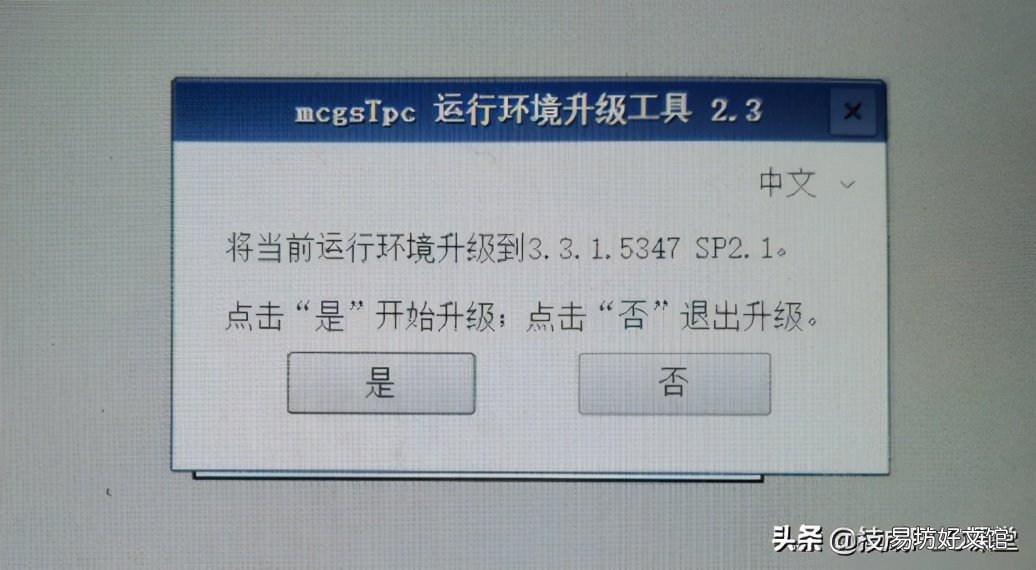
文章插圖
第五步:(升級完成之后,檢查版本是否升級成功)
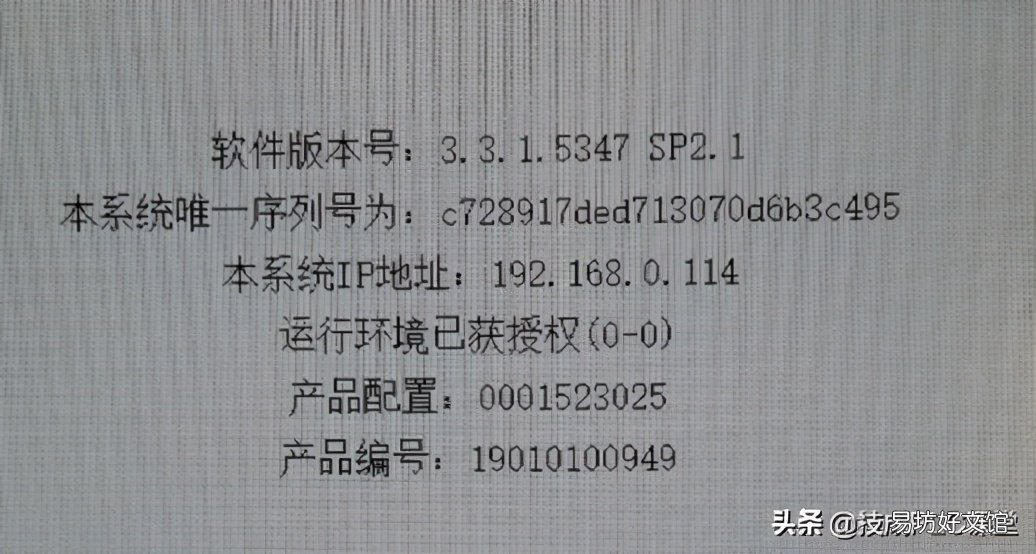
文章插圖
U盤下載畫面第一步:(下載配置—U盤包制作)
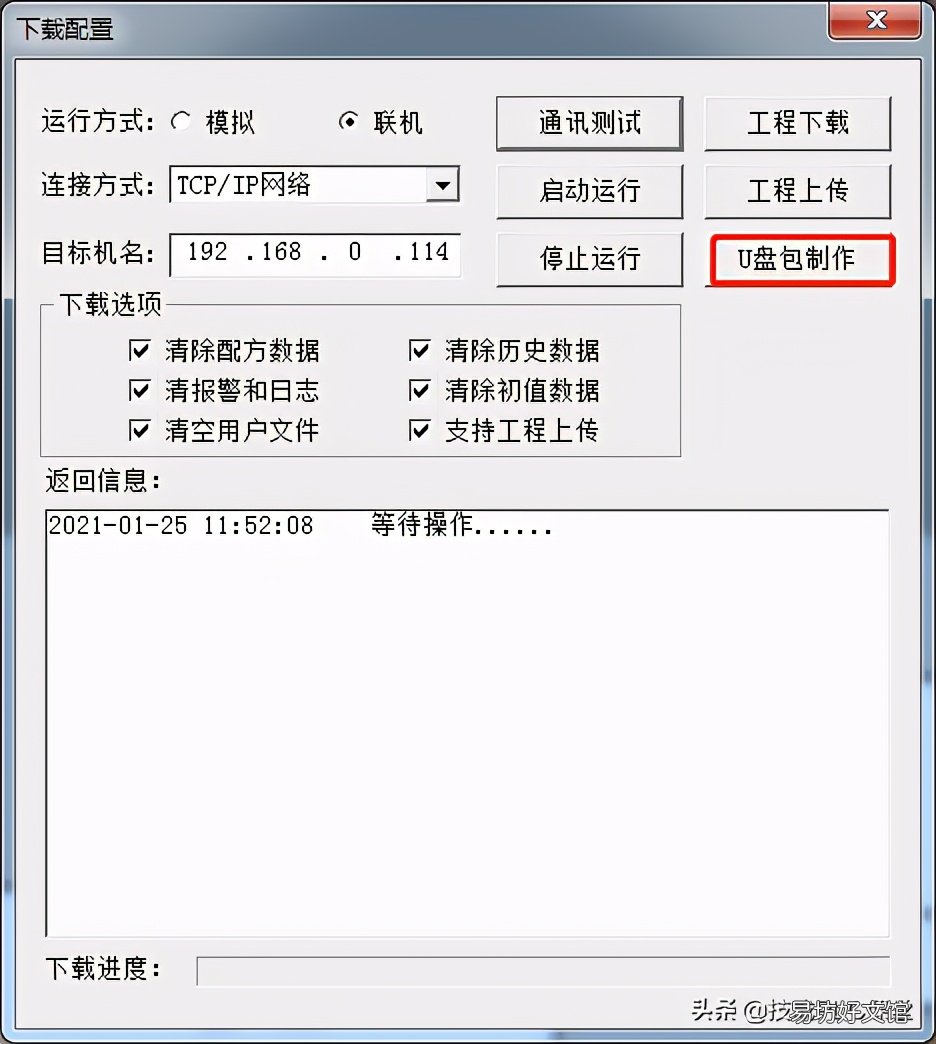
文章插圖
第二步:(設置名稱—U盤目錄—確認)
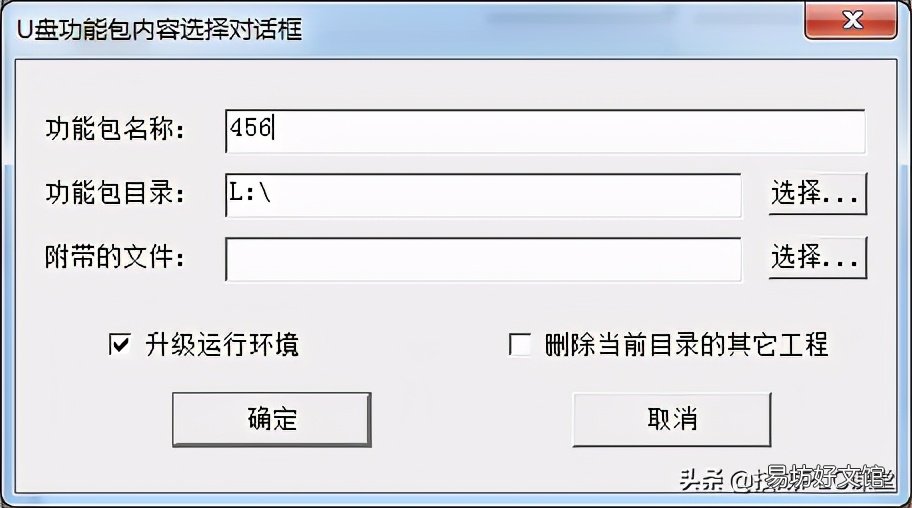
文章插圖
第三步:(U盤畫面制作完成)
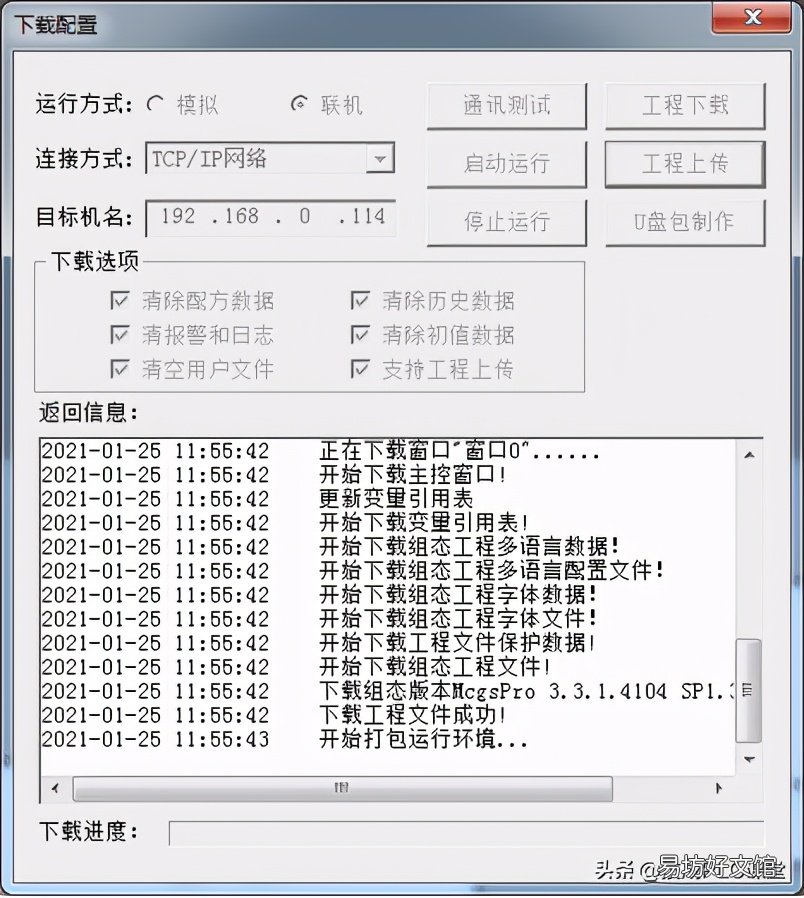
文章插圖
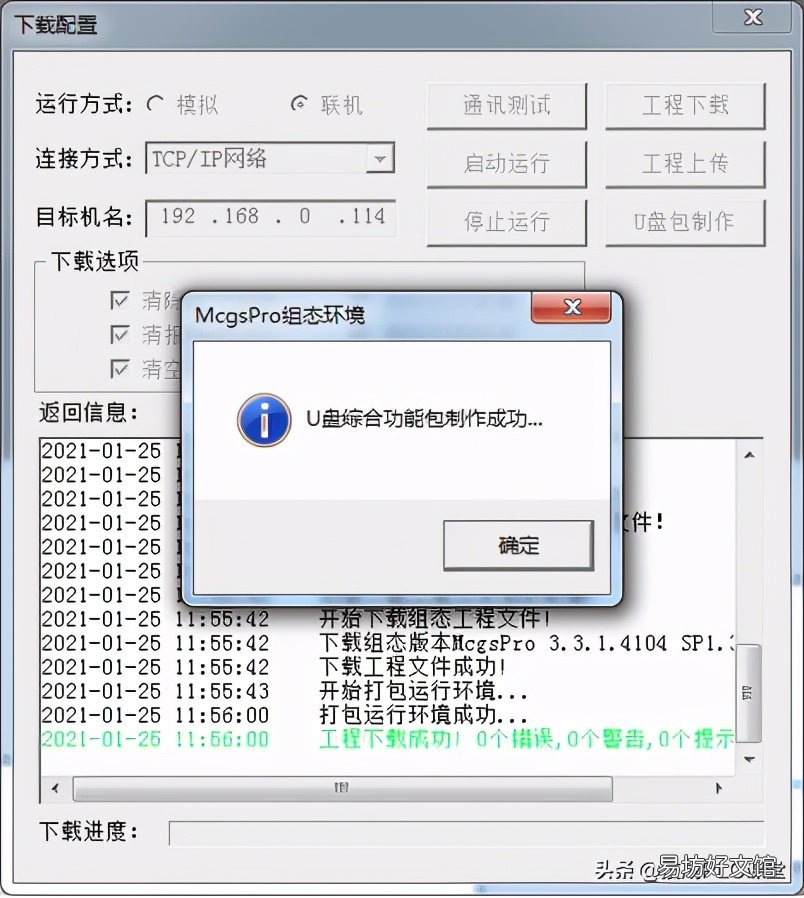
文章插圖
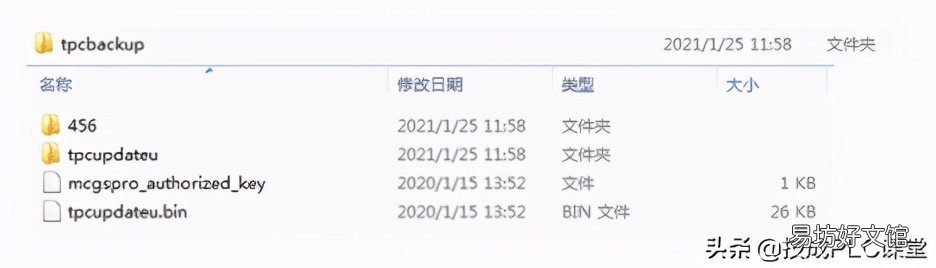
第四步:(檢查U盤是否有工程文件)
文章插圖
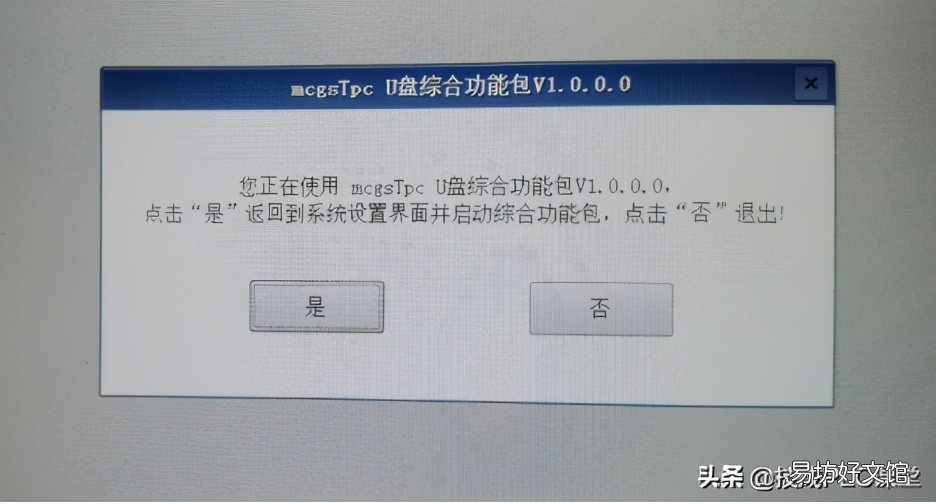
第五步:(當U盤插入觸摸屏時提示如下圖所示:點擊是)
文章插圖
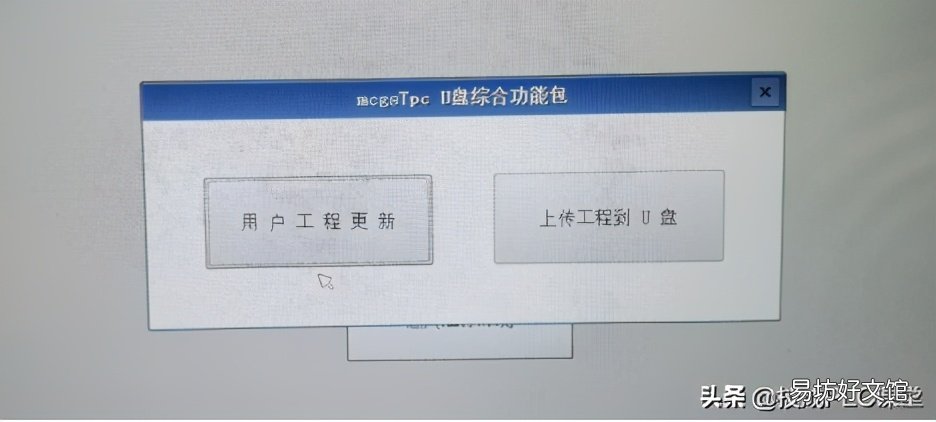
第六步:(點擊用戶工程更新)
文章插圖
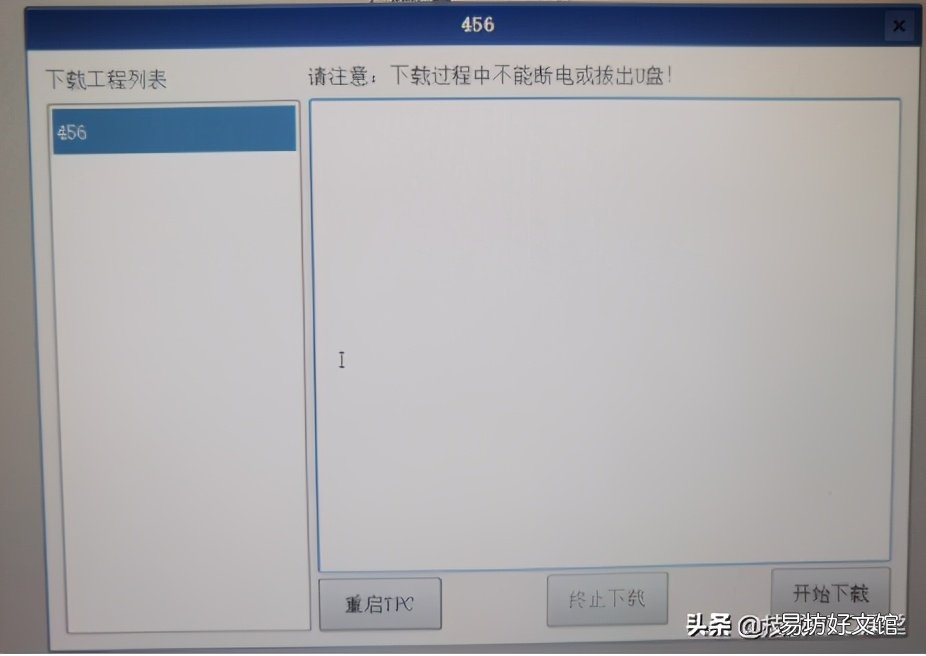
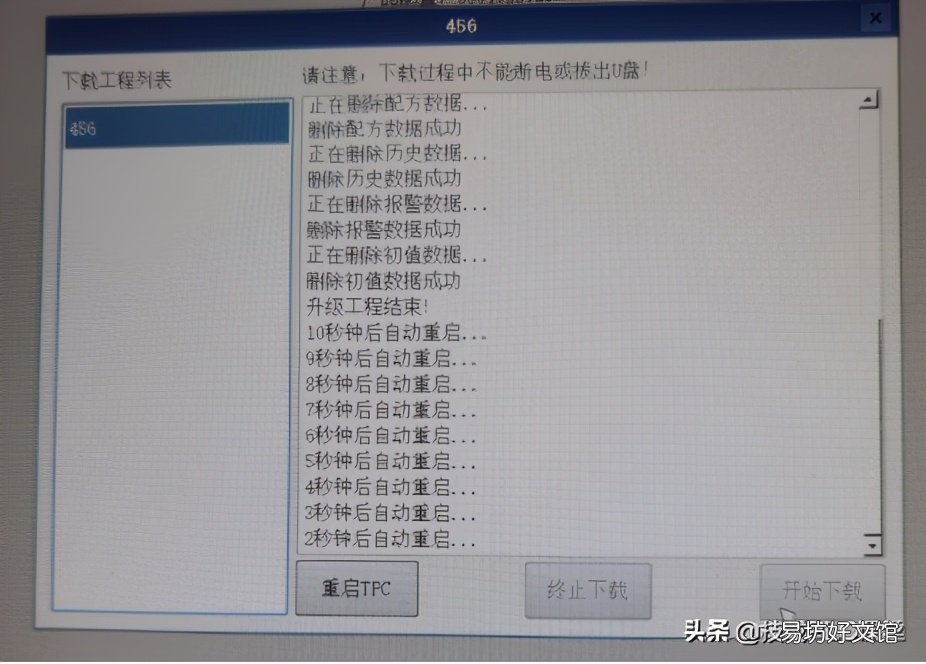
第七步:(下載工程列表—456—開始下載)
文章插圖
第八步:(下載中,耐心等待)
文章插圖
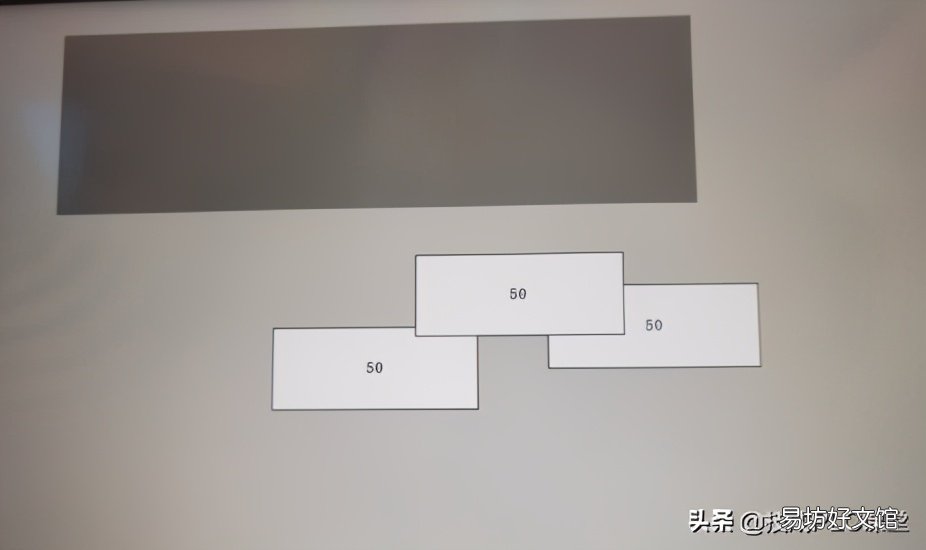
第九步:(使用U盤下載成功)
文章插圖
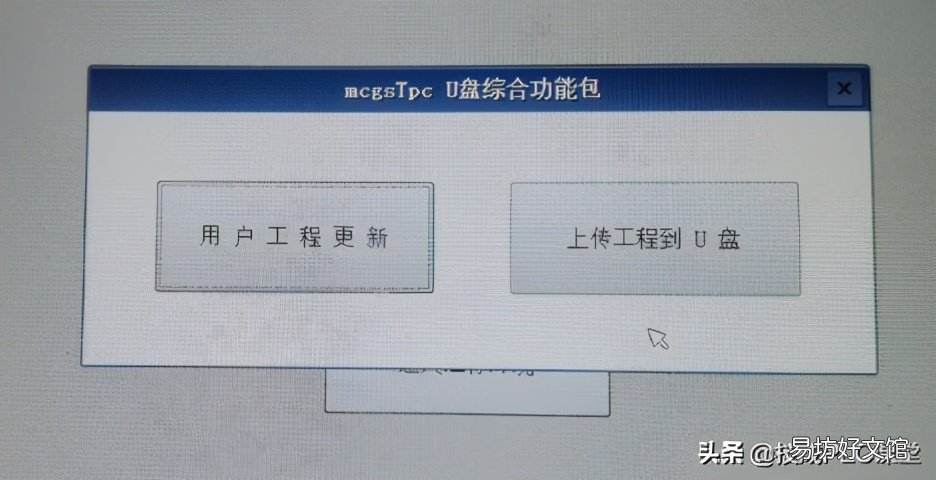
U盤上傳畫面第一步:(點擊上傳工程到U盤)
文章插圖
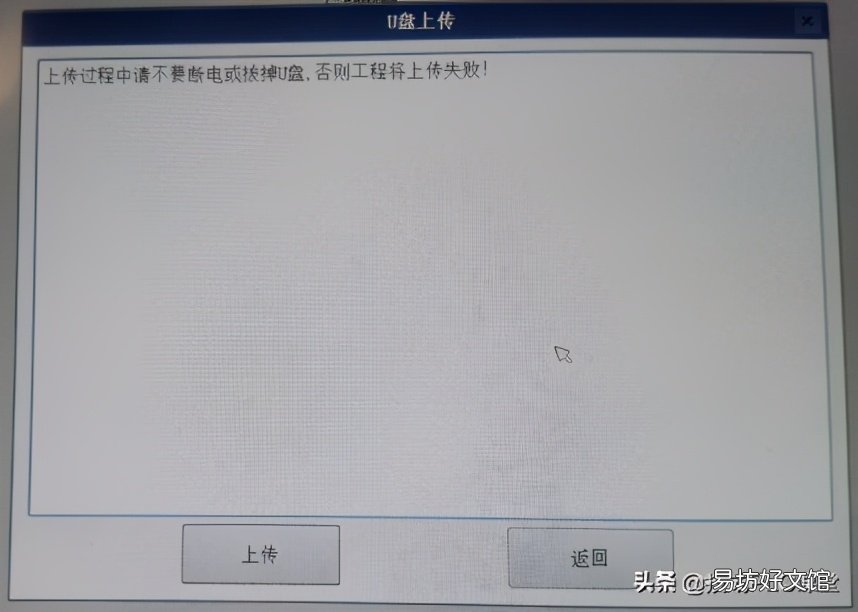
第二步:(點擊上傳)
文章插圖
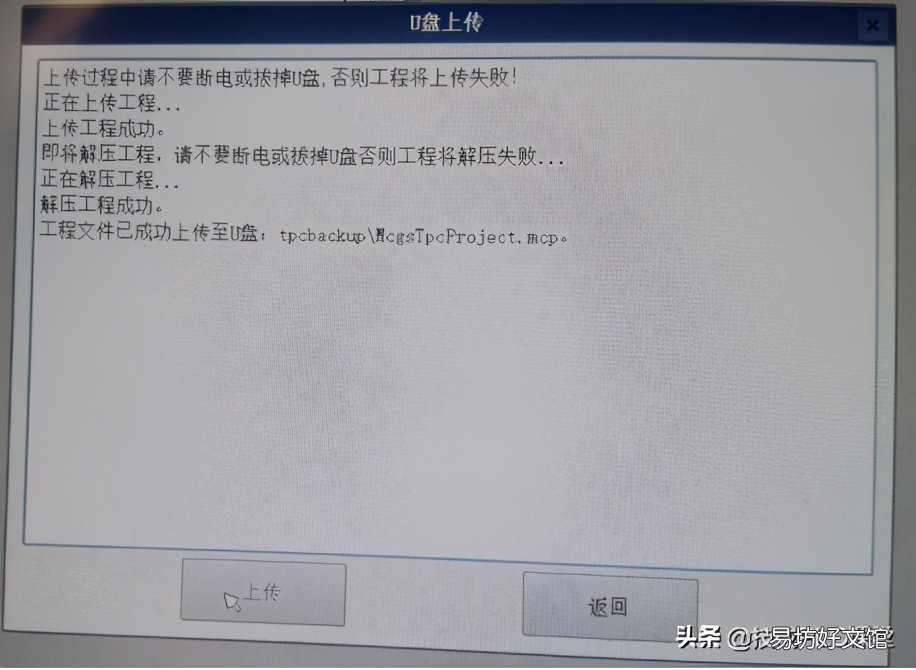
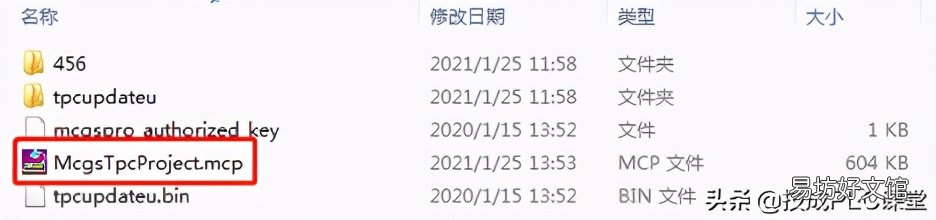
第三步:(上傳成功,文件保存在U盤tpcbackup文件夾,名稱為:mcgsTpcProJect.mcp)
文章插圖
第四步:(打開U盤上傳名稱,打開即可 。)
文章插圖
【mcgs通用版和嵌入區別 mcgs觸摸屏是什么品牌】此時此刻MCGS如何使用U盤升級、上下載組態畫面已經演示完成,大家都理解并且掌握了嗎?可以在評論區留言交流哦~
推薦閱讀


- 我的世界手機版怎么把地圖放大 我的世界地圖放大縮小的方法
- 詳解各類證件照尺寸標準 二寸照片電子版尺寸像素多大
- 假裝堅強的虛偽個性簽名最新版
- 虛偽的愛情個性簽名最新版
- 詳解這款暗黑類單機游戲 圣域2黃金版職業分析
- 我國通用的語言和文字是什么
- 海綿小蛋糕(玉米油版)的做法(家常菜)
- 高傲的單身霸氣個性簽名最新版
- 超級高傲霸道女生簽名精選最新版
- 牛年大年初一祝福語 2021年最新版初一祝福語范例