
圖文教你安裝三菱編程軟件 三菱編程軟件怎么安裝
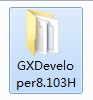
1.首先找到 GXDeveloper8.103H 安裝文件夾如下圖:
文章插圖
【圖文教你安裝三菱編程軟件 三菱編程軟件怎么安裝】三菱編程版本比較高的軟件
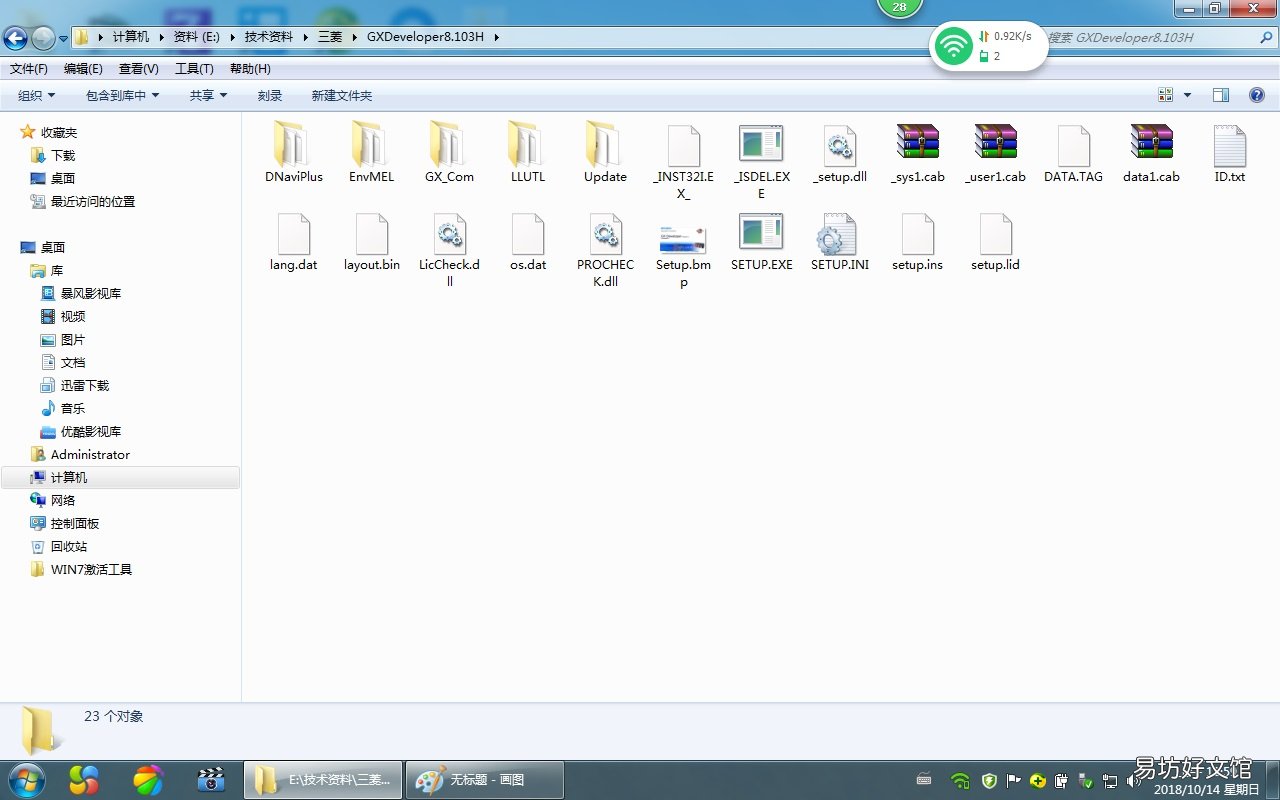
2.雙擊進入文件夾如下圖:
文章插圖
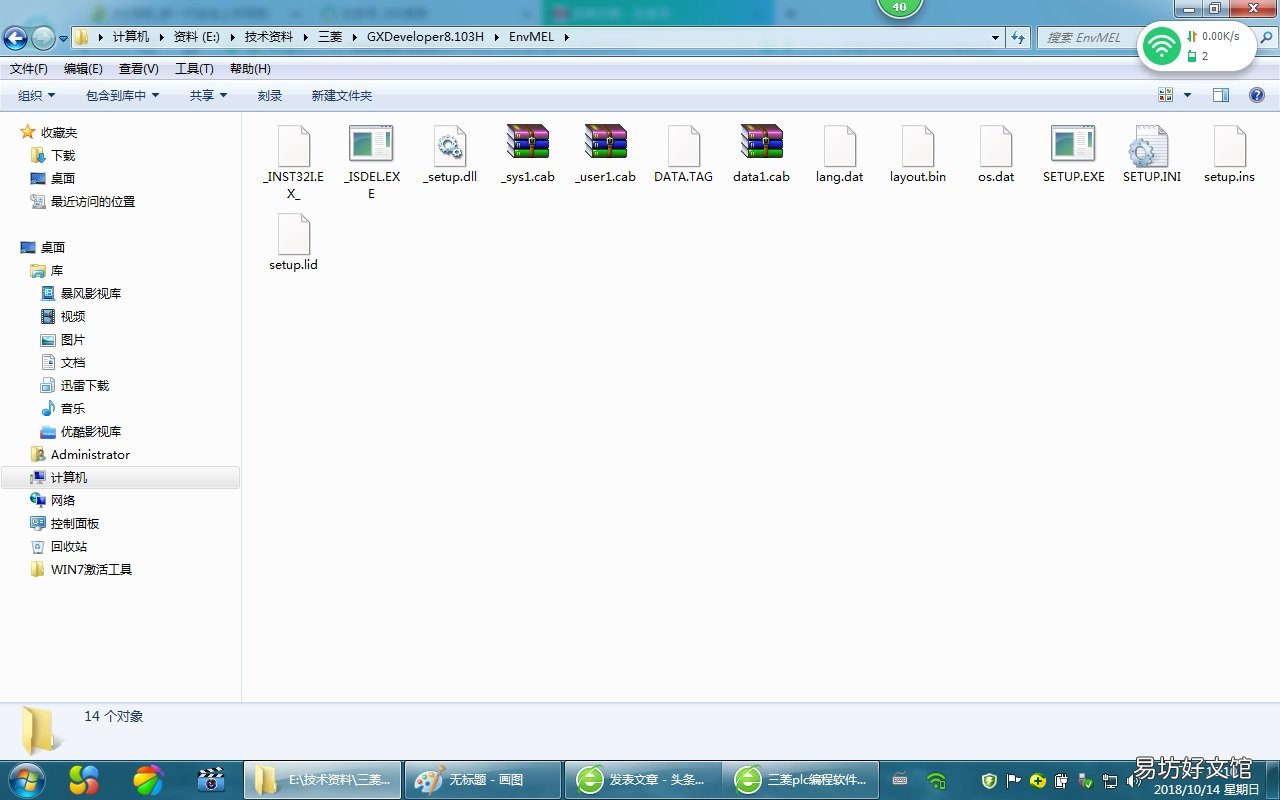
3.雙擊進入EnvMEL文件夾(注意:把其它應用程序關閉)
文章插圖
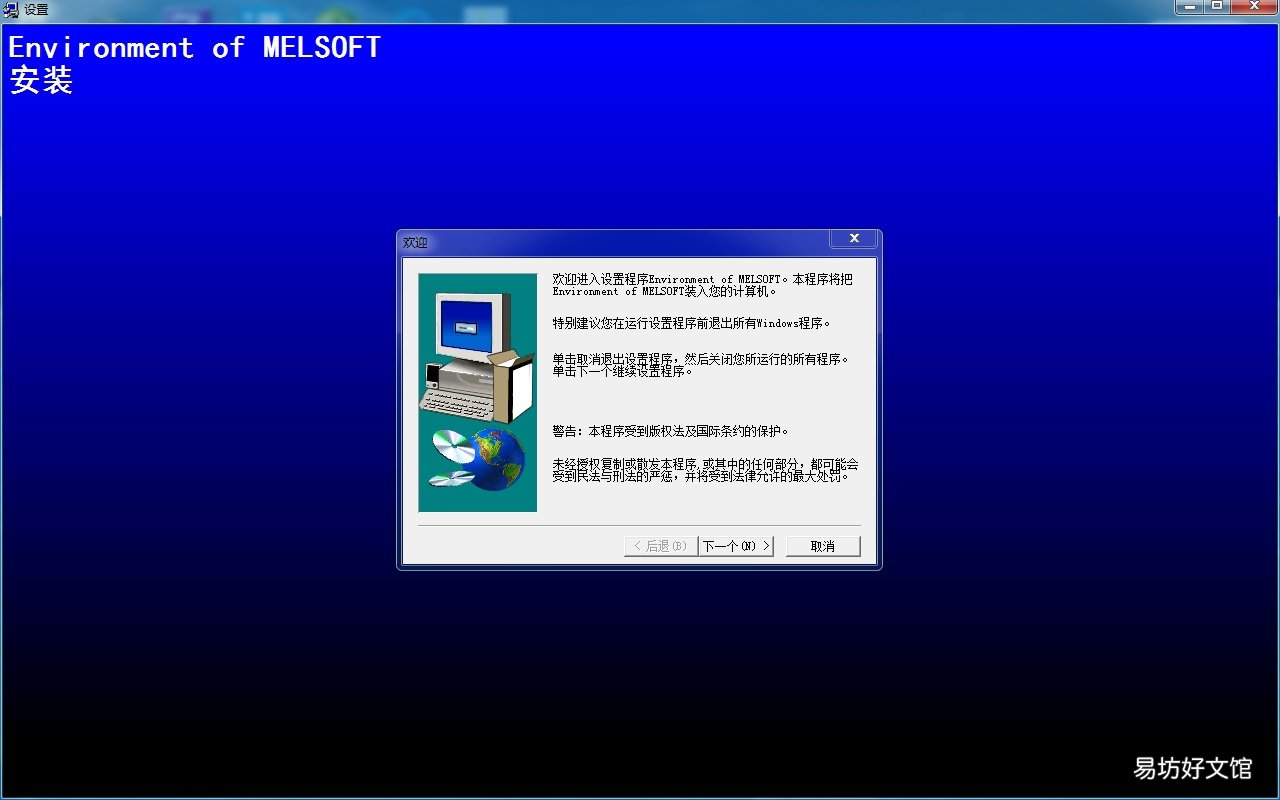
4.雙擊SETUP.EXE安裝EnvMEL文件如下圖:
文章插圖
5.點擊“下一步”如下圖:
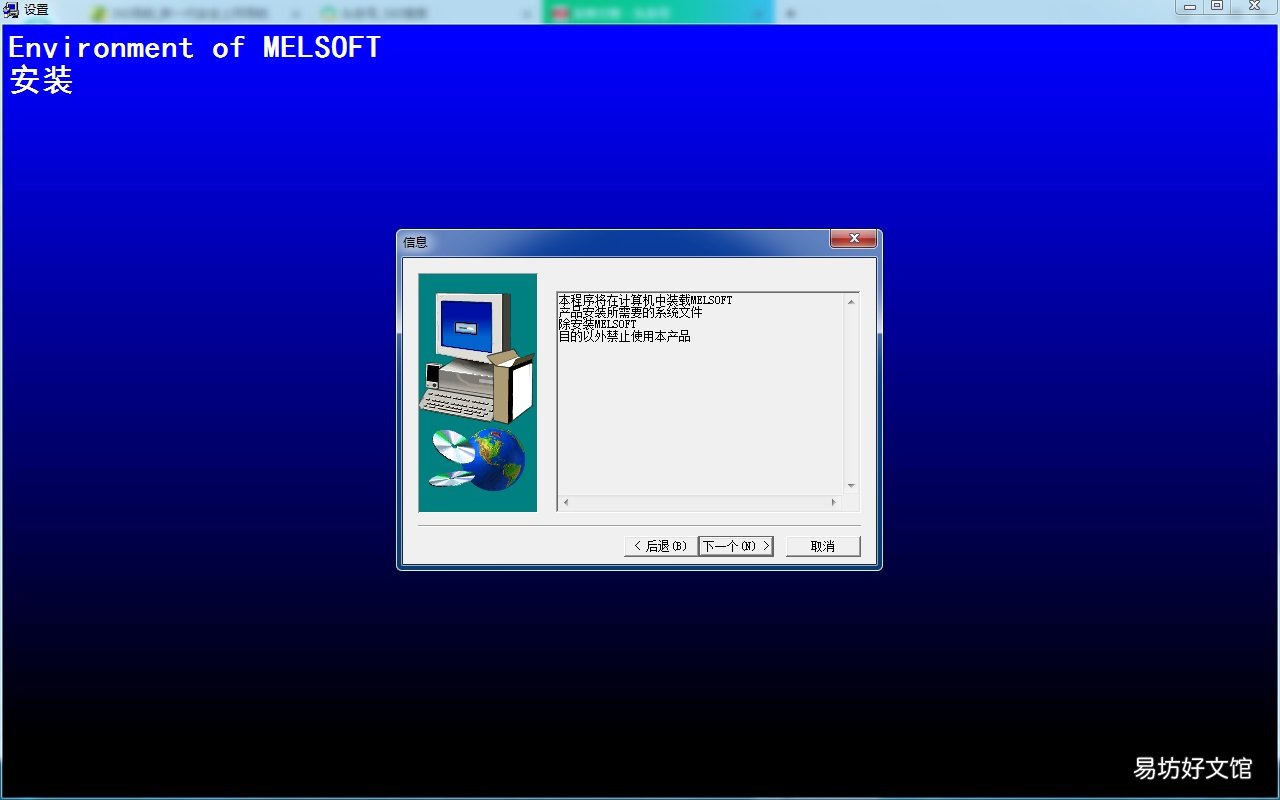
文章插圖
6.點擊“下一步”如下圖:
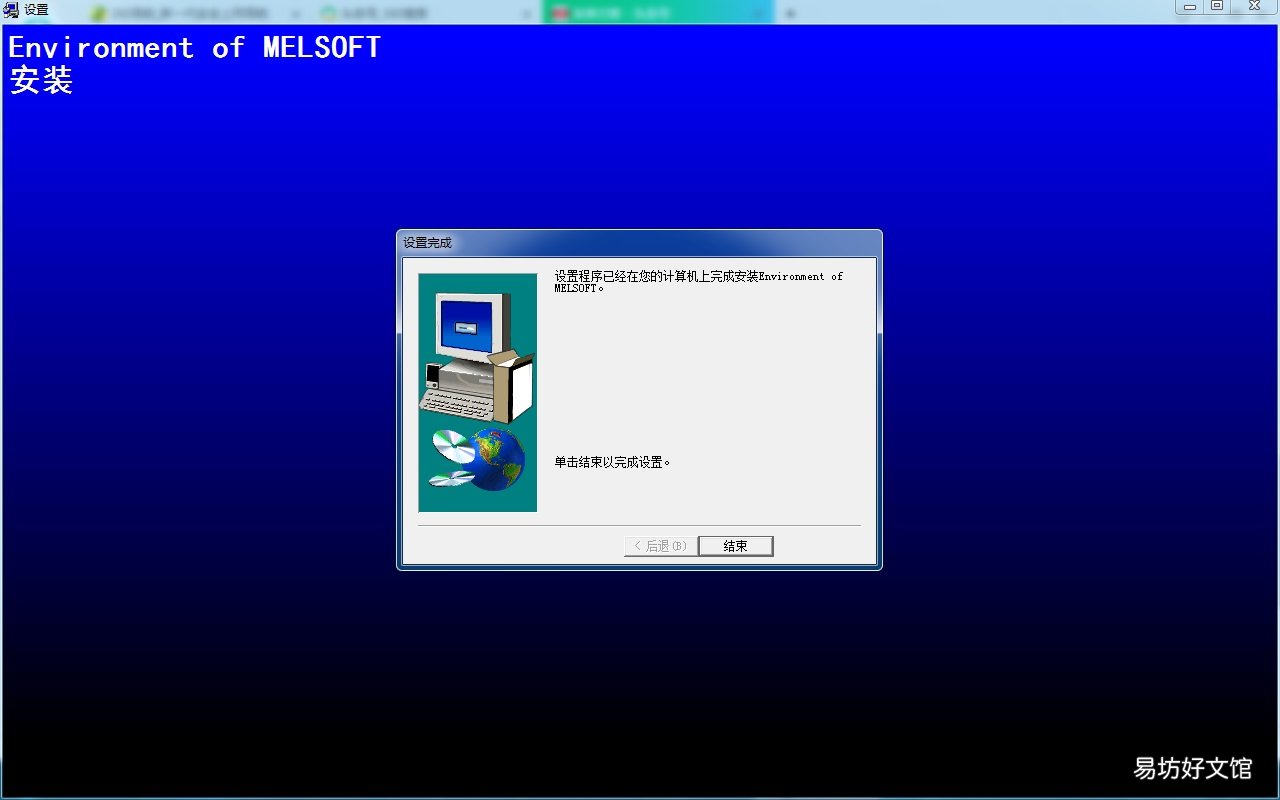
文章插圖
7.點擊“結束”返回原來安裝頁面如下圖:
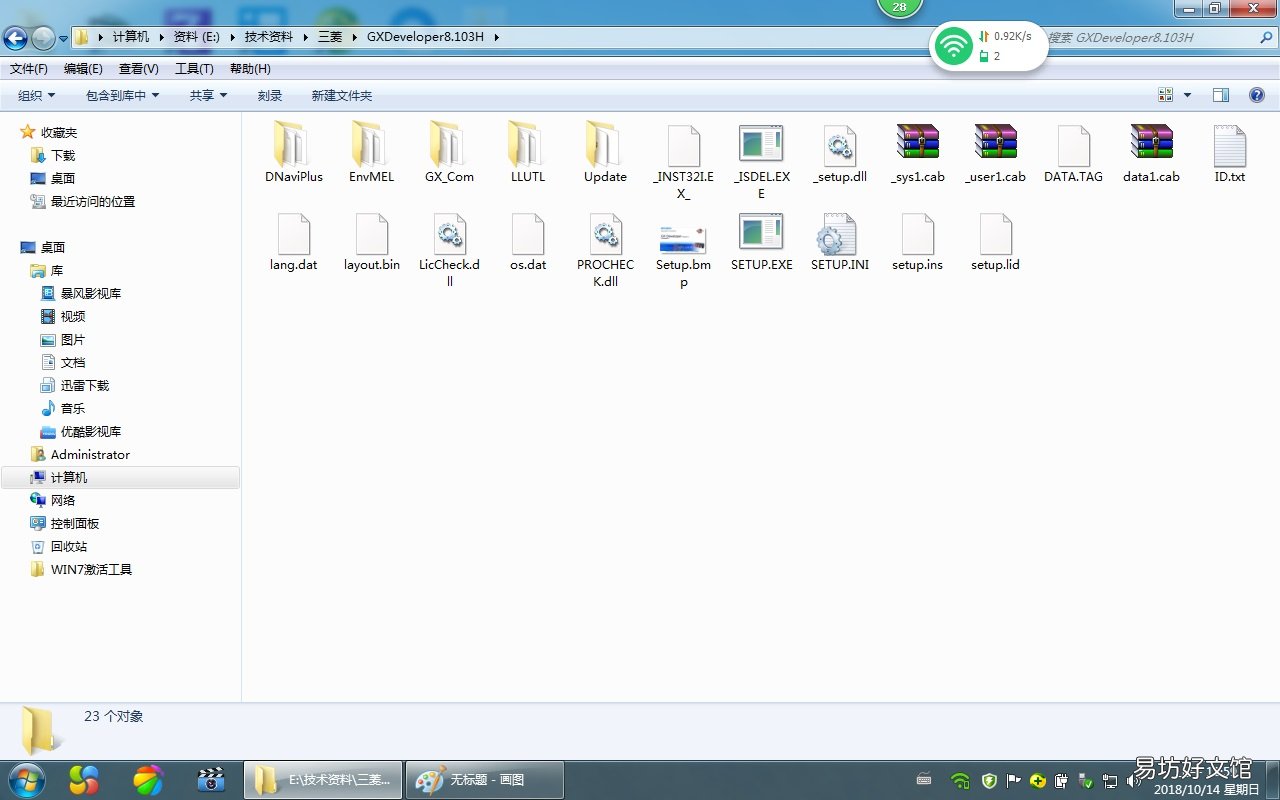
文章插圖
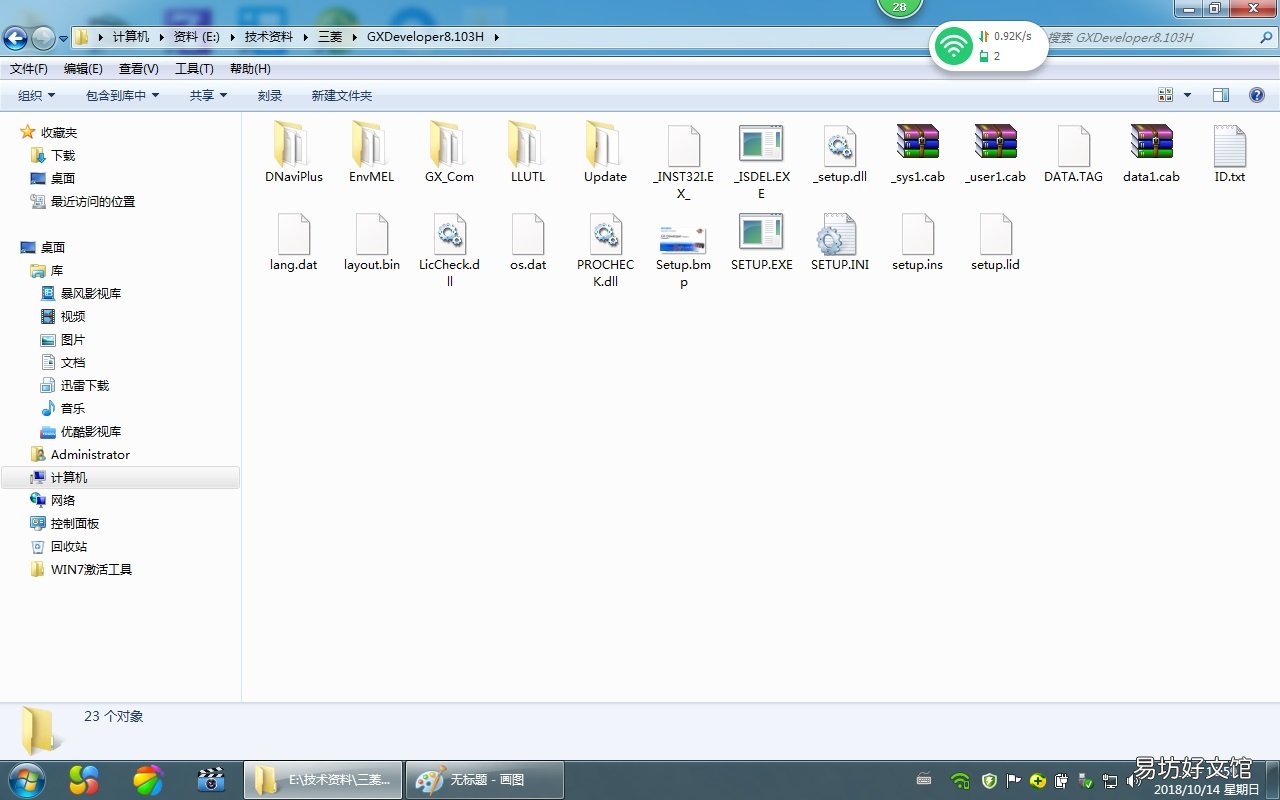
8.雙擊ID.txt文件夾如下圖:
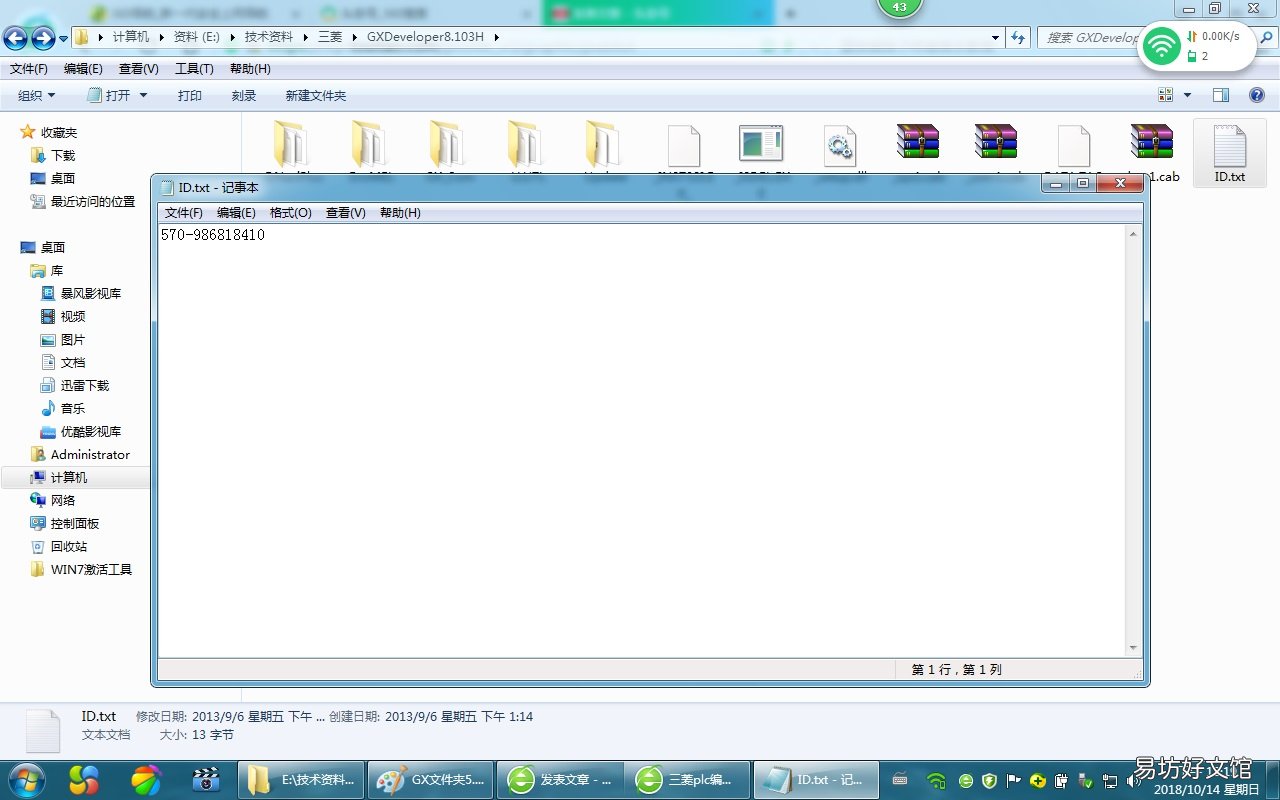
文章插圖
9.記住ID號將其關閉如下圖:
文章插圖
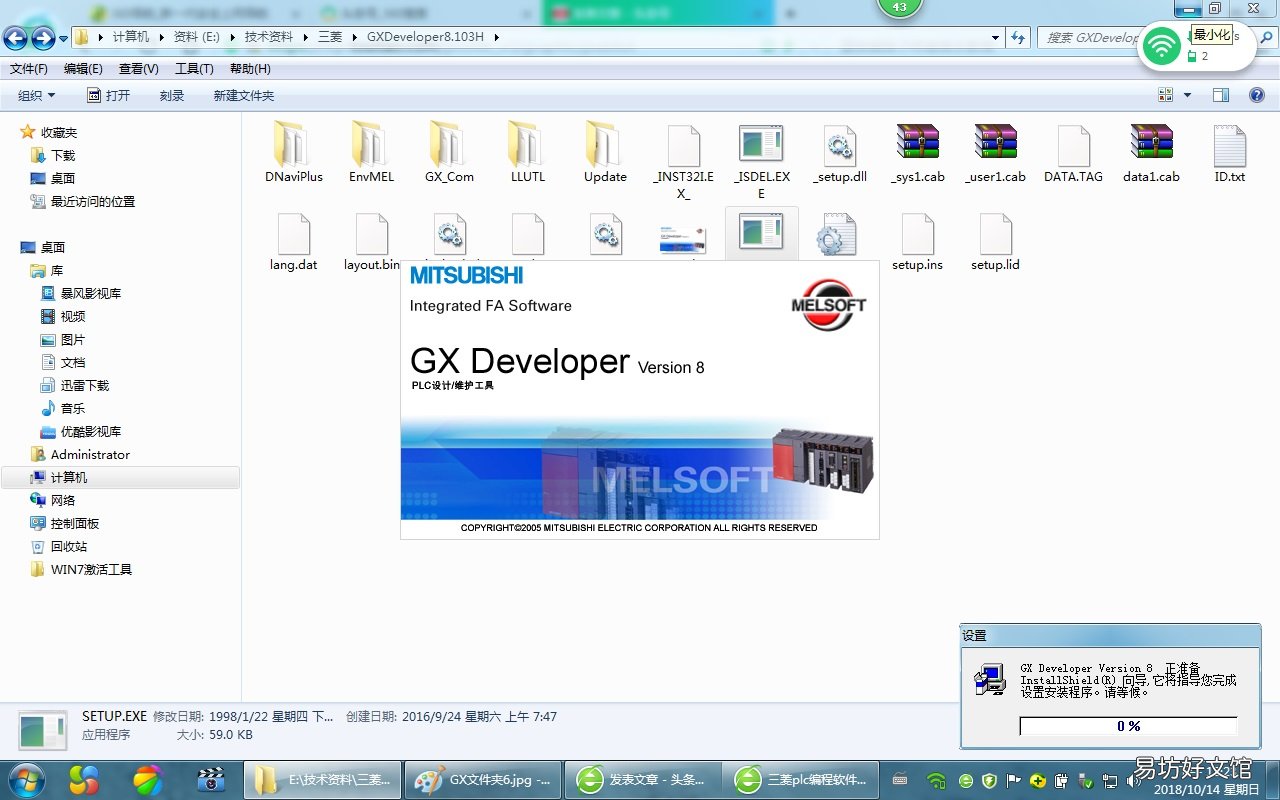
10.雙擊SETUP.EXE安裝如下圖:
文章插圖
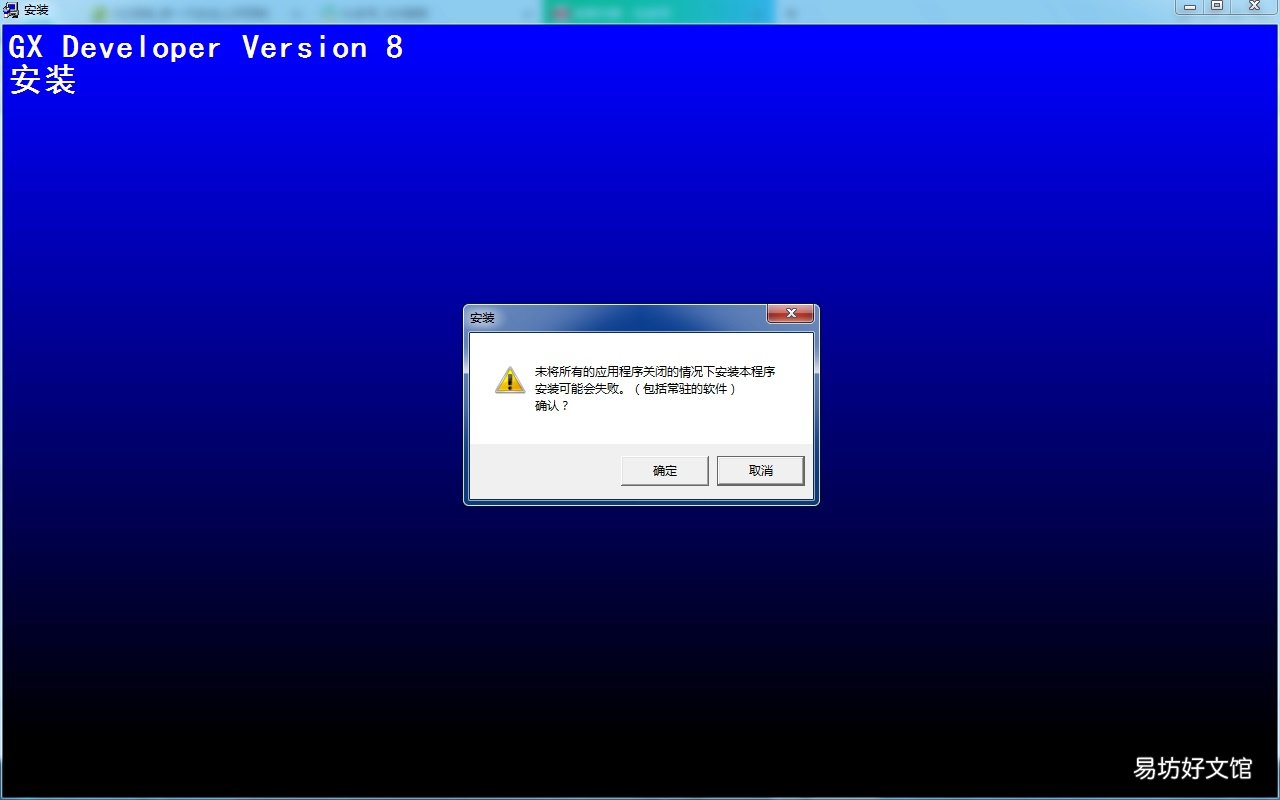
11.等待進入本圖:
文章插圖
12.點擊“確定”進入下圖:
文章插圖
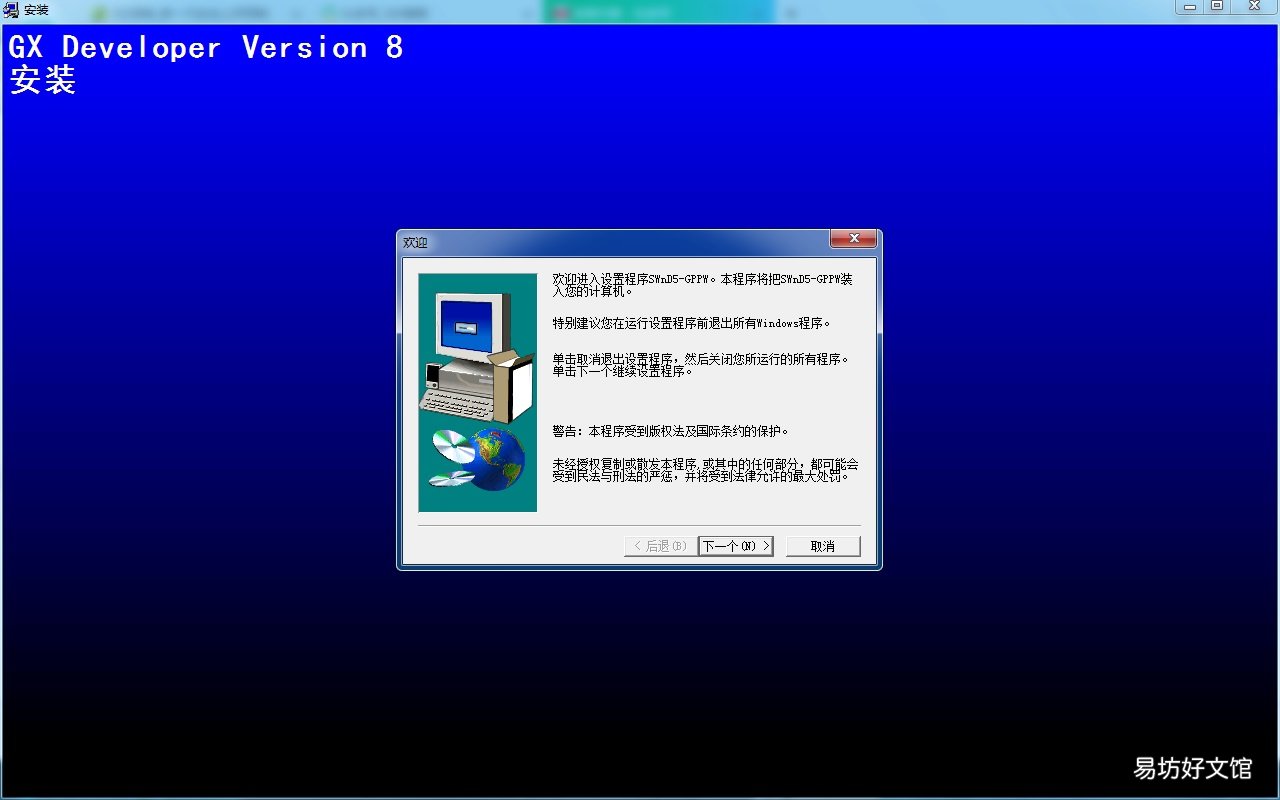
13.點擊“下一步”進入下圖:
文章插圖
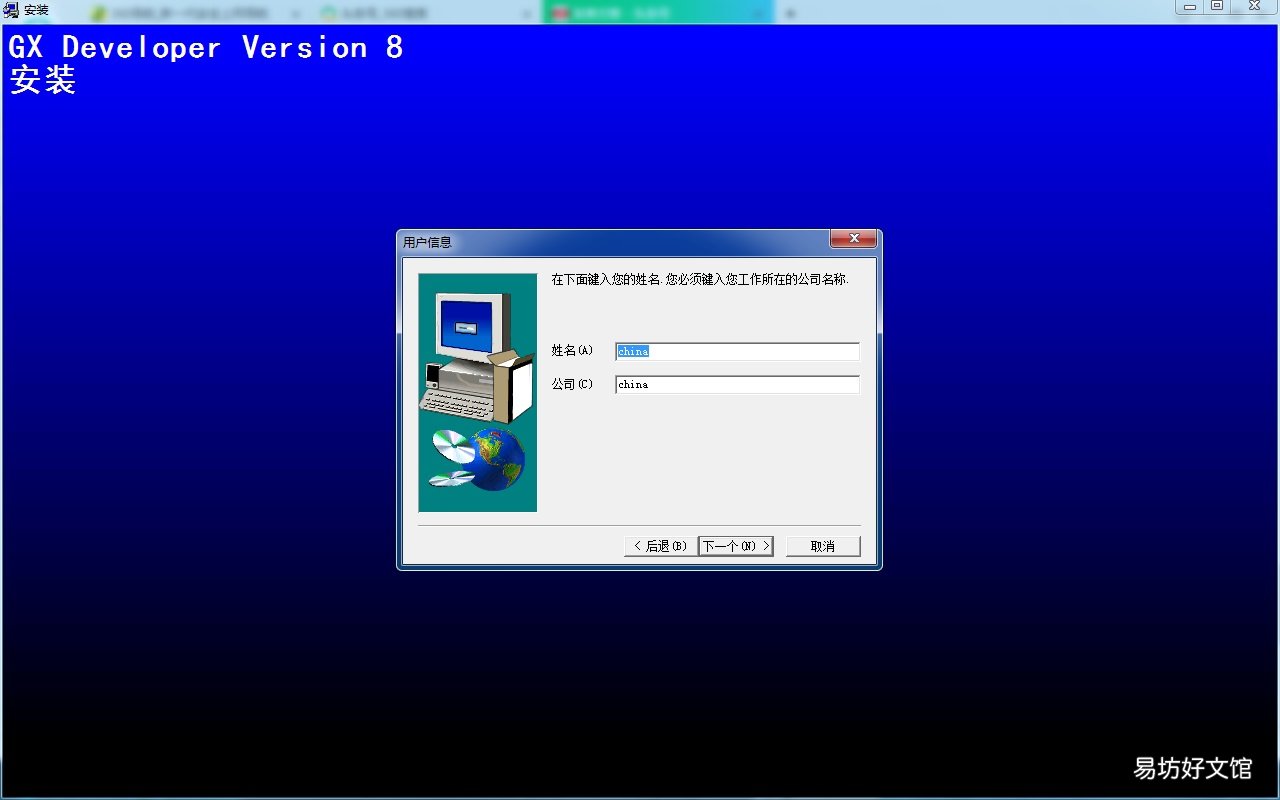
14.輸入姓名和公司名(默認即可)點擊“下一步”如下圖:
文章插圖
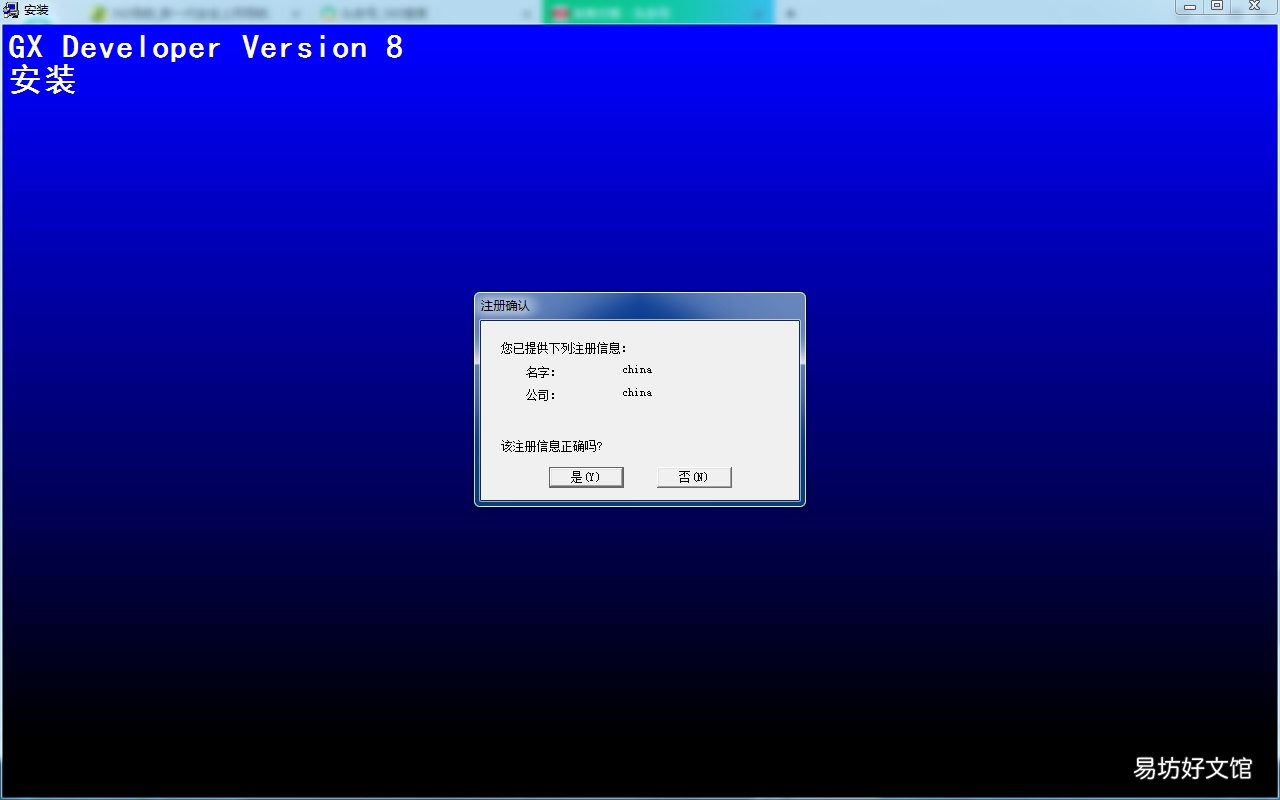
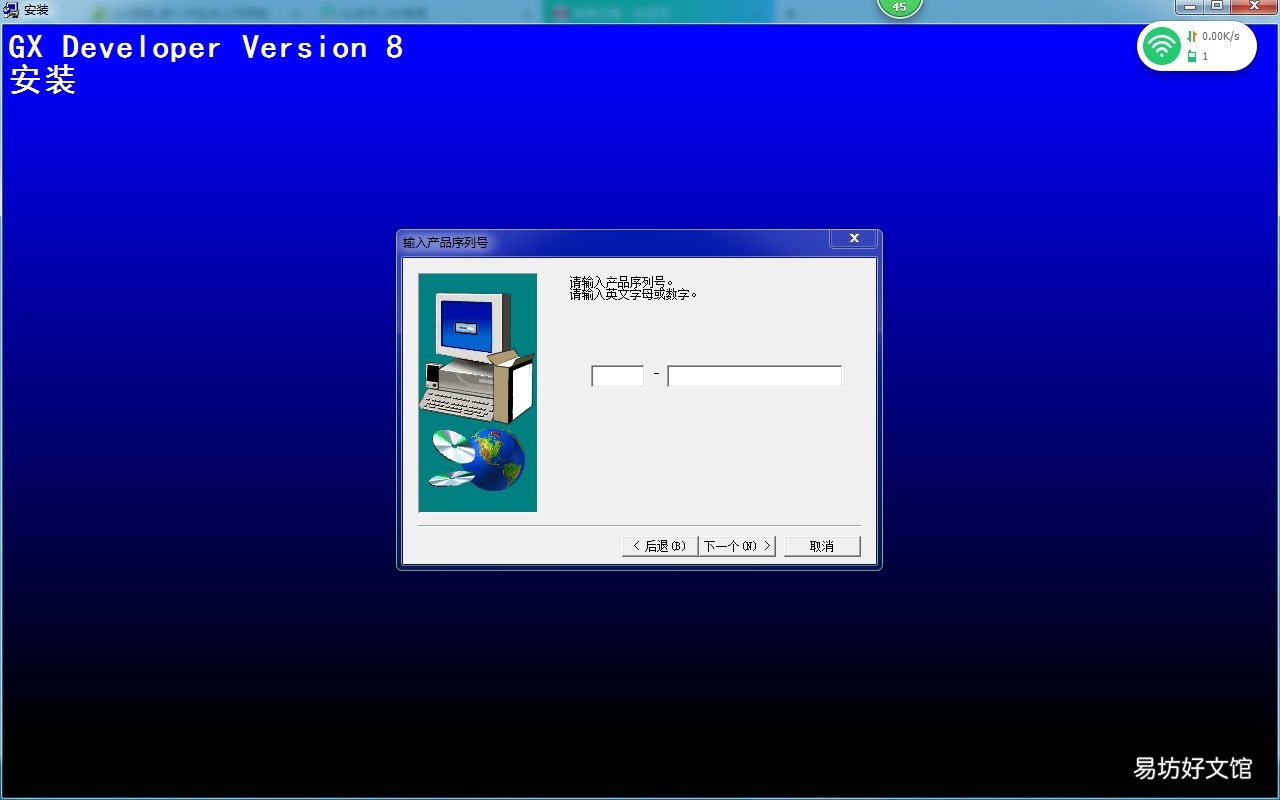
15.點擊“是”進入輸入產品序列號畫面:
文章插圖
16.輸入序列號,點擊“下一步”如圖:
文章插圖
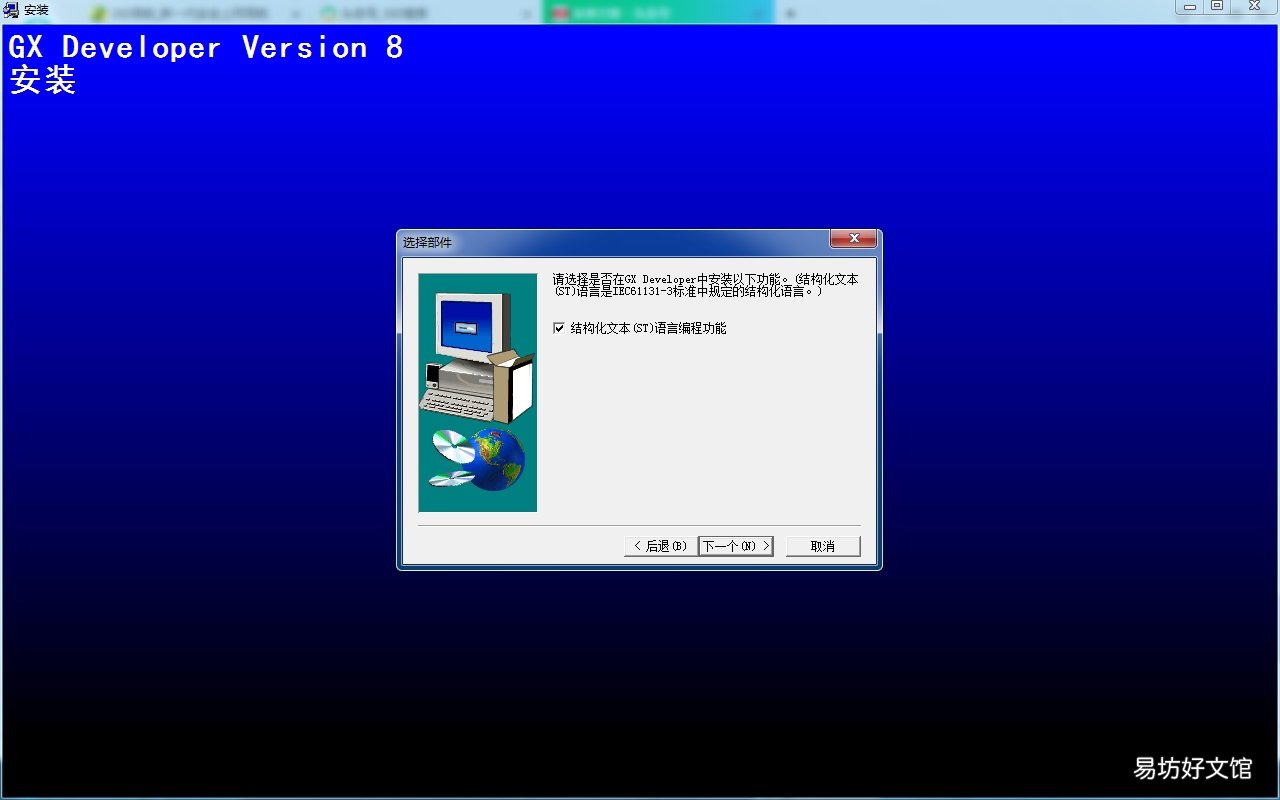
17.選中選項,如上圖點擊“下一步”:
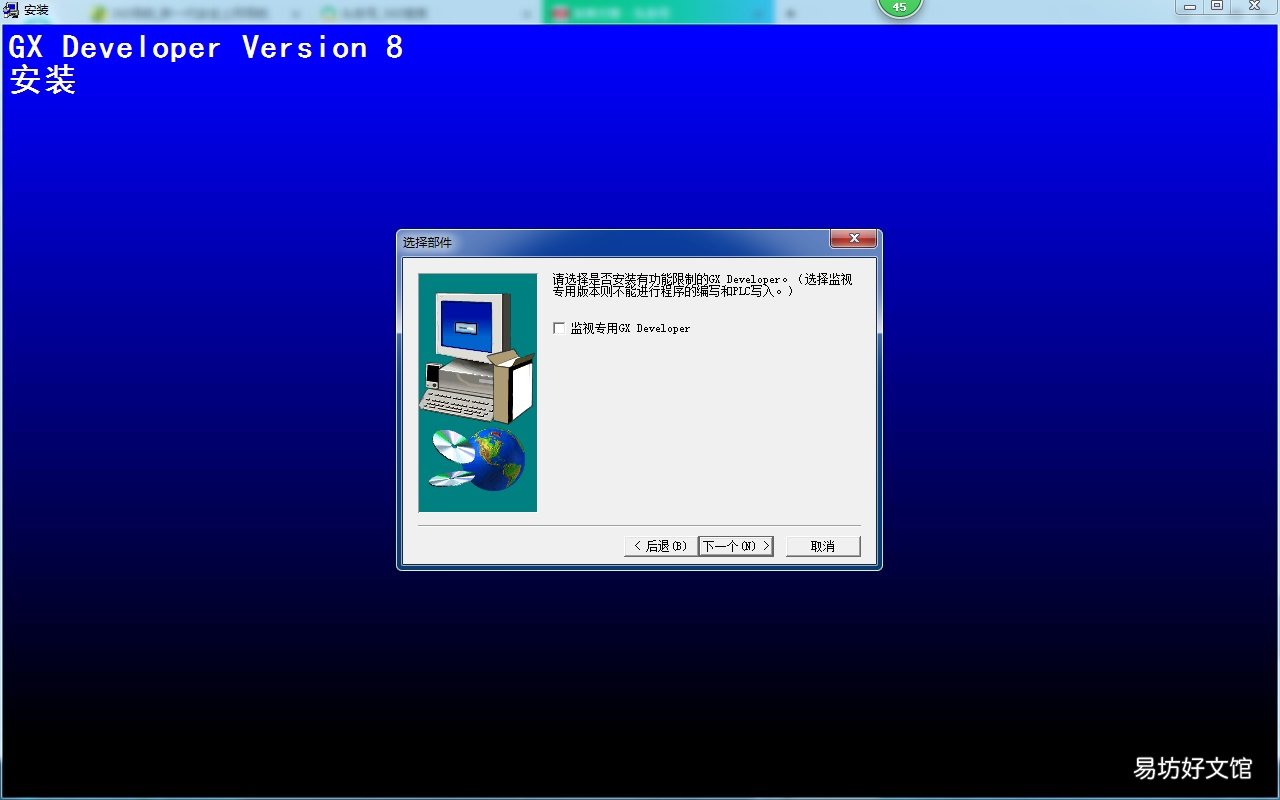
文章插圖
18.不選,點擊“下一步”:
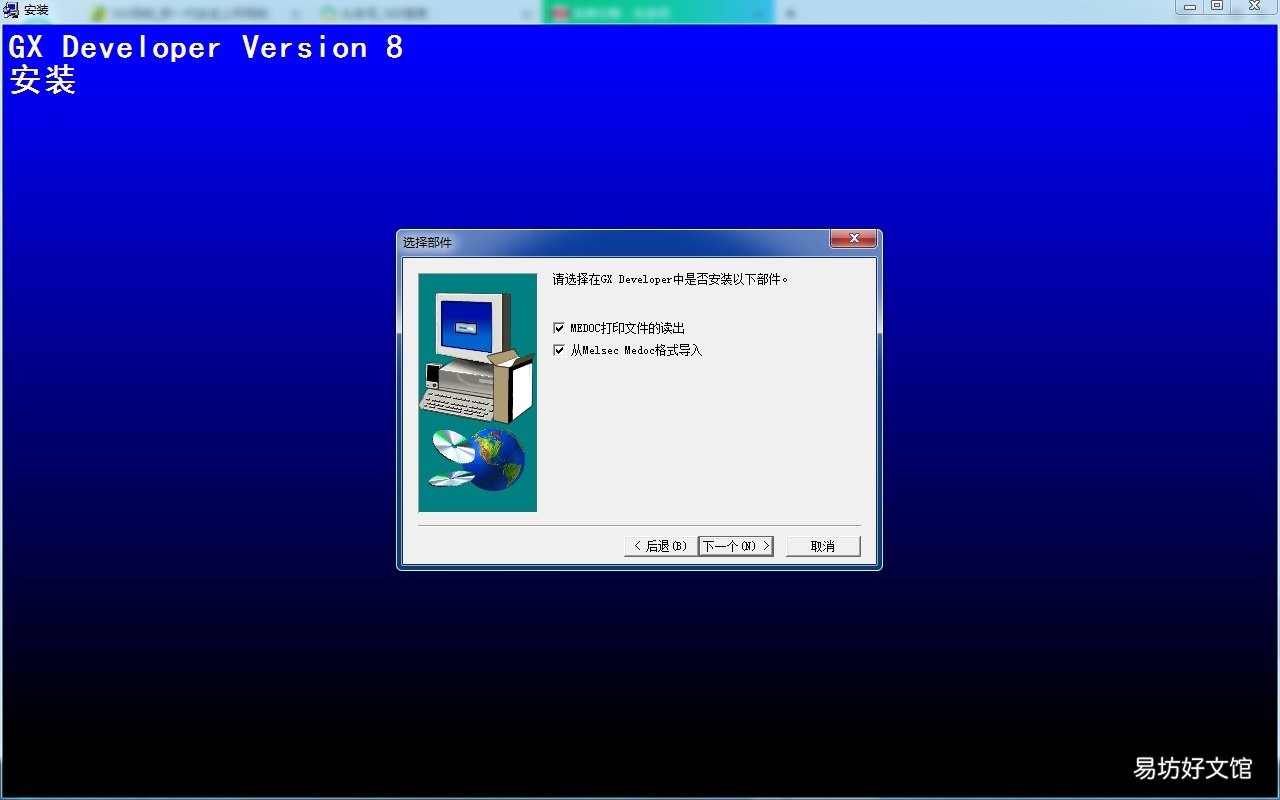
文章插圖
19.選中兩個選項,點擊“下一步”:
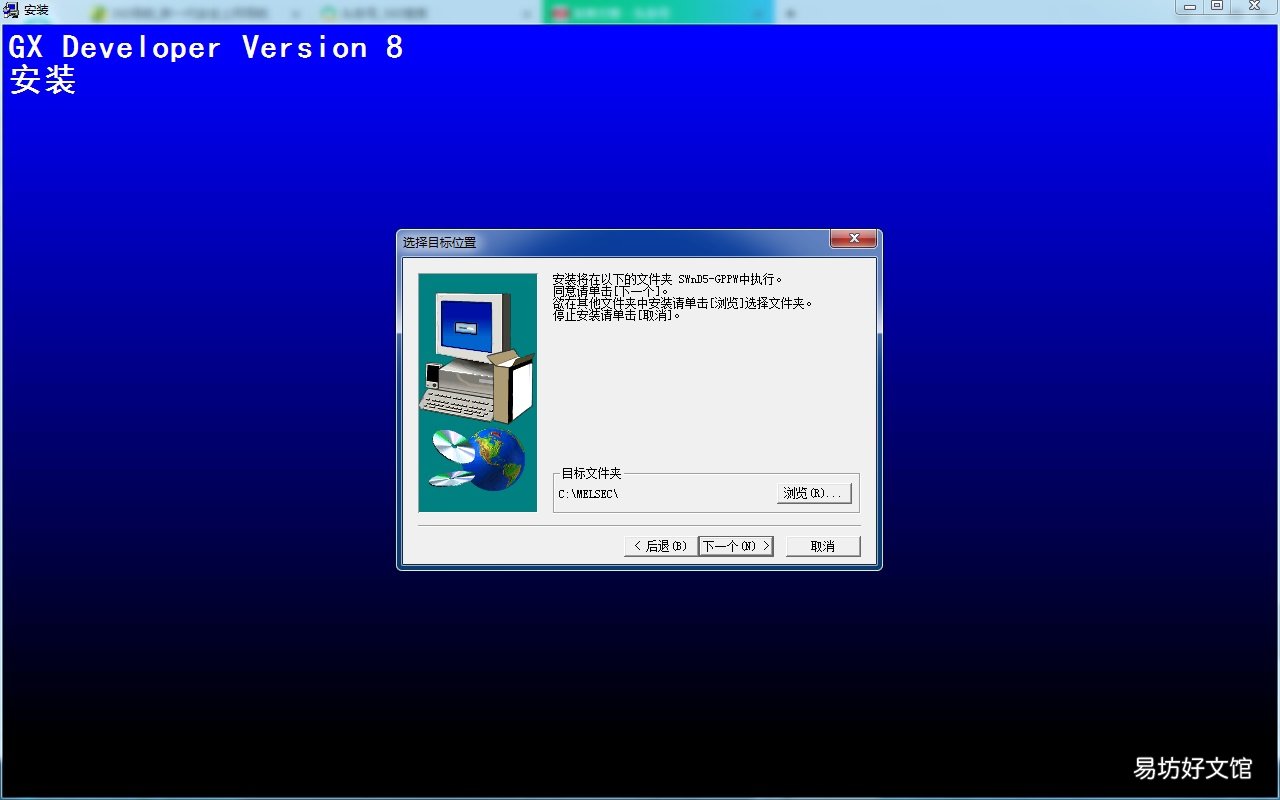
文章插圖
20.默認不變,點擊“下一步”:(等待安裝進行)
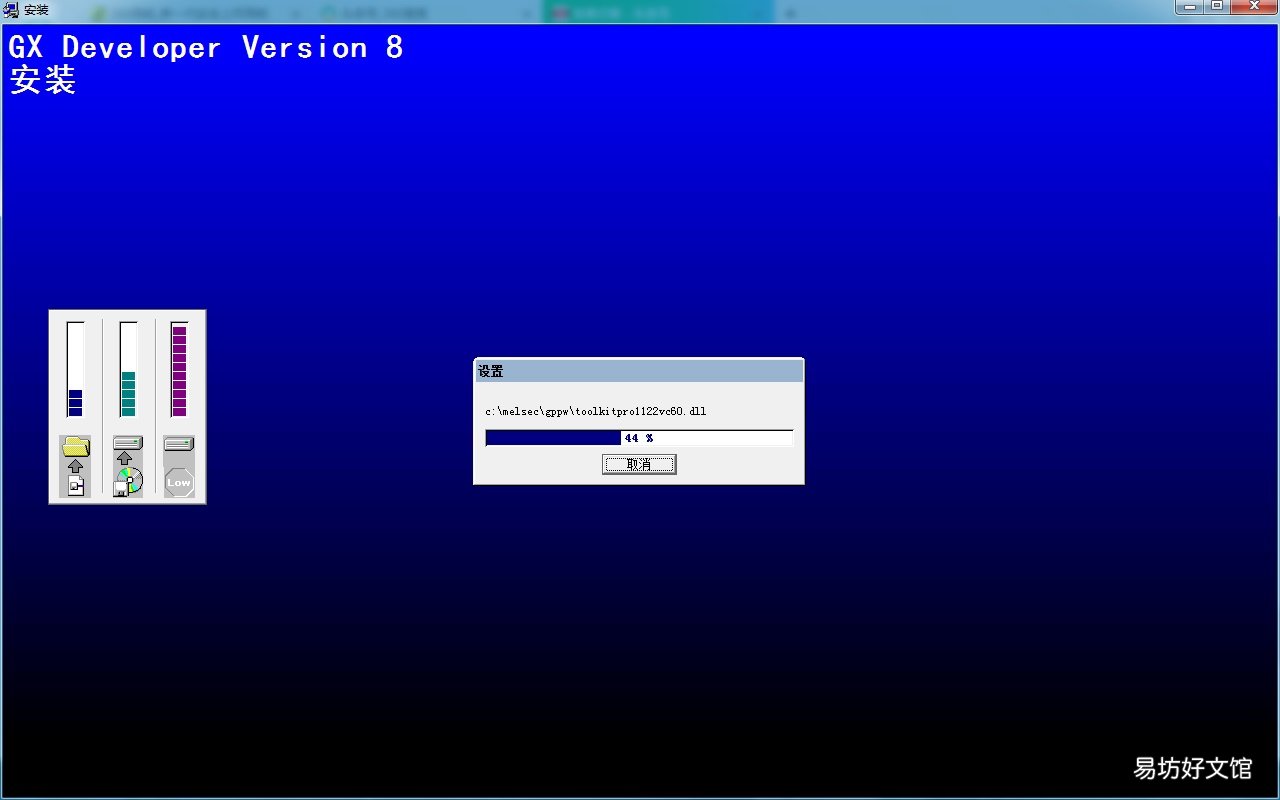
文章插圖
21.安裝完成,點擊“確定”:
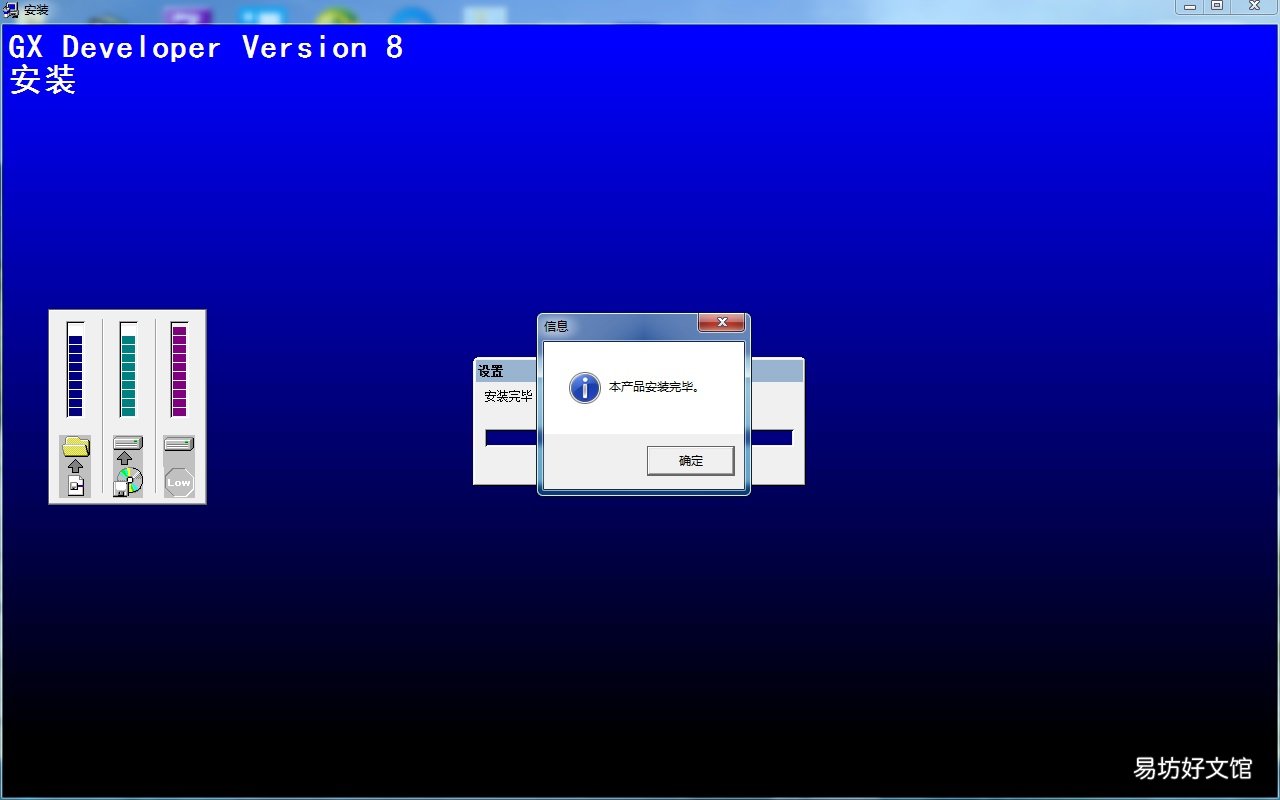
文章插圖
22.進入“開始菜單”-“所有程序”-“MELSOFT應用程序”找到GX Developer 右擊選擇“發送到桌面快捷方式式”即可,安裝全部完成可以使用!!!
推薦閱讀


- 教你五步關閉優酷視頻會員自動續費 優酷視頻會員怎么取消自動續費
- 微信圖像倒立怎么解決
- 愛情其實很簡單的句子
- 教師節簡短賀卡祝福語
- 高傲超拽陌陌簽名大全
- 讓人看起來很高傲的個性簽名 消失在你離開的瞬間
- 你為什么會選擇化妝品行業
- 手機怎么打開root權限
- 帥氣男生專屬個性簽名
- 帥氣成熟的男生專屬個性簽名