
刪除word空白頁的小技巧 如何刪去word的空白頁
平時我們在使用Word的時候,是不是經常會遇到過空白頁怎么都刪不掉的情況?一般可見為以下這兩種情況:
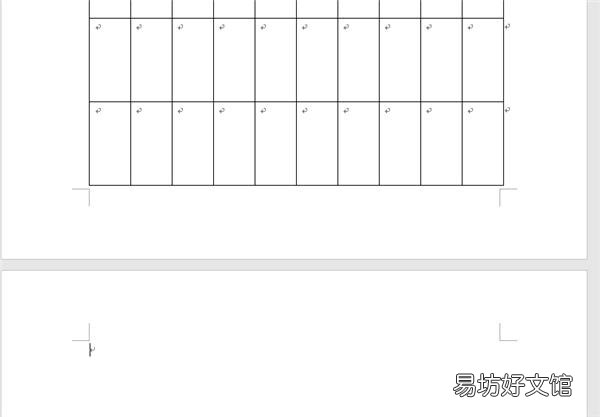
1.最后一頁有表格導致空白頁刪不掉
文章插圖
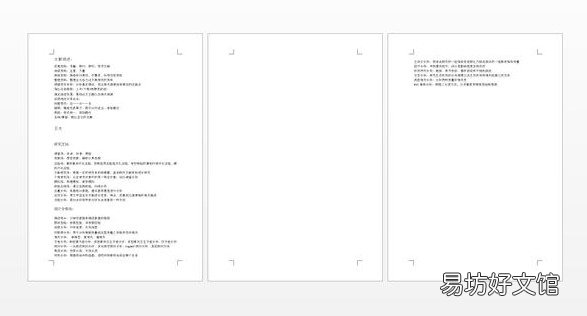
2.中間有空白頁怎么也刪不掉
文章插圖
空白頁真是一個困擾職場人的一大難題,那么,如果想要解決空白頁刪不掉的問題應該怎么辦呢?接下去看,下面教你三種方法來輕松刪除空白頁!!
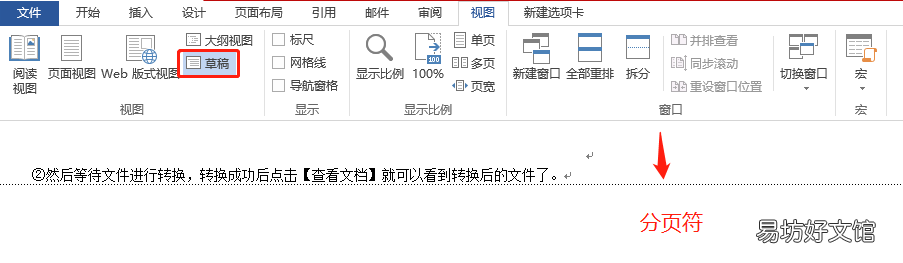
空白頁刪除方法方法一:分頁符刪除首先是分頁符的刪除方法,刪除不了的空白頁可能是隱藏的分頁符搞的鬼,如果你找不到分頁符的話,你可以點擊【視圖】-【草稿】,這樣就可以清楚地看到分頁符在哪里了,然后直接把分頁符給刪除了即可 。
文章插圖
方法二:縮小行距刪除表格放在最后一頁的時候,空白頁總是刪不掉?沒關系,你可以把光標定位在空白頁,右鍵選擇【段落】,然后把行距設置為【1行】就ok啦~

文章插圖
同時還有一個方法就是調整你的表格,不要使其位置在頁面的最后,這樣看看是否能把空白頁去掉哦!
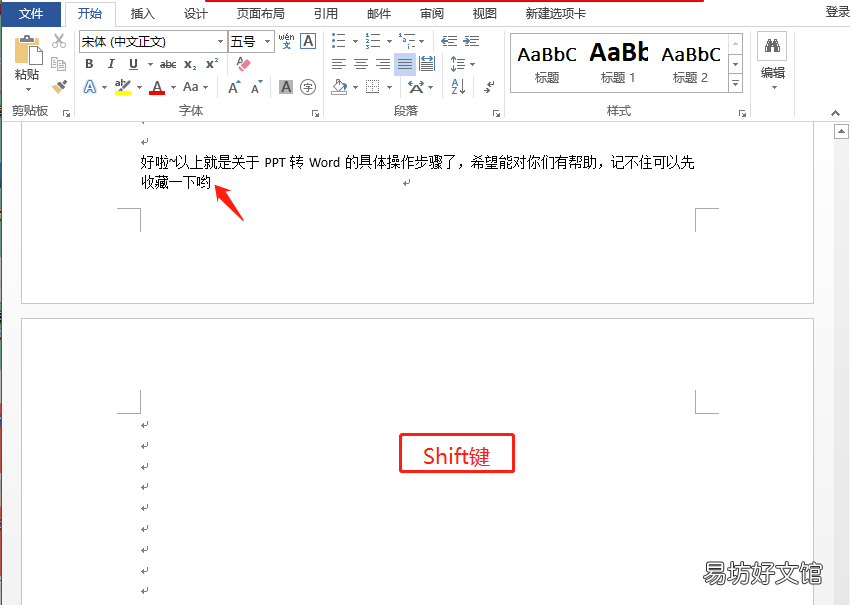
方法三:Shift鍵刪除我們還可以通過Shift鍵來輕松刪除掉空白頁,先把鼠標定位在空白頁上一頁的最后一個字符,然后按住【Shift鍵】可以選中這整一個空白頁,這時候你就只需要再按下【Delete鍵】刪除就能看到空白頁不見啦~
文章插圖
【刪除word空白頁的小技巧 如何刪去word的空白頁】好啦~以上就是關于Word空白頁的解決方法了,你都學會了嗎?三種方法任你選擇,如果怕記不住也沒有關系,先點個小星星收藏起來,以備不時之需 。
推薦閱讀


- 不同品牌1匹空調功率和用電量 格力1匹空調功率是多少瓦
- 描寫雨天的句子
- 冬天怎么吃蘋果不涼
- qq農場升級方法 升級步驟詳解
- 王者榮耀如何刪除好友 王者榮耀刪除好友方法介紹
- icloud數據刪除技巧 蘋果icloud怎么刪除里面的東西
- 逆溫產生的條件
- qq空間網名大全:只因為太任性
- 下雨天心情低落的說說
- 郁悶傷感文藝的個性簽名