
路由器設置和連接方法 電腦連接路由器怎么設置上網
很多家中都使用了路由器,用路由器有什么好處呢?其實啊路由器就是可以讓我們每次打開電腦直接上網,不都需要去點擊寬帶連接,既方便有可以讓多個人上網,如果是無線路由器的話,還可以讓手機回到家就可以上網了 。
現在市面上的路由器品牌繁多,但是常見的有TP-LINK、Dlink、騰達、水星、磊科等,雖然品牌多,但是基本設置一樣,下面小編就用TP-LINK的來做詳細說明:
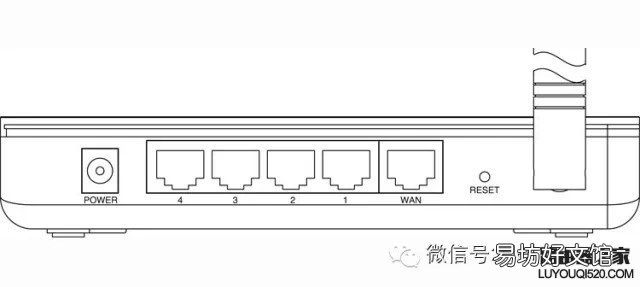
文章插圖
大家路由器一般都是上面這樣的接口分布:
WLAN口:如果人家有給貓,這個口的網線要和貓相連,如果沒有貓,就直接將從外面的網線插在這個口;
LAN口:上面的1,2,3,4這幾個口是接電腦的,在路由器配置好過后,我們就需要講電腦的網線插到這幾個口上,就可以上網了 。
RESET:這個是恢復出廠設置的按鈕,有的是一個小孔,主要是在忘記路由器密碼了進不了路由器的時候使用 。
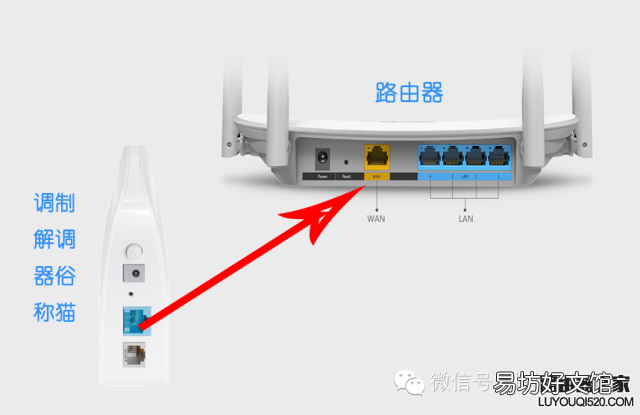
文章插圖
一般寬帶提供商給寬帶都有貓,通過貓撥號上網,如果有路由器的時候,就可以直接連接路由器,這樣子就可以不用每次撥號上網了 。連接方式如上圖所示:用網線連接貓和路由器的WLAN口,然后用電腦連接路由器的LAN口,進入路由器進行管理配置 。默認的管理地址是:192.168.1.1 如果不清楚,也可以通過路由器背面查看相關地址和帳號密碼,進入路由器后臺了,會彈出設置向導,但是一般不是很清楚,也可以關閉設置向導,按照如下設置即可 。
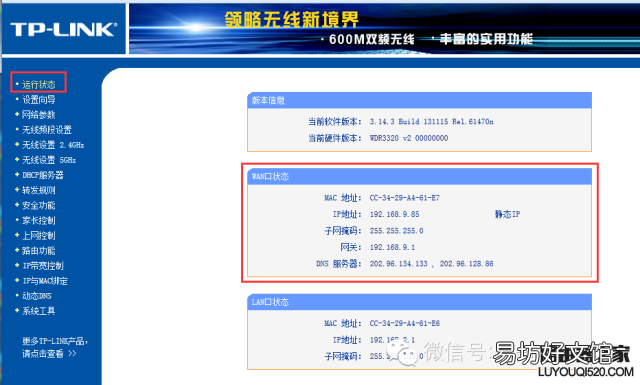
文章插圖
運行狀態,顯示連接狀態,如上圖所示:WAN口狀態,就顯示當前是否連接成功》
下面進入寬帶設置,點擊》網絡參數,如下圖所示:
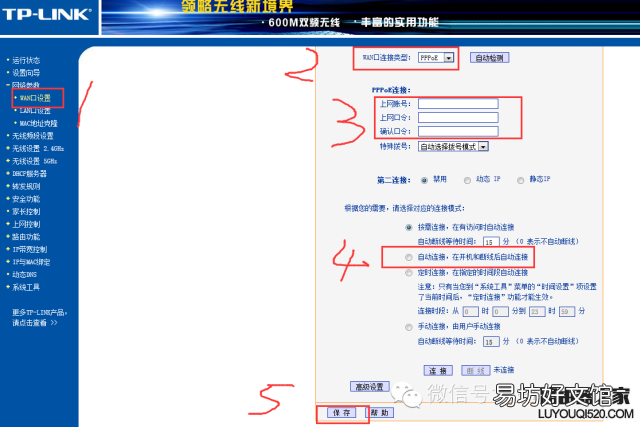
文章插圖
選擇PPPOE類型,然后在下面輸入上網帳號和密碼,按照第4步操作,選擇自動連接,在開機和斷線的時候自動連接,然后保存,這樣子就成功了 。。
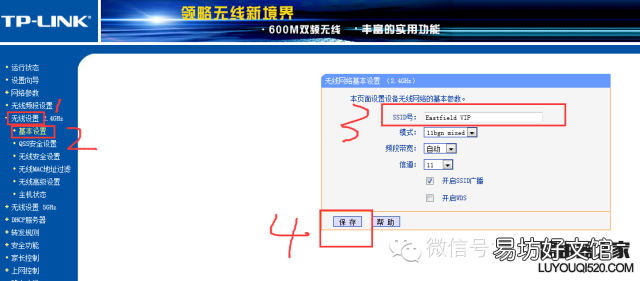
下面介紹 wifi的設置,在左邊找到無線設置》基本設置,如下圖所示:
文章插圖
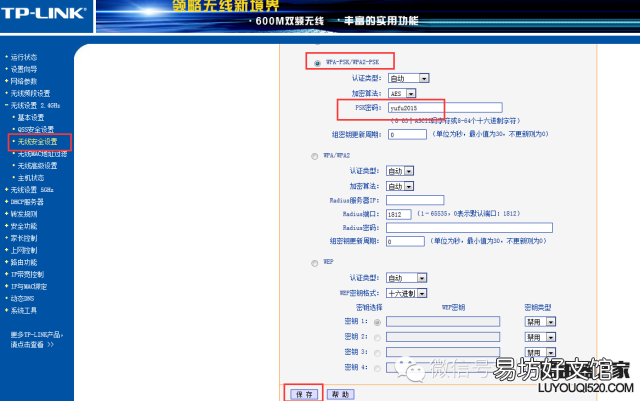
設置相應的wifi名字,然后保存,此刻還沒有密碼,設置密碼需要在無線安全設置里面,點擊無線安全設置,如下圖所示:
文章插圖
【路由器設置和連接方法 電腦連接路由器怎么設置上網】選擇WPA-PSK/WPA2-PSK,認證類型選擇“WPA2-PSK”,加密算法選擇“AES”,PSK密碼輸入8位以上,此處建議設置復雜一點兒,避免人家破解蹭網 。
推薦閱讀


- 榮耀X10Max手機參數和報價 華為大屏幕手機7寸價格
- 糖心蘋果和普通蘋果有什么區別
- 烙餅和饅頭哪個熱量高
- 電力企業運動會口號
- 桂花釀的作用和功效
- 如何炒蓮藕肉片又脆又好吃
- 帝王蟹和梭子蟹哪個更好吃
- 固態硬盤和內存條的區別
- 美團眾包和蜂鳥眾包可以一起跑嗎
- 手機設置路由器wifi密碼的步驟 手機wifi加密方式怎么設置