
刪除空白頁的6種方式 如何刪去word的空白頁最后一頁
【刪除空白頁的6種方式 如何刪去word的空白頁最后一頁】在編輯一篇Word文檔時,經常會遇到文檔最后多了一張或多張空白頁,怎么刪都刪不掉,這是什么原因呢?

文章插圖
其實導致Word空白頁的問題有很多,今天小編總結了6個刪除空白頁的方法,一定可以解決您的問題!
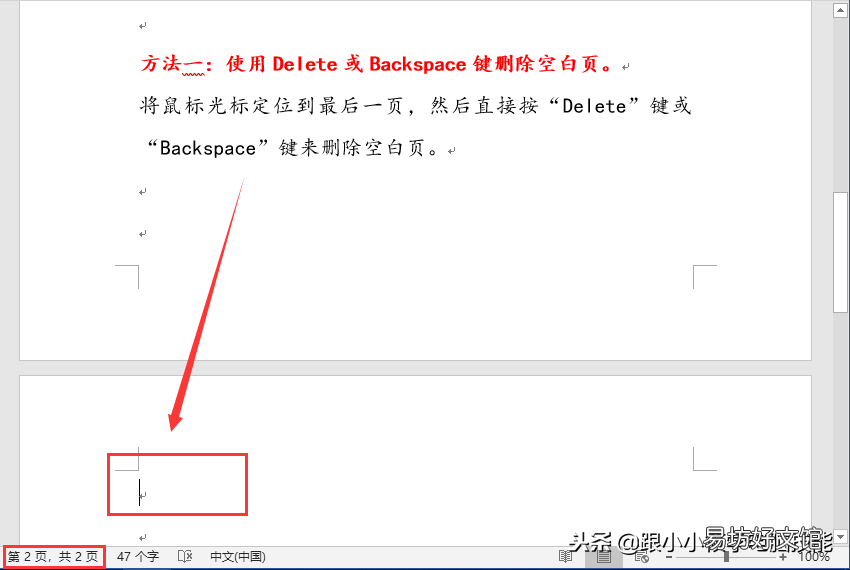
方法一:使用Delete或Backspace鍵刪除空白頁 。
將鼠標光標定位到最后一頁,然后直接按“Delete”鍵或“Backspace”鍵來刪除空白頁 。
文章插圖
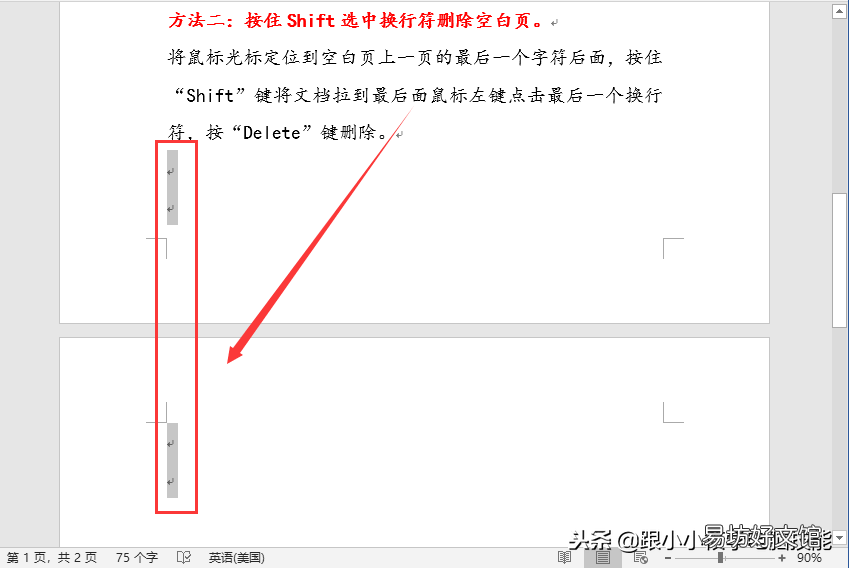
方法二:按住Shift選中換行符刪除空白頁 。
將鼠標光標定位到空白頁上一頁的最后一個字符后面,按住“Shift”鍵將文檔拉到最后面鼠標左鍵點擊最后一個換行符,按“Delete”鍵刪除 。
文章插圖
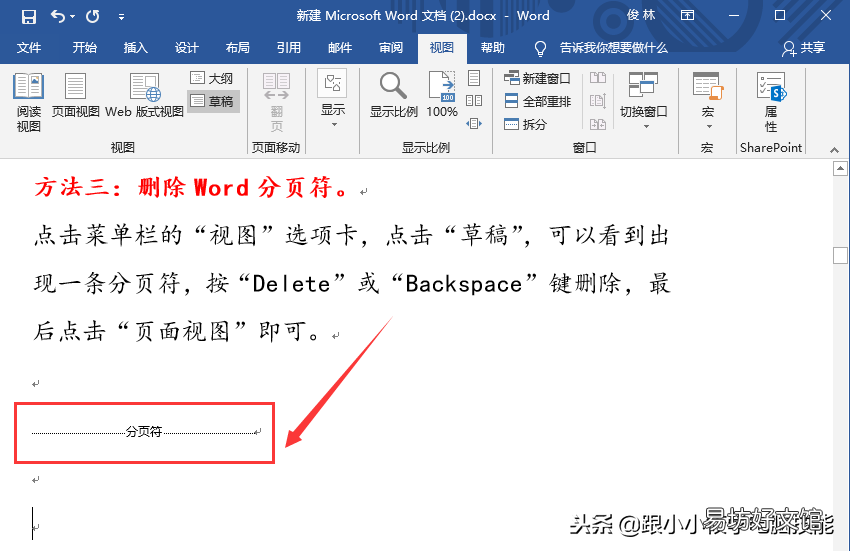
方法三:刪除Word分頁符 。
點擊菜單欄的“視圖”選項卡,點擊“草稿”,可以看到出現一條分頁符,按“Delete”或“Backspace”鍵刪除,最后點擊“頁面視圖”即可 。
文章插圖
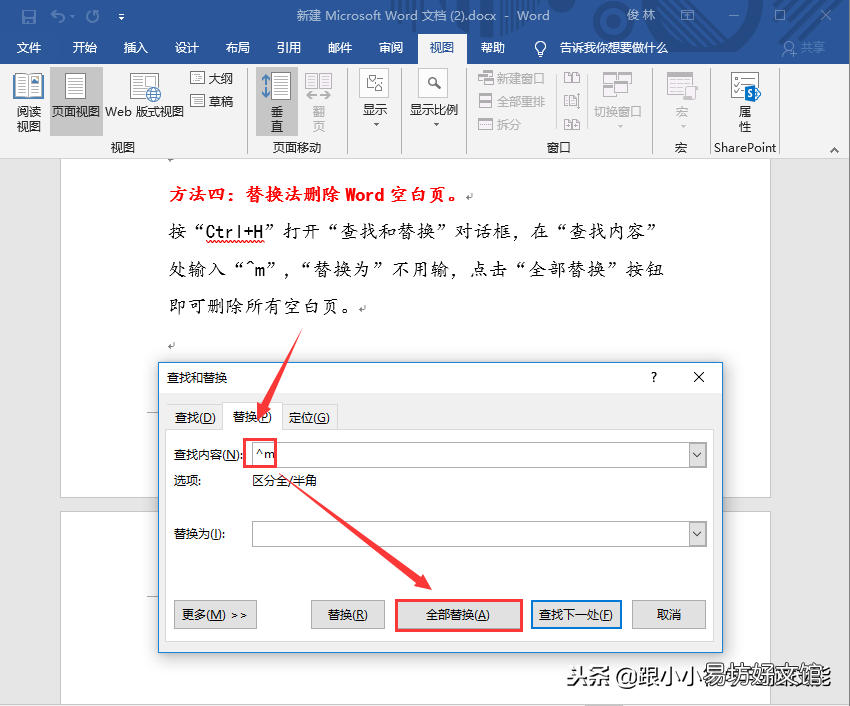
方法四:替換法刪除Word空白頁 。
按“Ctrl+H”打開“查找和替換”對話框,在“查找內容”處輸入“^m”,“替換為”不用輸,點擊“全部替換”按鈕即可刪除所有空白頁 。
文章插圖
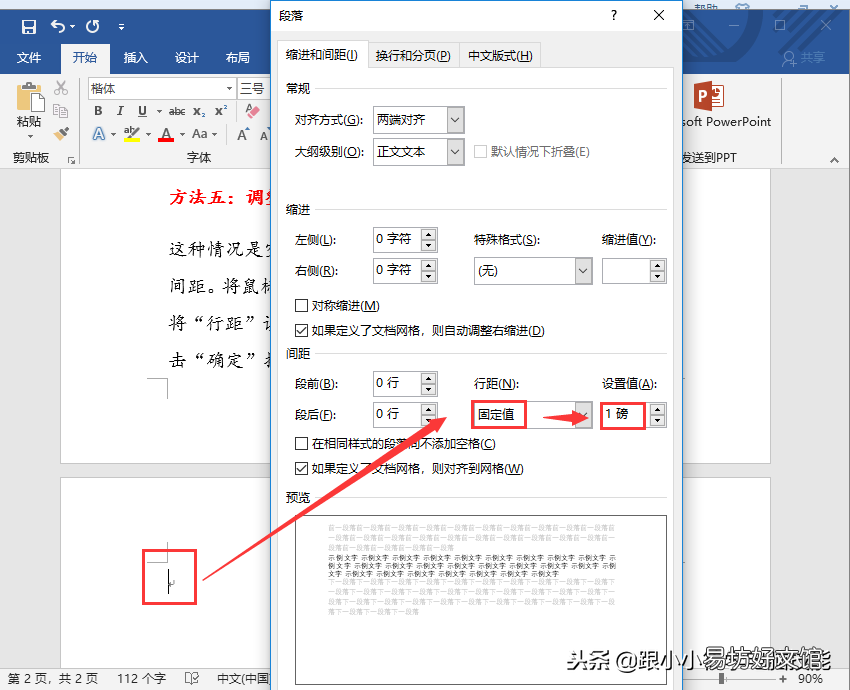
方法五:調整段落的行間距來刪除Word空白頁 。
這種情況是空白頁只有一行而無法刪除,我們就可以調整行間距 。將鼠標光標定位到空白頁處,鼠標右鍵點擊“段落”,將“行距”設為“固定值”,將“設置值”選擇“1磅”,點擊“確定”按鈕即可刪除 。
文章插圖
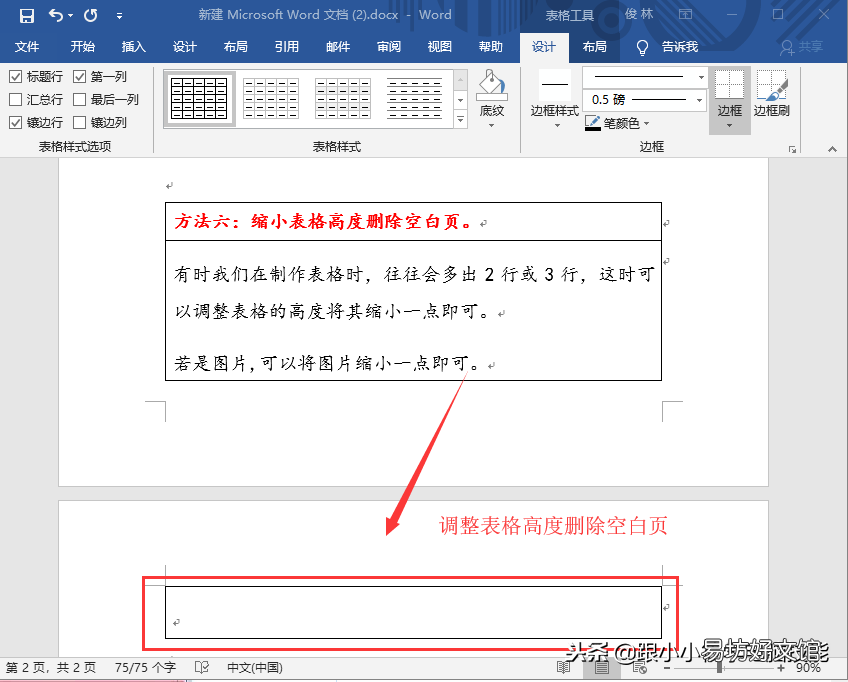
方法六:縮小表格高度刪除空白頁 。
有時我們在制作表格時,往往會多出2行或3行,這時可以調整表格的高度將其縮小一點即可 。
文章插圖
以上就是在Word中刪除空白頁的各種方法,如果您有更好的方法,歡迎在評論區留言哦~學會了記得給個小心心鼓勵小編哦~
推薦閱讀


- 創造與魔法天空鰩的飼料怎么做 如何制作創造與魔法天空鰩的飼料
- 凍干食品是怎么做的
- 1匹空調功率是多少瓦制冷量(空調制冷功率和費用計算)
- 感覺心里好空的說說 關于突然心里空空的說說
- cf空角色怎么刷屬性 角色屬性刷新需要什么道具
- dnf時空之門介紹 游戲的背景是什么
- 空調除濕的標志和使用方法 格力空調哪個是除濕模式
- 星空浪漫文藝句子 描寫星空的唯美句子
- 空氣炸鍋怎樣炸薯條
- 過濾板里灰塵積攢多的影響和解決方法 美的空調顯示塵滿怎么解除