
推薦這3個看圖軟件 電腦看圖軟件哪個好用
今天和大家分享 3 款 Windows 上的看圖軟件,之所以要推薦第三方的看圖軟件,而不使用 Win 10 自帶的「照片」應用,主要是基于這些原因:
Win 10 系統更新后「照片」應用無法正常使用 。
照片應用無法打開相機拍攝的 Raw 格式的圖片 。
照片的功能不能滿足額外的需求,例如預覽 PS 或 AI 的源文件 。
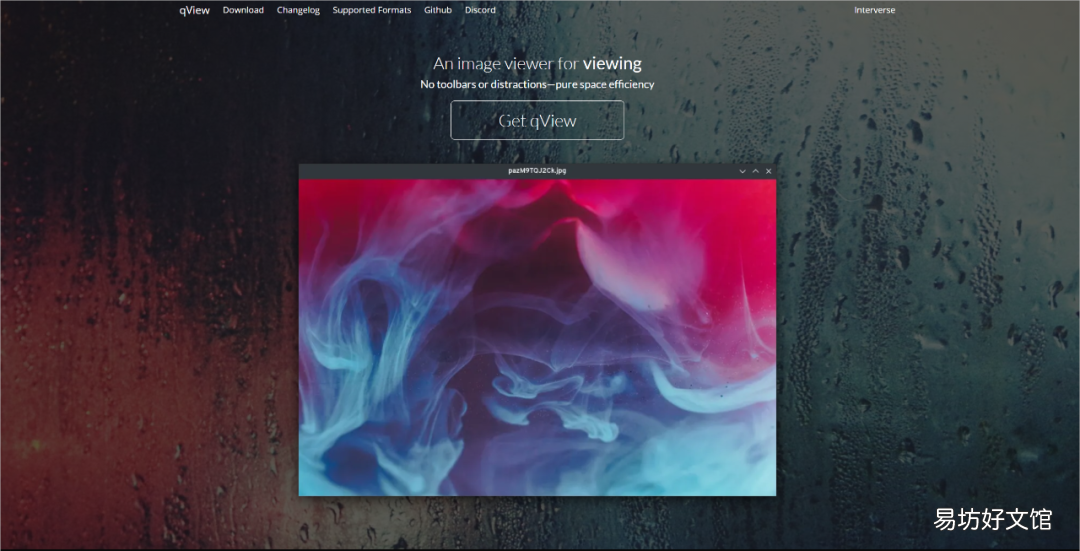
一、qViewqView,是一款開源免費的跨平臺看圖軟件,支持 Windows、macOS 和 Linux 系統 。
文章插圖
這款軟件最大的特點在于,界面非常簡潔、清爽,頂部左上角是圖片的名稱,下方只有圖片,沒有其他多余的選項 。

文章插圖
切換查看不同的圖片,需要用到鍵盤的左右方向鍵,圖片之間的切換速度非常快,暫未出現延遲或卡頓 。如果你需要旋轉圖片,可以使用鍵盤的上下方向鍵 。

文章插圖
除了切換和旋轉圖片,qView 的其他操作都放在了右鍵菜單中:打開網頁圖片、打開圖片所在位置、顯示圖片信息和重命名圖片 。

文章插圖
【推薦這3個看圖軟件 電腦看圖軟件哪個好用】如果你覺得通過右鍵菜單查找操作選項不方便的話,可以點擊右鍵菜單的「Tools >> Options」,在打開的面板中,切換到「Windows」選項卡 。
勾選「Show menubar」,選擇在軟件頂部顯示菜單欄,這種操作方式可能更符合平時的使用習慣 。

文章插圖
qView 保留了以前 Win7 自帶的「照片查看器」的「幻燈片放映」功能,點擊頂部菜單欄的「Tools」選項卡,選擇「Start Slideshow」,就會按相同的時間間隔自動切換圖片進行放映 。

文章插圖
qView 的官網列出了原生支持查看的圖片格式,包含我們平時常用的圖片格式,例如 jpeg、png、gif 和 tiff 等 。

文章插圖
qView 在保持軟件輕量簡潔的情況下,主打「瀏覽圖片」的功能,暫未提供基礎的圖片編輯能力,如果你想對圖片進行裁剪、壓縮等操作,需要使用其他看圖軟件 。
二、HoneyView
推薦閱讀


- 東風標致4o8后視鏡調節開關在哪 看這里
- 一句話高端秀恩愛的句子 一句話高端秀恩愛的句子推薦
- 紅心火龍果副作用 還有這回事?
- 調整Word字體間距的3個小竅門 word文檔怎么調字間距
- 增強手機信號的3個技巧 華為怎么讓手機信號變強
- 炒雞蛋怎么做
- 思想的總結 齊魯文化的思想內涵
- 告訴你為什么他吸引了這么多玩家 守望先鋒好玩嗎
- 云頂之弈海盜陣容推薦 有關海盜陣容介紹
- 詭術妖姬出裝 詭術妖姬出裝推薦