
電腦無音故障的解決方法 win7電腦沒有聲音了怎么解決
電腦沒有聲音也分好多種情況:
1、聲卡設(shè)置問題(此處以win7系統(tǒng)為例) , 有的可能不小心設(shè)置了靜音模式 , 查看電腦屏幕右下角的小喇叭圖標(biāo)是否有一個紅色的圈里面一個斜杠 , 用鼠標(biāo)點(diǎn)擊小喇叭再點(diǎn)一下彈出對話框里的小喇叭 , 使紅圈消失就好了;

文章插圖
右下角聲音圖標(biāo)
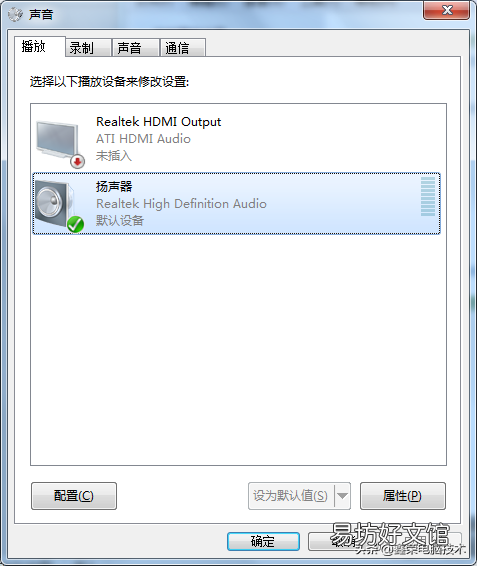
有的可能找不到右下角的小喇叭圖標(biāo) , 那就使用下面的方法找到聲卡設(shè)置:首先點(diǎn)擊屏幕左下角的開始按鈕 , 選擇控制面板 , 在彈出的窗口點(diǎn)擊”硬件和聲音” , 再點(diǎn)擊”聲音” , 出現(xiàn)下圖:
文章插圖
音頻設(shè)置界面
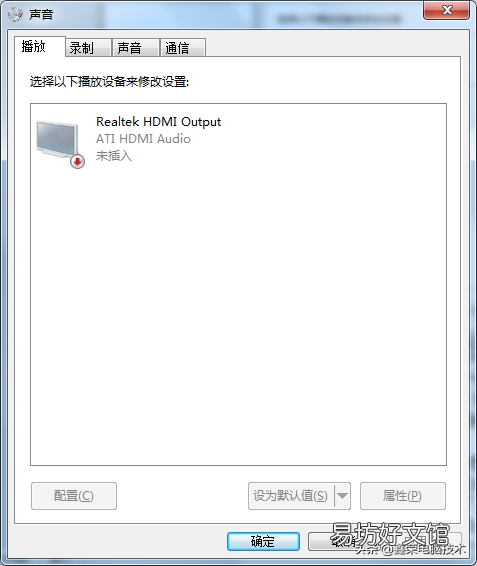
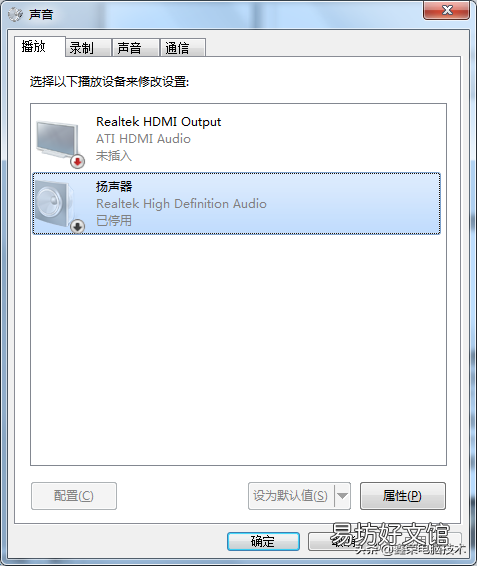
在揚(yáng)聲器圖標(biāo)上點(diǎn)鼠標(biāo)右鍵 , 選擇”設(shè)置為默認(rèn)設(shè)備” , 再點(diǎn)右鍵選”測試”聽一下即可;如果上圖里面沒有”揚(yáng)聲器”圖標(biāo) , 可以在窗口空白處點(diǎn)擊鼠標(biāo)右鍵 , 選擇”顯示禁用的設(shè)備” , 然后就可以看到被禁用了的”揚(yáng)聲器” , 再在揚(yáng)聲器上面點(diǎn)擊右鍵 , 選擇啟用即可 。
文章插圖
音頻被禁用
文章插圖
顯示禁用設(shè)備
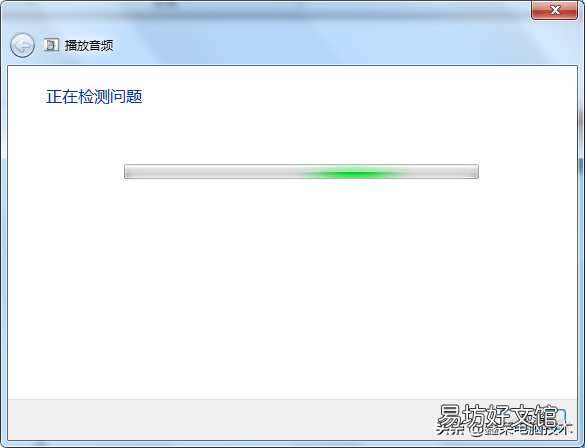
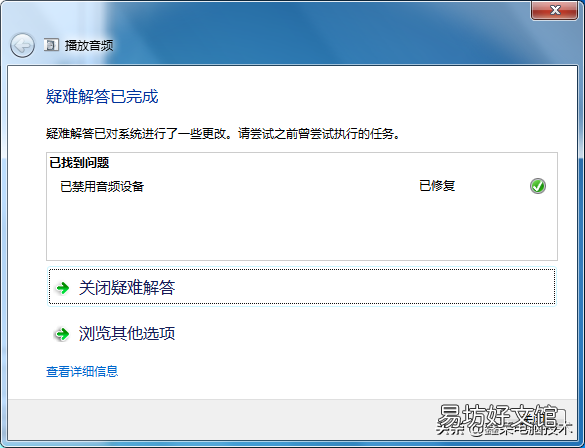
有的小喇叭上顯示的是一個紅色的× , 可以點(diǎn)擊它 , Windows系統(tǒng)有自帶的修復(fù)功能 , 可以自動修復(fù) , 如下圖:
文章插圖
自動檢測聲音問題
文章插圖
聲卡修復(fù)成功
如果修復(fù)不成功可以再按照上面一步去操作 。
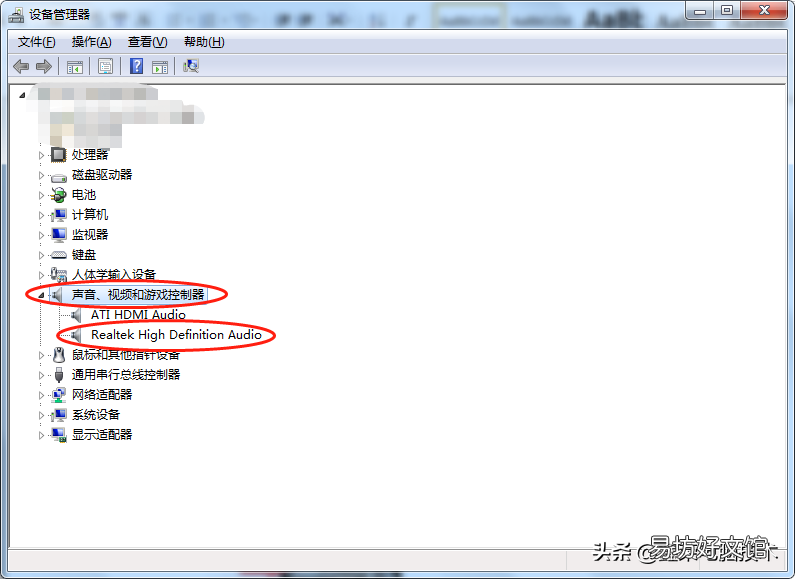
2、如果以上都沒解決 , 可以查看一下設(shè)備管理器 , 在桌面計(jì)算機(jī)圖標(biāo)上點(diǎn)擊鼠標(biāo)右鍵 , 再點(diǎn)”設(shè)備管理器” , 會出現(xiàn)下圖:
文章插圖
設(shè)備管理器
選擇”聲音、視頻和游戲控制器” , 看一下聲卡設(shè)備是否存在 , 或者是否被禁用(因?yàn)槊颗_電腦的聲卡設(shè)備不都一樣 , 這里只是舉例) , 如果被禁用會是下面的情況

文章插圖
【電腦無音故障的解決方法 win7電腦沒有聲音了怎么解決】聲卡被禁用
, 這時點(diǎn)擊鼠標(biāo)右鍵選擇啟用就好 , 如果沒有聲卡設(shè)備就是硬件壞了 , 需要維修 , 最簡單的辦法就是買一個USB口的聲卡插到主機(jī)上就可以了 , 也不貴 , 一般就在十幾二十塊左右 。
3、耳機(jī)或者音箱壞 , 簡單的方法就是更換一個耳機(jī)試一下 , 手機(jī)的3.5接口的耳機(jī)就可以 , 需要提一點(diǎn)的是 , 好多人不知道應(yīng)該插入哪個接口 , 主機(jī)前面板上有兩個孔 , 一個有麥克風(fēng)的標(biāo)志 , 另一個就是耳機(jī)標(biāo)志的了 , 但是前面板可能由于各種原因不好用 , 所以最好還是接到主機(jī)后面的聲卡接口上比較保險 。
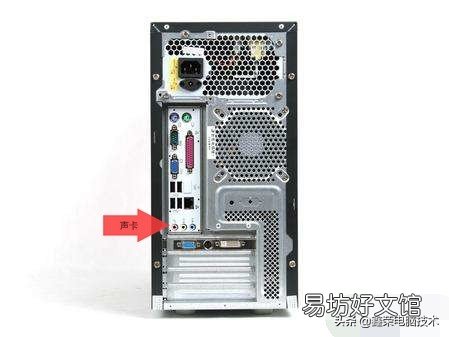
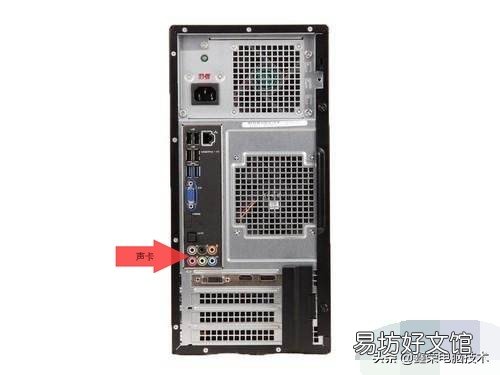
一般的聲卡接口有三個 , 有的會有六個 , 最簡單的分辨方法就是找到綠色的孔 , 也就是三個孔中間的那個 , 這是國際標(biāo)準(zhǔn) , 一般不會錯;配圖如下:
文章插圖
主機(jī)后耳機(jī)插孔
文章插圖
主機(jī)后面板音頻插孔
如果更換耳機(jī)或音箱還是沒有聲音 , 那就是聲卡壞了 , 和前邊一樣 , 買一個USB口的聲卡換上就好了 。
推薦閱讀


- 電腦息屏
- 燃?xì)獗趻鞝t顯示e6是什么故障
- 電腦itunes導(dǎo)入音樂的方法 itunes怎么下載音樂到U盤
- 電腦如何開機(jī)顯示屏應(yīng)該按哪個鍵
- 快速提升電腦上網(wǎng)速度的方法 如何提高網(wǎng)速
- 怎么解決筆記本電腦沒聲音 筆記本電腦沒聲音怎么辦
- 詳解電腦十大流氓軟件之一 電腦360有必要安裝嗎
- 怎樣禁用電腦某個程序網(wǎng)絡(luò)連接
- 電子手剎故障怎么處理 電子手剎故障分為無法拉起手剎和無法釋放手剎
- 發(fā)動機(jī)潤滑系統(tǒng)常見故障 發(fā)動機(jī)潤滑系統(tǒng)常見故障有哪些呢