
excel添加復選框的方法 復選框是什么樣子的
雖然Rainbow平常比較少應用到動態圖,但是一到周例會,月匯報,需要講一些整體情況時,這個動態圖操作就很好用了哈,大家有事沒事也可來學學呀~
進入正題,今天來講一講Excel動態圖表里的“滾動條”的復選框 。
首先準備好:Excel“開發工具”選項卡 。
不一定每個Excel表都自動體現,如果沒有,可以走這個路徑添加哈~
路徑:“文件”選項卡→點擊“選項”→“自定義功能區”里找到“開發工具”選項卡,→選中它,添加到右列,點擊“確定” 。
噔噔蹬蹬~是不是出現了呀~
有了“開發工具”選項卡,步驟如下:
1、在“開發工具”選項卡里,點擊“插入”,選中“復選框”;
2、拖動鼠標,添加“復選框”,修改文字“復選框”為“平均值”,添加完自行看下需不需要更改大小和位置哈;
3、右鍵“復選框”,點擊“設置控件格式”,在跳出的窗口里,點擊“控制”選項卡,“單元格鏈接”選擇一個空白單元格$AA$1,點擊確定;
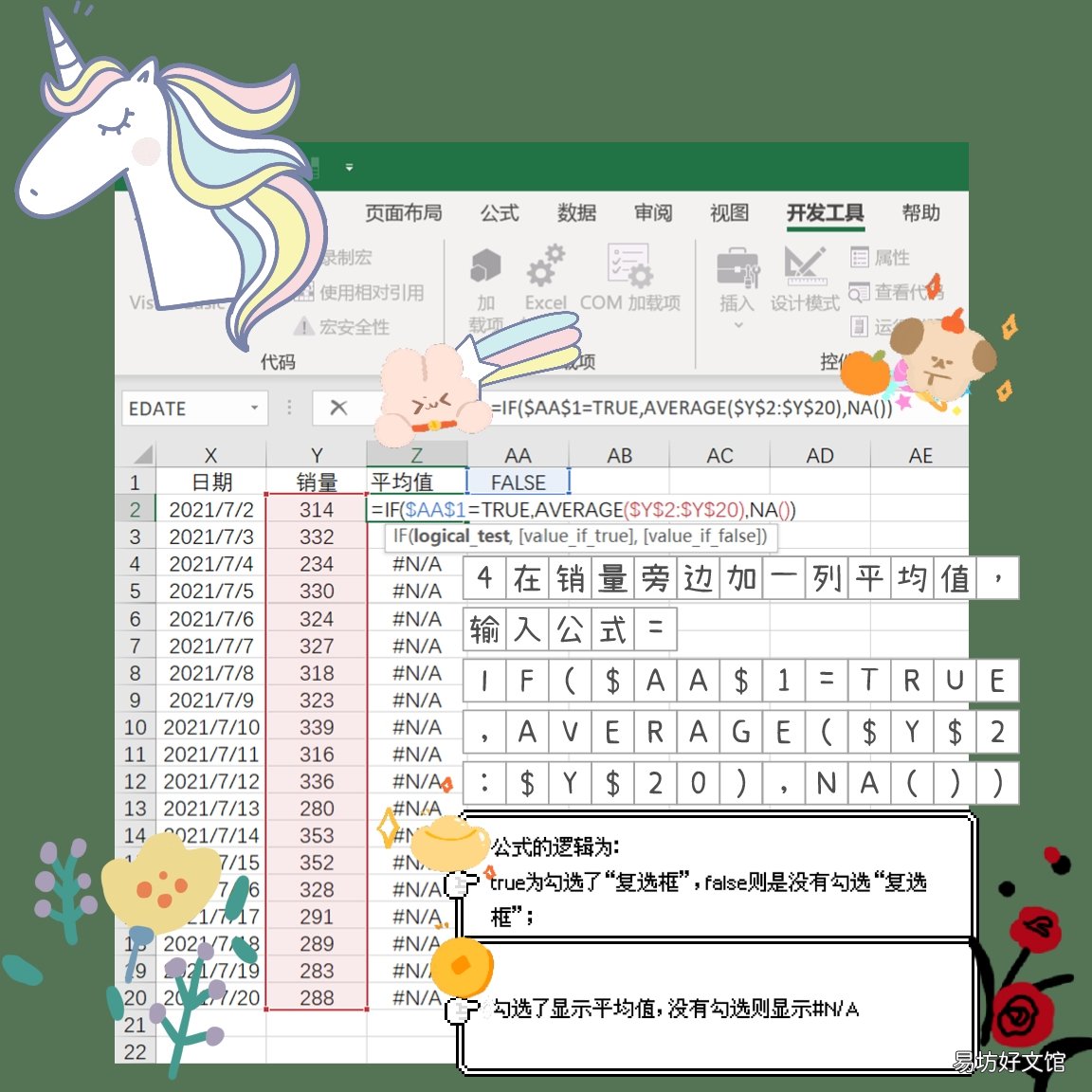
4、在銷量旁邊加一列平均值,輸入公式==IF($AA$1=TRUE,AVERAGE($Y$2:$Y$20),NA()),然后向下填充公式 。
【excel添加復選框的方法 復選框是什么樣子的】公式的邏輯為:true的意思是勾選了“復選框”,false則是沒有勾選“復選框”;勾選了顯示平均值,沒有勾選則顯示#N/A 。
5、選中所有數字區域(包括日期、銷售量、平均值),插入組合圖表;
6、把“復選框”置于頂層,放到折線圖上合適的位置后,組合它倆;
7、可自行對折線的字體和圖形顏色等進行美化操作 。
最后看看結果,勾選復選框,出現平均值線條;取消勾選,線條消失,不僅方便在會議上匯報,也適合應用在日常報表中喲!

文章插圖

文章插圖
文章插圖

文章插圖

文章插圖
希望這個動態圖表組合框的制作方法對大家有所幫助噢~
推薦閱讀


- 入出庫存一目了然的明細表 excel庫存表怎么做
- excel文字怎么兩行
- excel兩行內容自動比對 excel比對兩列數據是否相同函數
- 辦公軟件word表格制作教程 excel表格范例大全
- 1到100隨機數生成器 excel數字隨機生成
- 奶油打過了油水分離了怎么辦
- 用java刪除數據庫的數據 java插入數據庫添加
- 用python處理excel數據 python提取數據指定列
- excel同窗口顯示多個表的方法 一個excel多窗口顯示
- ps背景色填充技巧 ps添加背景色快捷鍵