
windows自帶的錄屏功能 win10自帶錄屏軟件怎么用
我猜有很多人都不知道win10系統有自帶一個屏幕錄制工具,我也是前幾天才知道的 。得知后,我嘗試使用了一下,因為我自己需要教學演示,所以平時也很經常用到屏幕錄制工具 。試用了過后,我感覺一般,里面能設置的選項少 。后來,在網上搜索,才知道這win10自帶的錄屏工具是為游戲準備的 。

文章插圖
那除了這個自帶的工具之外,在win10電腦上可以用什么工具來進行屏幕錄制呢?下面,我以我常用的迅捷錄屏大師來給大家演示一下屏幕錄制的操作 。像我一樣需要教學演示、PPT講解、方案介紹的朋友可以嘗試用用哦 。
win10電腦的錄屏操作
事先將我上述提到的迅捷錄屏大師獲取到電腦上,接著就打開工具 。我們可以看到工具的主界面,左邊有錄制設置一欄,主界面就直接顯示到錄制設置這里 。而我一般使用的話,模式設置都是選擇“全屏的”,如果大家需要錄制游戲的時候,可是點擊后選擇“游戲錄制”,多種場景供大家選擇 。

文章插圖
接著就是音頻、畫質、格式等方面的設置了,這些也都是按自己的需求來選擇,多種設置選項完全足夠我們的錄制需求 。我這里就建議錄制格式選擇MP4,畢竟兼容性較強 。
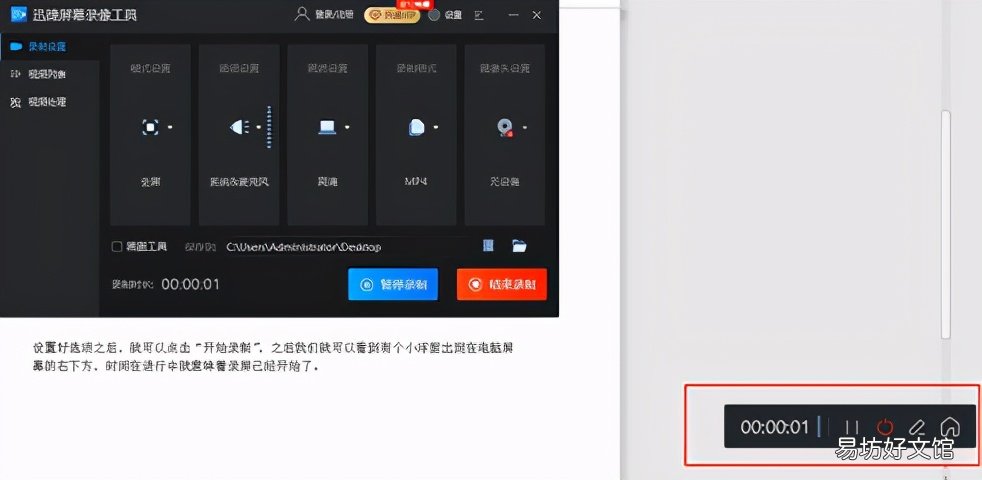
設置好選項之后,就可以點擊“開始錄制”,之后我們就可以看到有個小浮窗出現在電腦屏幕的右下方,時間在進行中就意味著錄屏已經開始了 。
文章插圖
小浮窗中有暫停鍵、停止鍵、畫筆標注等選項,錄制完成的話,點擊紅色的停止錄制鍵就可以了 。視頻就會自動保存到前面設置的路徑中,而且還會出現到“視頻列表”中,大家就可以查看剛剛錄制好的視頻了 。
文章插圖
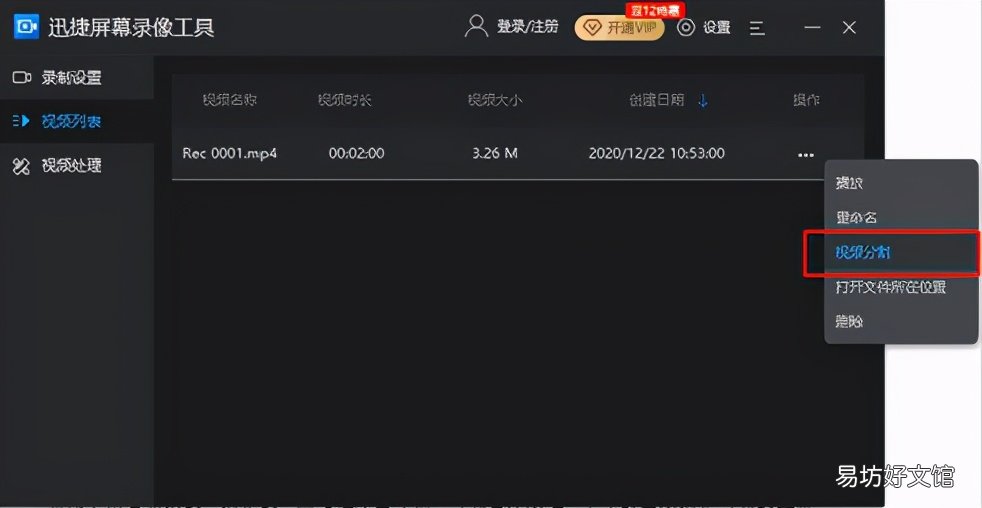
【windows自帶的錄屏功能 win10自帶錄屏軟件怎么用】在視頻列表中,我們可以看到錄制好的視頻,點擊操作欄中的更多,就可以看到有一個視頻分割選項 。如果大家覺得錄制的視頻太長了,或者有需要調整的地方,就可以在這里進行分割 。
推薦閱讀


- MG車鑰匙電池怎么換 很簡單的方法
- 電動車后蓋怎么打開 打開的方法
- 新買來的電動車充電要注意些什么? 新買的電動車首次充電注意事項
- 教你判斷u盤是否損壞 u盤里面的東西突然不見了怎么恢復
- 離合器的作用 離合器位于哪里
- 電動車長時間不用電瓶不充電會怎樣 長期不充電的電瓶會怎樣
- 馬自達6的方向盤上的符號都代表什么 馬自達6的方向盤上的符號代表意思簡述
- linux中修改主機名的命令 linux修改hostname的配置文件
- 連接藍牙的軟件介紹 藍牙驅動器怎么安裝
- ps必須記住的快捷鍵 常用的photoshop快捷鍵大全