
word文檔基礎教程 word文檔結構圖設置修改
【word文檔基礎教程 word文檔結構圖設置修改】組織結構圖在我們的日常工作中經常被用到,但是很多朋友不會做,或是做一個組織結構圖需要兩三個小時,那也太浪費時間了吧!
其實,利用Word就能制作組織結構圖,而且還特別簡單 。
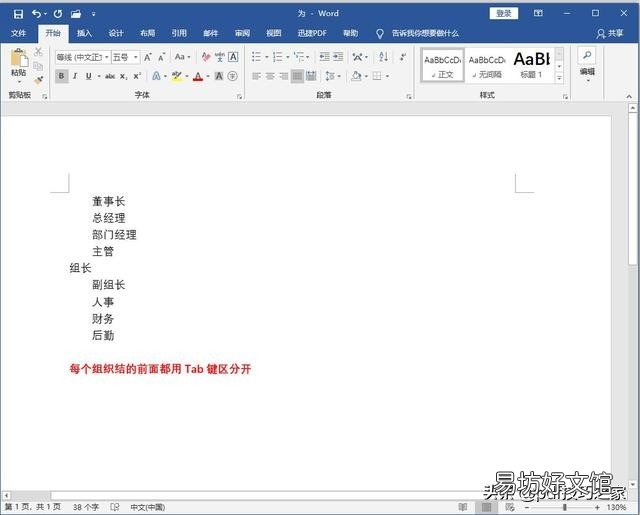
第一步:首先我們新建一個Word文檔,在里面輸入組織結構圖需要的文本內容,每一個組織結圖用TAB鍵分開
文章插圖
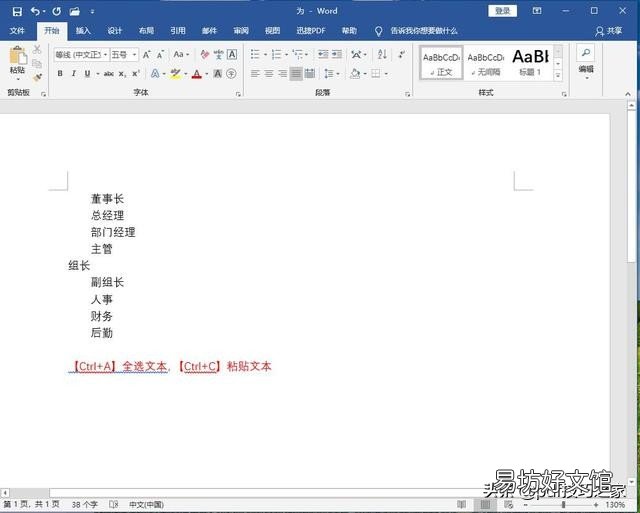
第二步:按住【Ctrl+A】全選文本,【Ctrl+C】粘貼文本
文章插圖
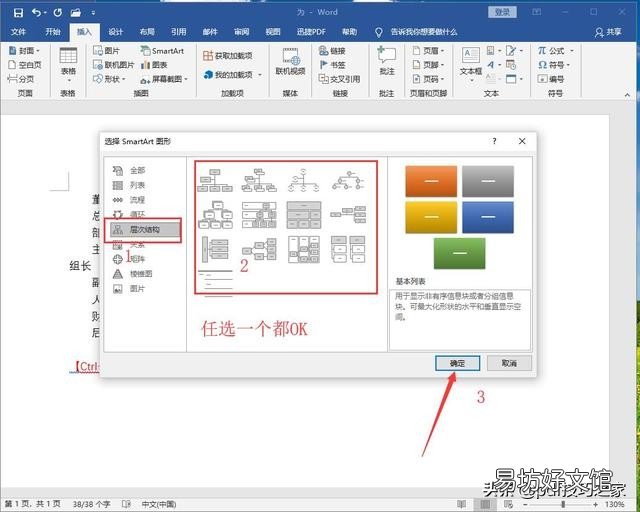
第三步:在工具欄,選擇【插入】——【SmartArt】——【層次結構】——【組織結構圖】——確定
文章插圖
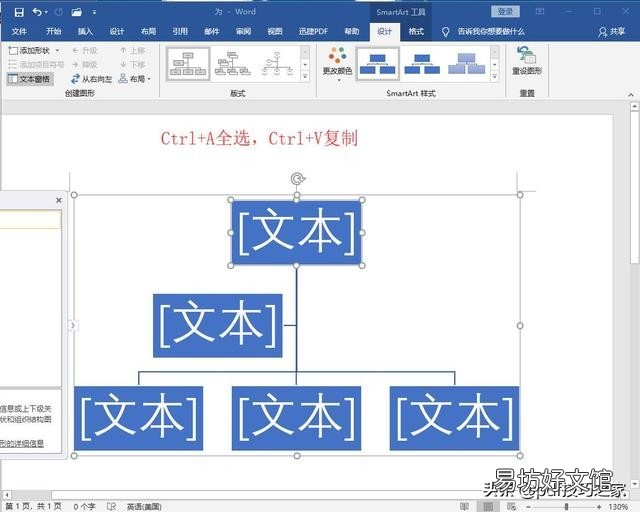
第四步:再一次【Ctrl+A】全選文本,【Ctrl+V】復制文本
文章插圖
第五步:這樣組織結構圖的就完成了,然后我么可以點擊上方的【更改顏色】選項卡,更改我們想要的顏色,就OK 啦
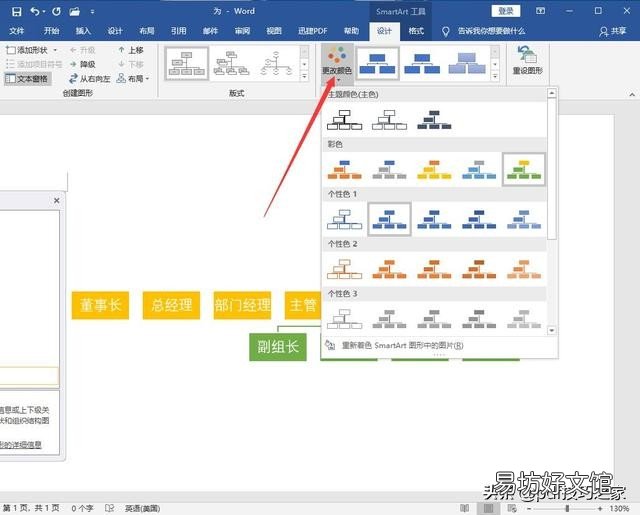
文章插圖
你覺得這種方法簡單嗎?還有更簡單的呢,直接套用組織結構圖模板,【迅捷畫圖】里的組織結構圖模板就可以拿來直接套用,改改文字內容就是你的啦!
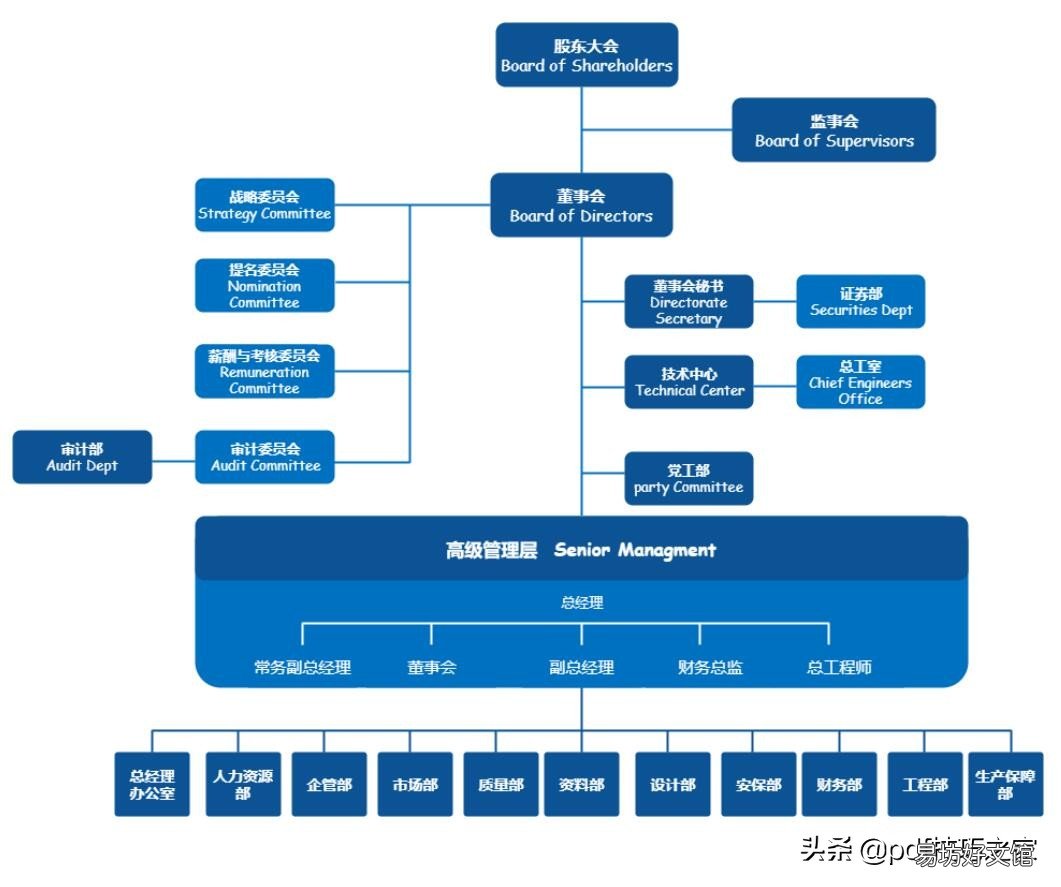
文章插圖

文章插圖
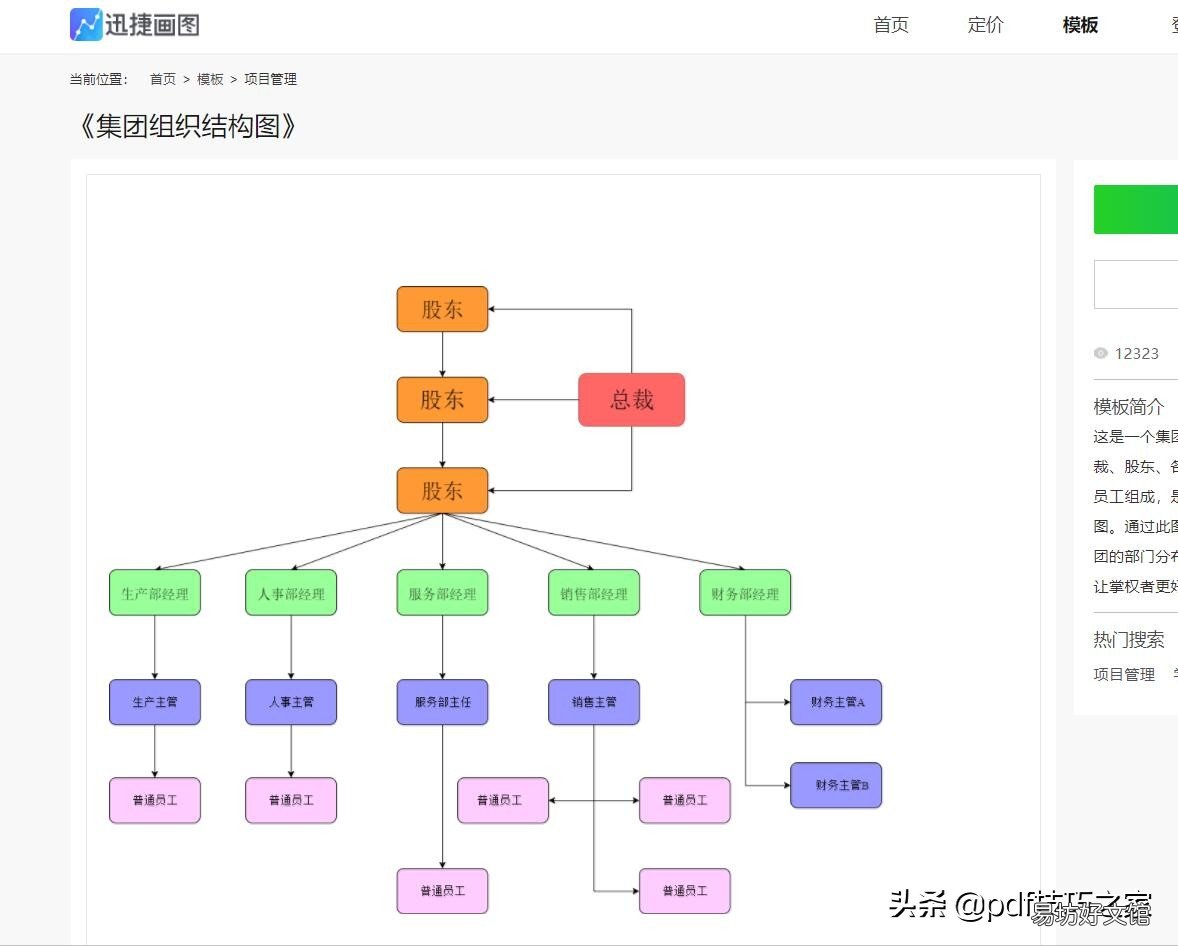
文章插圖

文章插圖
推薦閱讀


- 免費將pdf轉換成word word2016如何生成目錄索引
- 大學生統計學數據分析案例 統計基礎知識點總結
- 網絡維護基礎教程 網絡運維管理軟件
- 文檔表格調整文字行距步驟 word表格內行間距調整不了
- python語法基礎知識 java matlab混合編碼
- word鎖定格式樣式 word鎖定格式怎么解鎖
- 電腦復制后粘貼沒反應原因 word無法復制粘貼的解決方法
- 詳解電商基礎入門教程 電商運營課程內容
- 學python需要的基礎知識 python教學設計
- 五線譜入門基礎教程 五線譜編輯軟件