
電腦上的快捷鍵查詢方法 文檔查找的快捷鍵是什么
Excel中有2個神奇的通配符,問號(?)和星號(*),這2個通配符,有什么作用呢?
問號(?):匹配任意一個字符 。
星號(*):匹配任意一個或多個字符 。
【電腦上的快捷鍵查詢方法 文檔查找的快捷鍵是什么】下面看看這2個通配符在查找替換中的應用 。
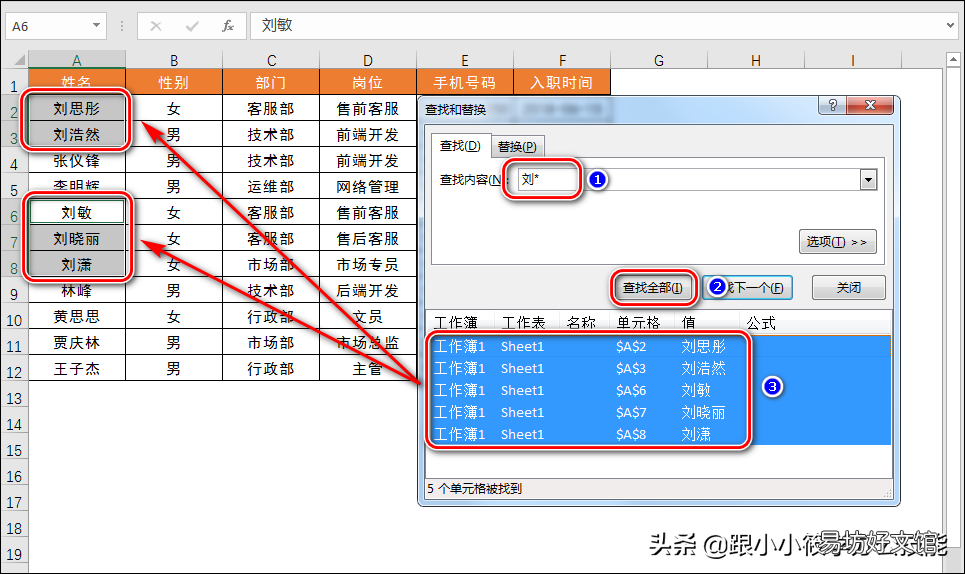
一、查找所有姓“劉”的員工 。
步驟:按快捷鍵“Ctrl+F”打開“查找和替換”對話框 — 在“查找”選項卡下的“查找內容”輸入框中輸入“劉*”– 點擊“查找全部”按鈕 — 選中所有查找到的記錄,會自動定位到姓“劉”的員工所在的單元格 。
文章插圖
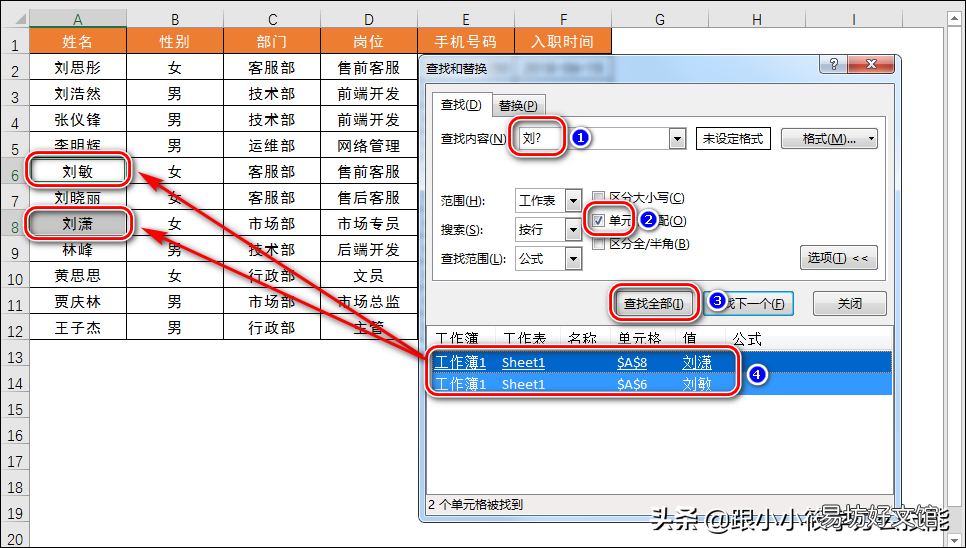
二、查找所有姓“劉”且字數為2個字的員工 。
步驟:按快捷鍵“Ctrl+F”打開“查找和替換”對話框 — 在“查找”選項卡下的“查找內容”輸入框中輸入“劉?”– 勾選“單元格匹配”前面的復選框 — 點擊“查找全部”按鈕 — 選中所有查找到的記錄,會自動定位到字數為2個字并且姓“劉”的員工所在的單元格 。
文章插圖
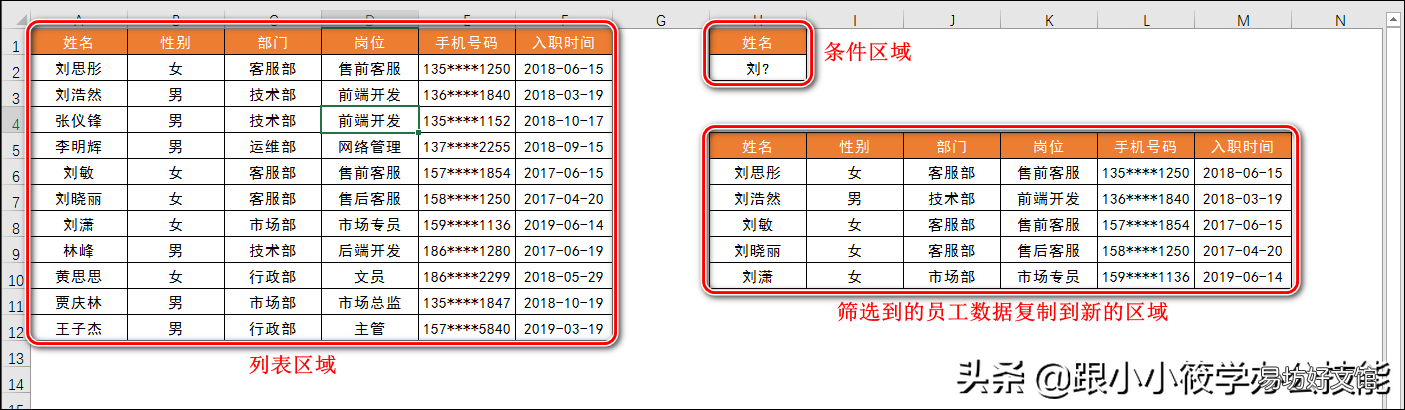
三、篩選所有姓“劉”的員工并將篩選到的數據復制到其它位置 。
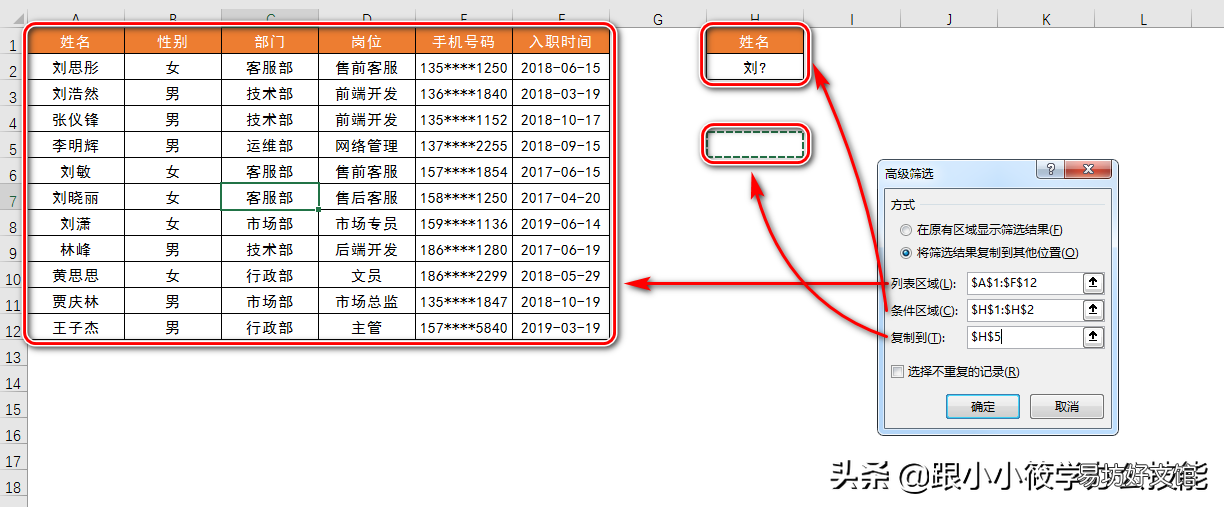
實例:下圖中H1:H2作為條件區域,根據這個條件區域在A1:F12單元格區域中篩選出符合姓“劉”的員工數據并顯示到新的區域H5單元格中 。
文章插圖
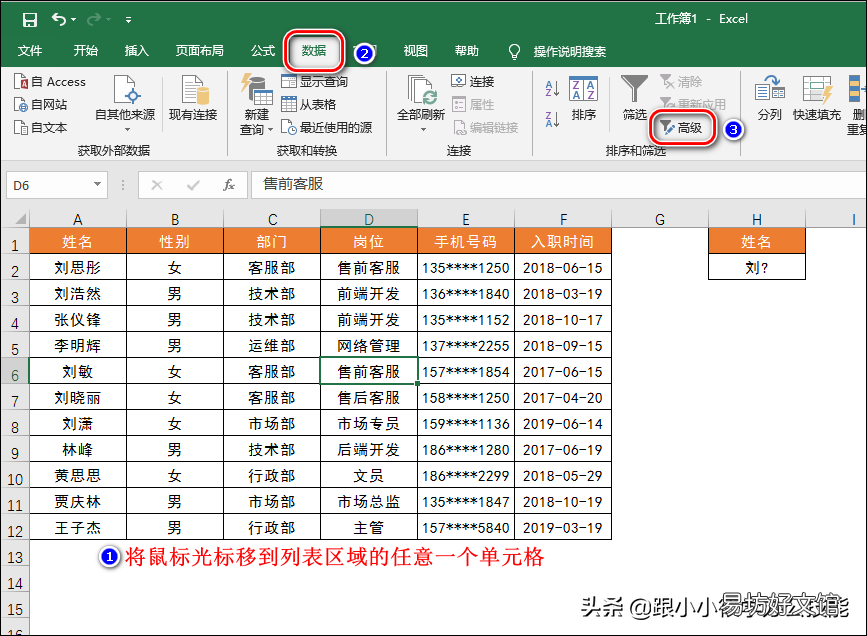
步驟如下:
1、將鼠標光標移到A1:F12單元格區域中的任意一個單元格 — 點擊菜單欄的“數據”選項卡 — 在“排序和篩選”工具組中單擊“高級” 。
文章插圖
2、彈出“高級篩選”對話框 — 點擊“將篩選結果復制到其他位置”前面的復選框 –“列表區域”選擇A1:F12單元格所在的區域 –“條件區域”選擇H1:H2單元格區域 –“復制到”選擇H5單元格 — 點擊“確定”按鈕即可 。
文章插圖
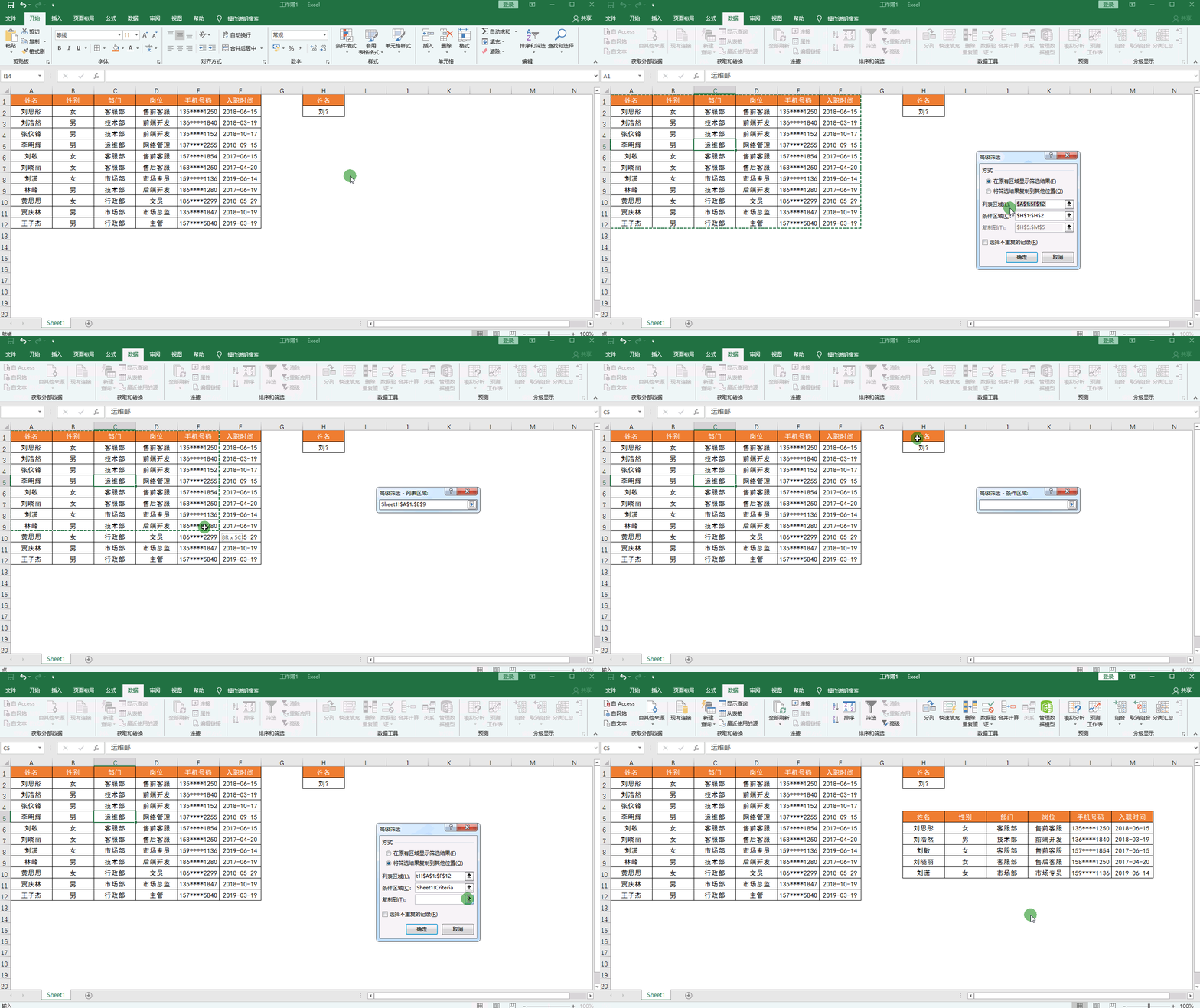
3、動圖演示如下 。
文章插圖
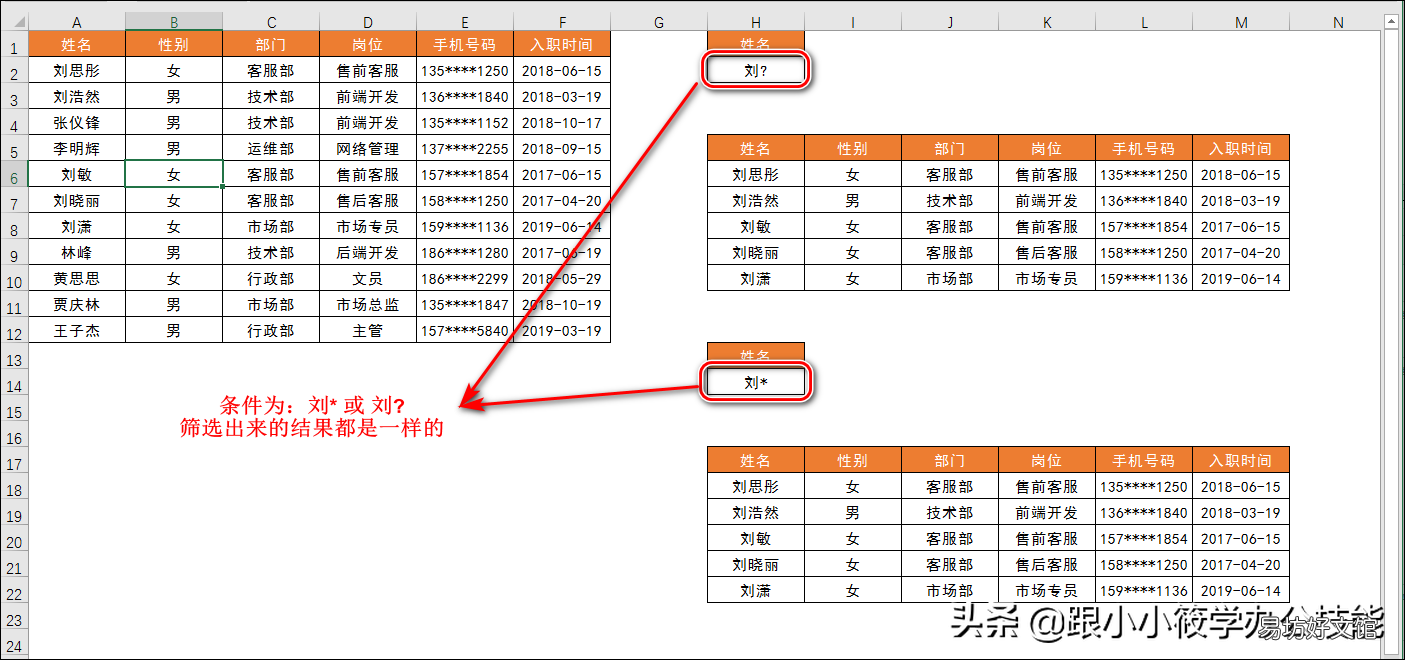
我們也可以將H2單元格的內容“劉?”改為“劉*”,最后得到的結果也是一樣的 。
文章插圖
四、篩選所有姓“劉”且字數為2個字的員工并將篩選到的數據復制到其它位置 。
步驟如下:
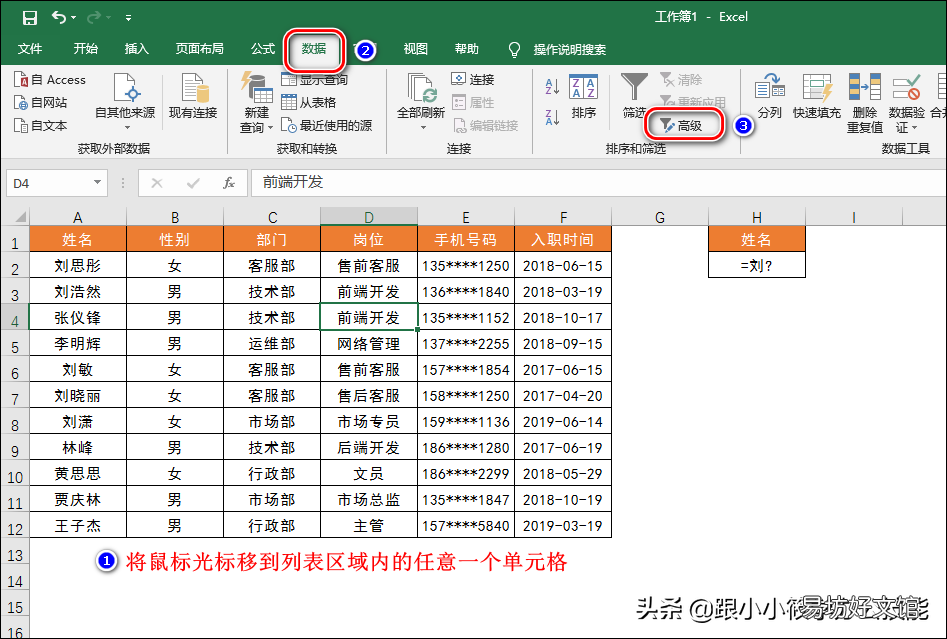
1、將鼠標光標移到A1:F12單元格區域中的任意一個單元格 — 點擊菜單欄的“數據”選項卡 — 在“排序和篩選”工具組中單擊“高級” 。
文章插圖
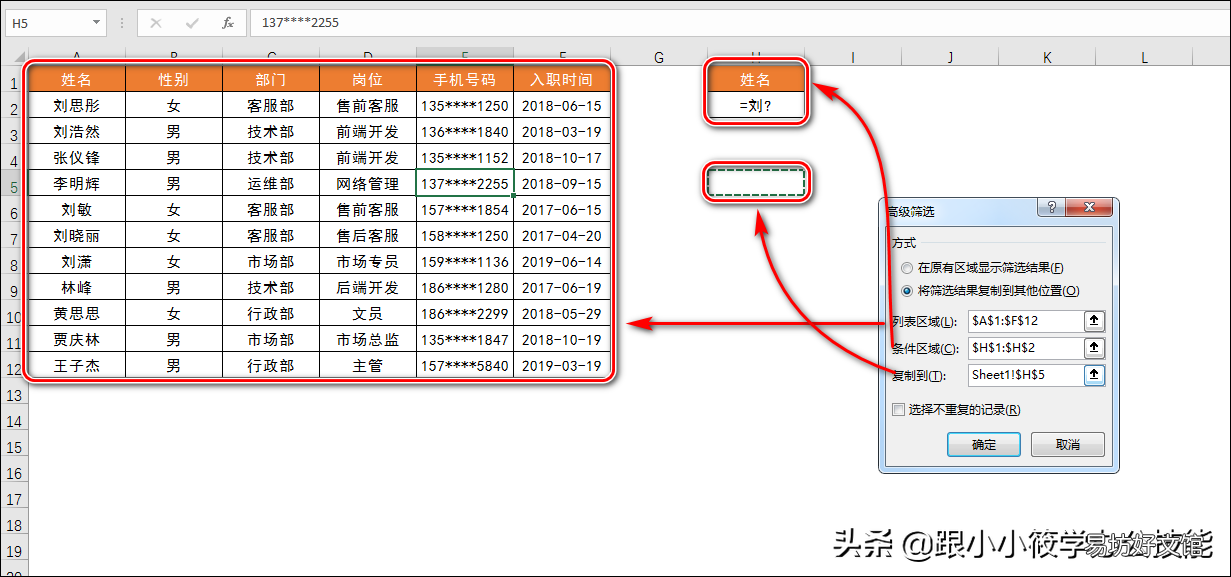
2、彈出“高級篩選”對話框 — 點擊“將篩選結果復制到其他位置”前面的復選框 –“列表區域”選擇A1:F12單元格所在的區域 –“條件區域”選擇H1:H2單元格區域 –“復制到”選擇H5單元格 — 點擊“確定”按鈕即可 。
文章插圖
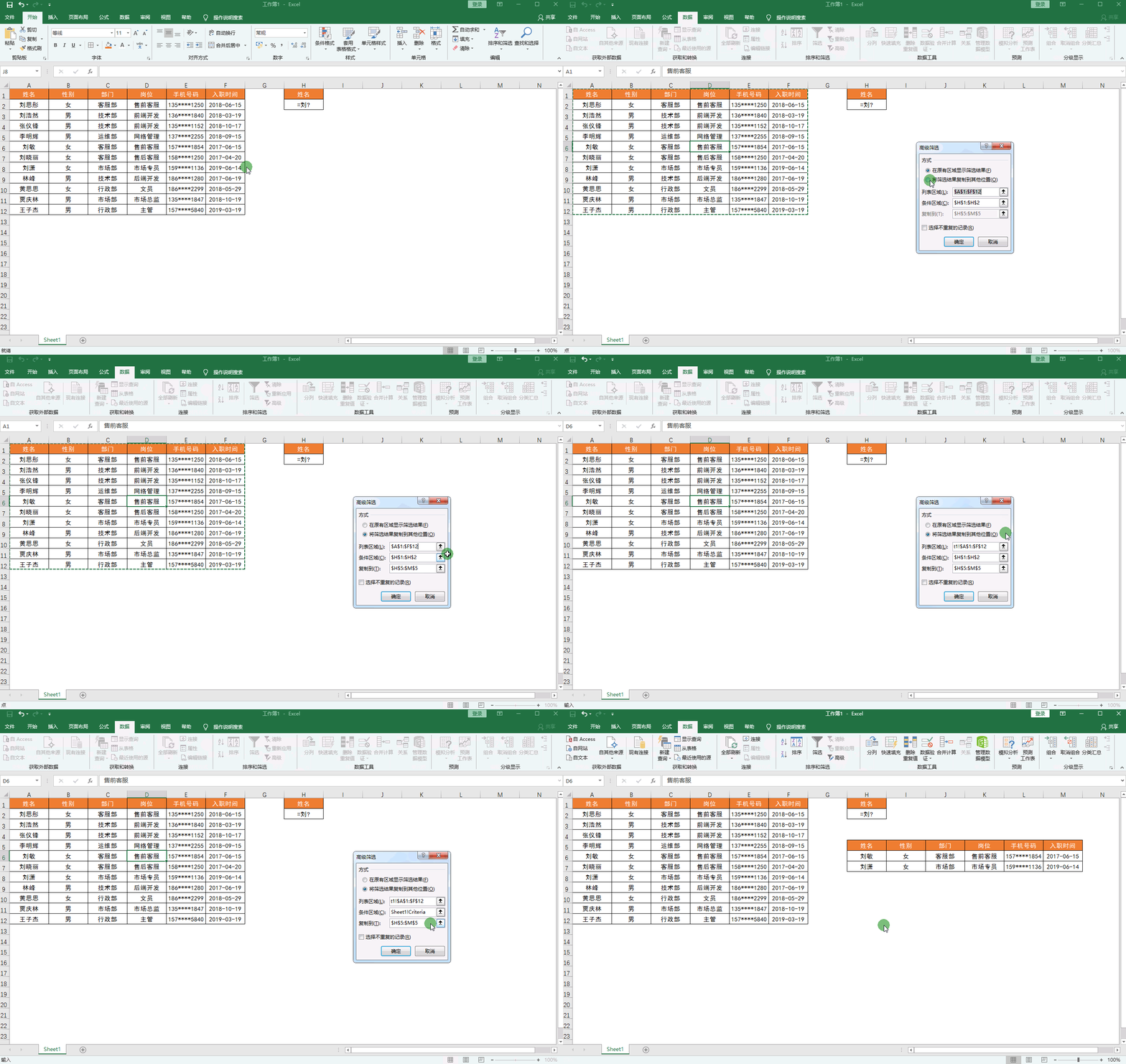
3、動圖演示如下 。
文章插圖
注意:這里H2單元格里面的內容應輸入“ ‘=劉? ”,等于號前面應該加一個單引號,單引號和問號都必須是英文輸入法狀態下輸入的 。
以上是最基本的通配符使用方法,下一次跟大家講解通配符和函數搭配使用的技巧,希望您可以轉發分享點個贊,鼓勵支持下小編哦~
推薦閱讀


- 蒲草芯怎么吃
- 在農村,你見過沒有給彩禮錢的嗎?你怎么看?
- foreach跳出本次循環 js判斷空對象的方法
- 古時候,捕捉樹林中的野雞都有什么方法?
- 陽臺種菜有哪些防蟲和治蟲的方法?
- 農村里桃子樹上的膠水一樣的是什么東西?
- swot分析戰略類型 swot分析法的步驟
- 電動車充電器的風扇安裝方向
- 女人吃黑豆怎么吃比較好
- 2021最好的問候語