
win系統關閉自動更新了解 win系統關閉自動更新
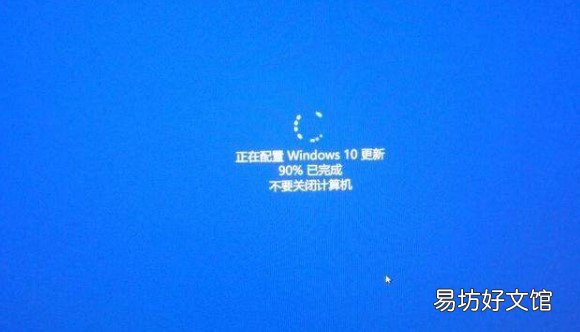
win10系統個人覺得還挺好用的,但是有一點非常煩人,就是隔三岔五強制自動更新!
相信也是大部分用戶最不喜歡的一點 。
更新后,系統可能還會出現一些bug,而且每次更新都要等上一段時間 。對于每天工作繁忙的用戶來說,很容易激發出“負面”情緒 。
文章插圖
【win系統關閉自動更新了解 win系統關閉自動更新】有些小伙伴還好,留言說一年就開機兩三次,開機也不著急用,不會受自動更新的影響 。另外一邊也有網友吐槽玩游戲的時候突然系統強制更新,占用了大量網速,極其影響游戲體驗,并且在網上找了很多教程都禁用不了win10自動更新 。

文章插圖
至于要不要更新win10系統,得看個人意愿,畢竟更新有更新的好處 。但要是你怕麻煩,不想更新,那么可以看看下面的方法 。馬上為大家帶來徹底禁止win10自動更新的教程!
文章插圖
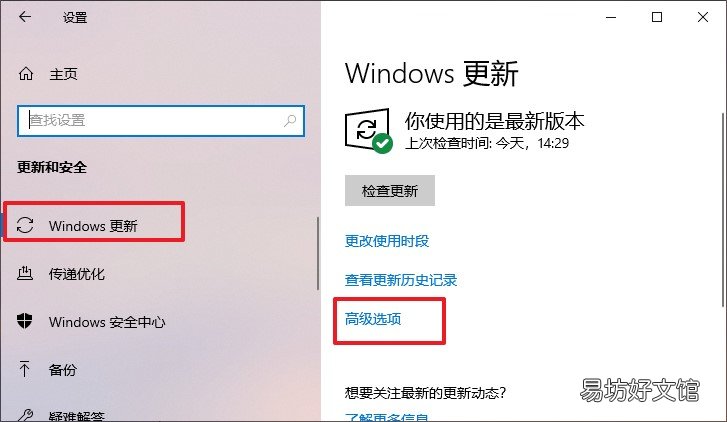
第一步,通過系統設置,禁用更新 。
使用Win+i打開windows設置,點擊“更新和安全”—“windows更新”—“高級選項”,把里面的【更新選項】、【更新通知】、【暫停更新】全部關閉 。
文章插圖
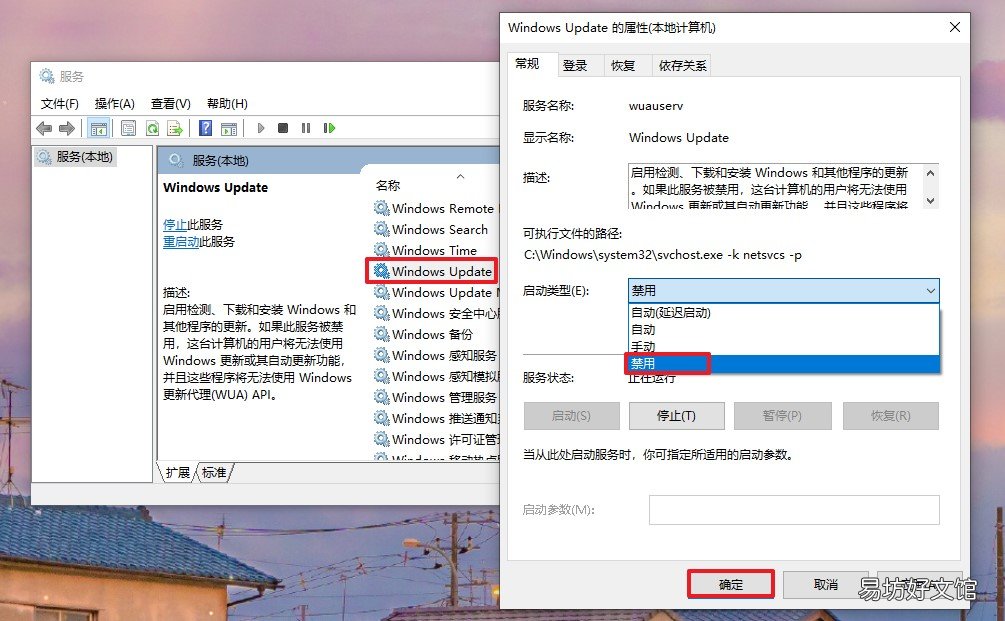
第二步,打開windows服務,禁用windows update 。
使用win+r打開運行窗口,輸入“services.msc”回車調出windows服務窗口 。在服務列表找到【windows update】服務,雙擊打開屬性,將啟動類型設置為“禁止” 。
文章插圖
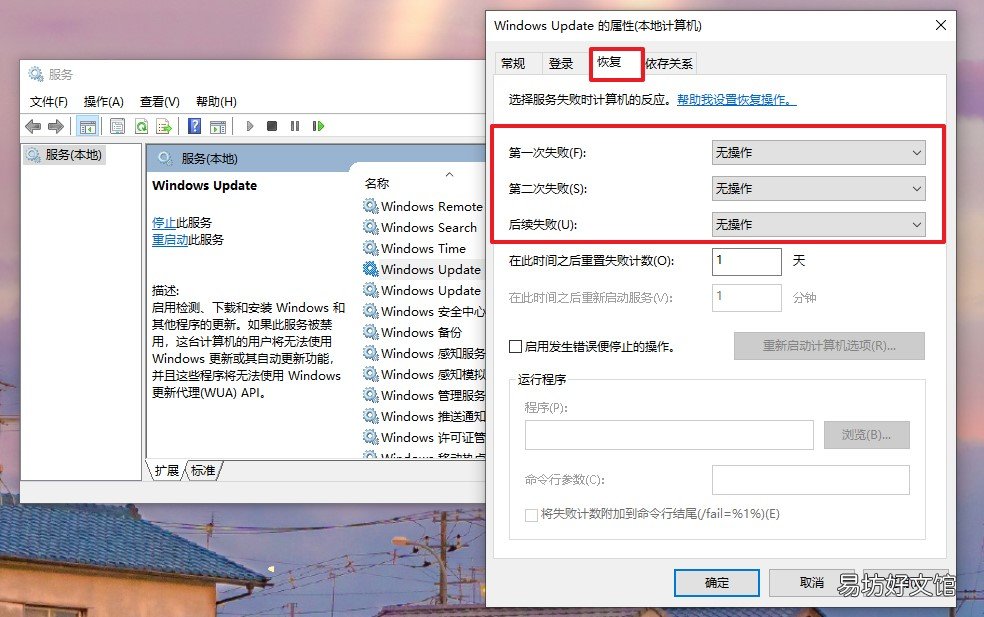
可能很多用戶在網上找的教程,到上面這一步就結束了,其實還沒有完全禁用win10自動更新,所以才會說關閉自動更新根本沒用 。
需要徹底禁用的話,接下來還需要在【恢復】窗口中,把這里的第一次失敗、第二次失敗、后續失敗,都修改為“無操作”,點擊“確定” 。
文章插圖
第三步,關閉更新的任務計劃 。
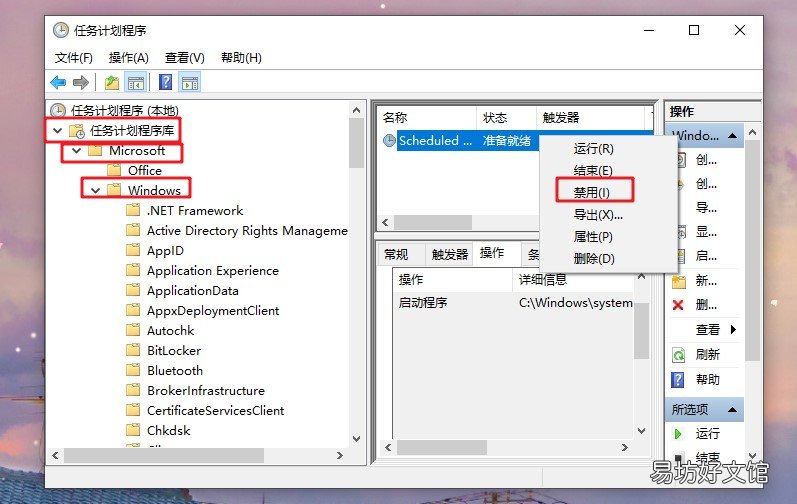
按下win+r鍵,輸入“taskschd.msc”命令回車打開任務計劃程序 。依次點擊展開“任務計劃程序庫”—“Microsoft”—“windows” 。
在windows下選擇“Windows Update”,再到右側界面,禁用“Scheduled Start”服務 。
文章插圖
第四步,在組策略中禁用更新 。
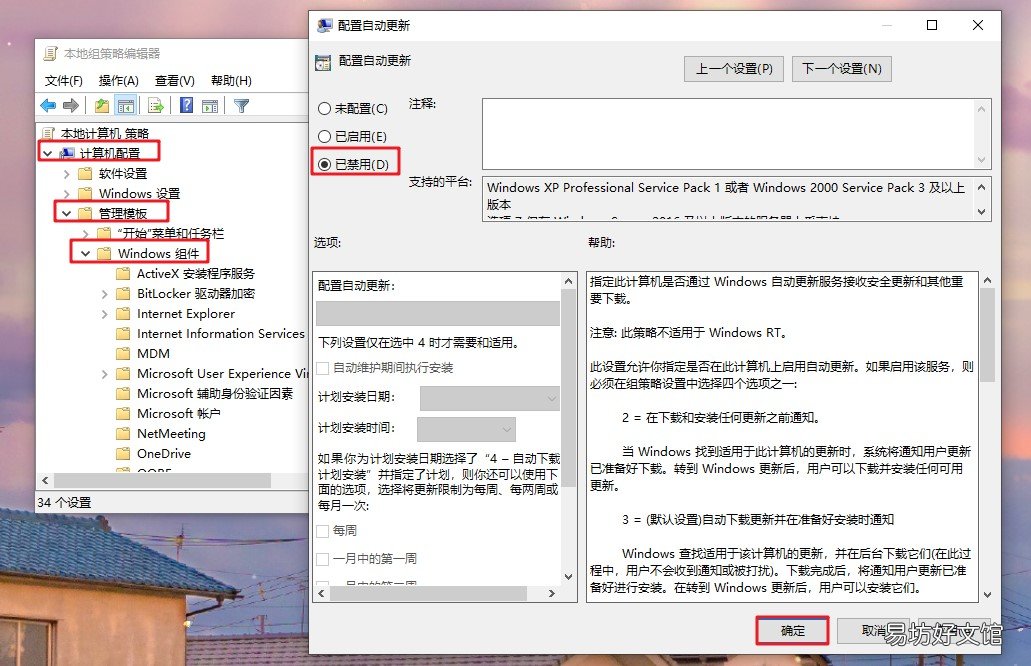
最后一步是,調出運行窗口輸入“gpedit.msc”打開,依次展開“計算機配置”—“管理模板”—“windows組件”—“windows更新”,然后到右側雙擊打開【配置自動更新】,將其設置成“已禁用” 。
文章插圖
妥當設置好后,win10就不會再強制你更新系統了,需要更新的時候需要自己手動解除禁用,并進行檢查更新即可 。那么禁用win10自動更新的方法就介紹到這里了,有需要的用戶可以試一下 。
推薦閱讀


- 王者榮耀怎么關閉回放 王者榮耀關閉回放方法
- 阿里云os電視直播軟件 阿里云os系統的電視
- 為什么剛重裝了的系統會有毒啊
- 主駕車鎖關閉是什么意思 主駕車鎖關閉簡述
- 講解iphone系統內存越來越大 iphone 8g運存
- 制作u盤啟動盤步驟 移動硬盤啟動系統
- 系統性紅斑狼瘡怎么治 三個治療方法推薦
- windows10快捷鍵大全功能鍵 新建文件快捷鍵按鈕
- 愛奇藝vip關閉自動續費方法 手機愛奇藝自動續費怎么關閉
- 指揮控制系統的構成包括