
isee圖片專家軟件換背景的步驟 isee圖片專家使用教程
工具/原料
【isee圖片專家軟件換背景的步驟 isee圖片專家使用教程】win7電腦一臺、isee圖片專家軟件
方法/步驟1:
首先要去下載一款為isee圖片專家軟件并且在電腦中安裝,可以去百度一下就能搜索到 。

文章插圖
方法/步驟2:
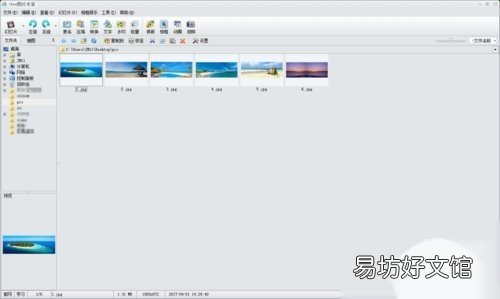
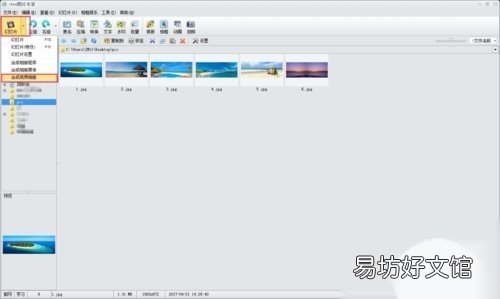
點擊打開軟件,我們可以看到如圖一的畫面,再次選擇軟件中的幻燈片欄位,選擇此欄位下的合成視頻相冊的欄位就會得到如步驟3中圖示 。
文章插圖
文章插圖
方法/步驟3:
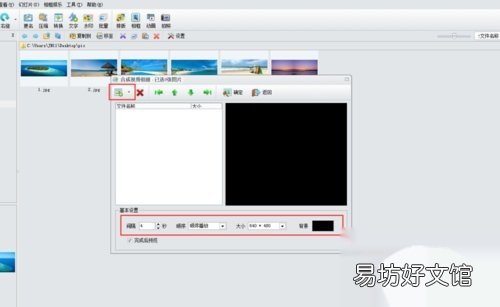
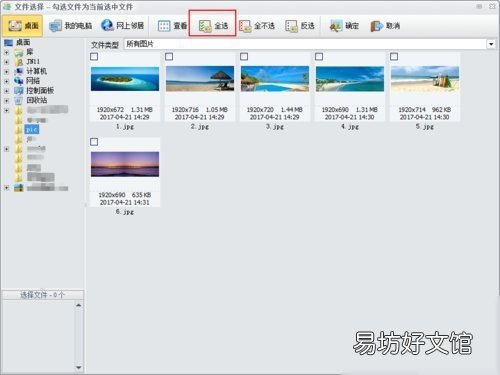
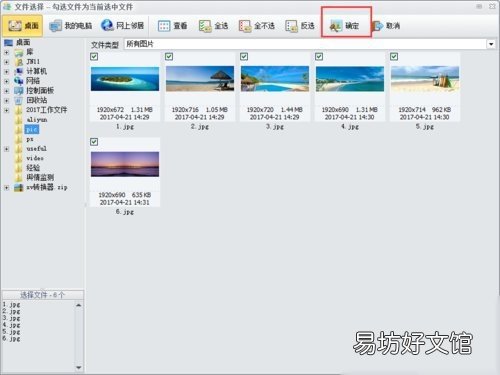
在此步驟中,點擊那個加號,添加你要合成的圖片 。
文章插圖
文章插圖
方法/步驟4:
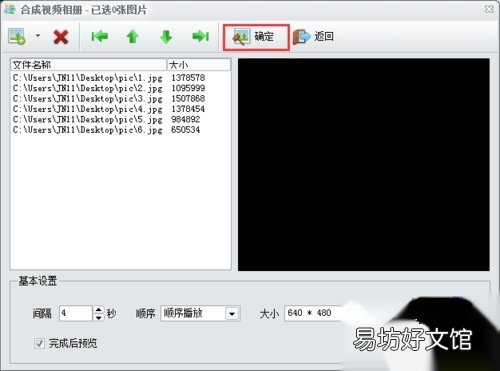
選擇好圖片后,點擊確定就可以得到合成窗口,如下圖所示
文章插圖
文章插圖
方法/步驟5:
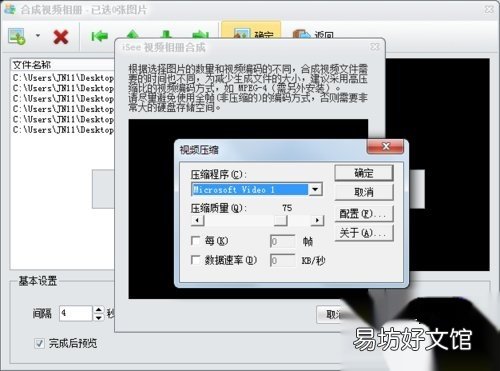
點擊確認后,要求填寫輸出視頻的名稱,并且可以對輸出的視頻性能進行壓縮設定,設定好后點擊確定 。

文章插圖
文章插圖
方法/步驟6:
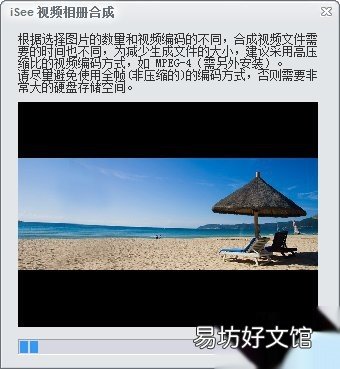
等待轉換完成后,我們就可以看到一個為avi格式的28秒視頻輸出在桌面上,最后點擊播放視頻我們可以看到我們的圖片集就如幻燈片那樣進行播放 。
文章插圖

文章插圖
注意事項
最好選擇相同像素大小的圖片,這樣生成的視頻更美觀
推薦閱讀


- oppo手機圖片大全及型號 oppoa1怎么恢復出廠設置
- 修改照片像素和尺寸的軟件 圖片大小如何調整
- 血見愁,見過嗎? 血見愁草藥圖片與功效!
- 蘋果6s手機圖片及價格 蘋果6手機發燙怎么回事
- 晚安圖片帶字溫馨圖片 晚安心語簡短一句話發朋友圈
- 個性簽名圖片帶文字心累啊
- 把照片變成漫畫的app推薦 圖片轉漫畫的軟件
- 客家文化特色民居建筑,客家圍龍屋圖片
- 華為圖片生成PDF后在哪
- 故宮靈異事件 故宮靈異事件圖片