
講解雷達圖分析數據 雷達圖怎么做好看
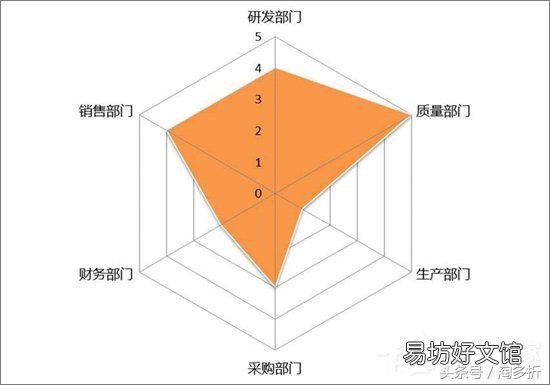
Excel是我們經常使用的制表工具 , 經常用于數據統計 。既然是制表工具 , 那就要根據需要制作出相應的表格 , 那么今天可可要教大家制作雷達圖表 , 這個雷達圖表可以很直觀的反映出不同數據的分布情況 。下面一起來看看Excel怎么制作雷達圖表吧!
文章插圖
Excel中制作雷達圖表教程:
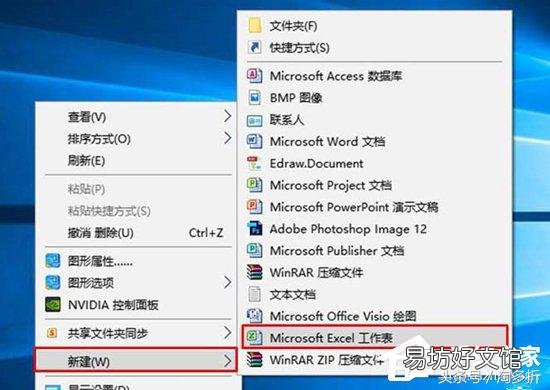
1、新建一個工作表 。點擊【鼠標右鍵】-選擇【新建】-選擇【Excel工作表】 。
文章插圖
2、重命名Excel工作表 。將默認的【新建 Microsoft Excel 工作表】修改為你希望定義的名字 。

文章插圖
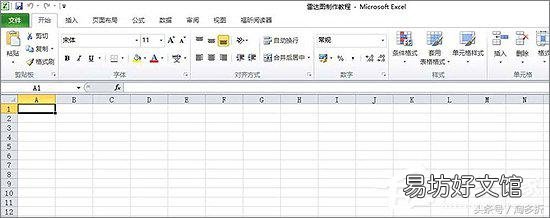
3、打開Excel工作表 。雙擊Excel圖標打開工作表 。
文章插圖
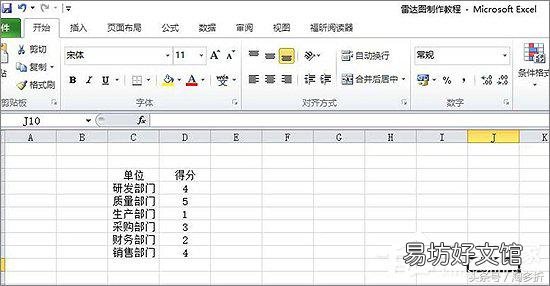
4、錄入相關數據 。在Excel中按圖示方法 , 將數據內容設置為兩列 , 一列為項目名稱 , 另外一列為數值(圖中的數據采取5分總分制) 。
文章插圖
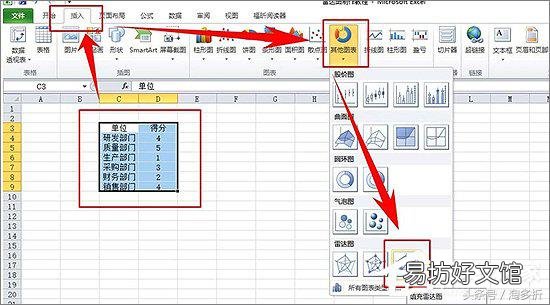
5、選擇圖表類型 。按住鼠標左鍵-框選【數據】-選擇菜單中的【插入】-選擇圖表中的【其他圖表】-選擇雷達圖中的【填充雷達圖】 。
文章插圖
6、生成雷達圖 。選擇填充雷達圖后 , Excel表格自動生成默認的雷達圖 。生成完雷達圖后其默認的設置觀賞性較差 , 需要進一步進行美化 。后面的內容均是屬于美化雷達圖的措施 。

文章插圖
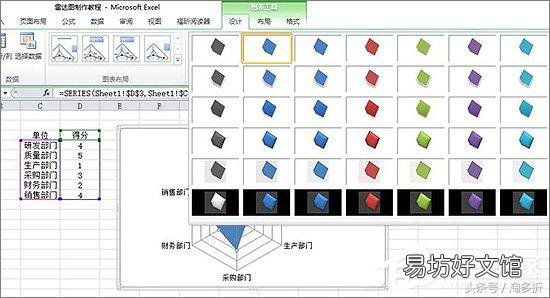
7、更改填充顏色 。選擇雷達圖上的填充色塊-在菜單欄中選擇【設計】-在設計中根據預覽圖選擇相應的顏色類型 。
文章插圖

文章插圖
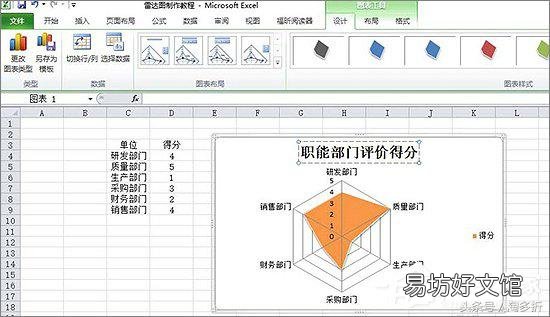
8、更改圖表名稱 。雙擊圖表默認的名稱-輸入你想修改的名稱 。
文章插圖
9、更改圖表字體 。單擊選中圖表名稱-在菜單欄中選擇【開始】-在字體選擇窗口中選擇你喜歡的字體類型 。

文章插圖
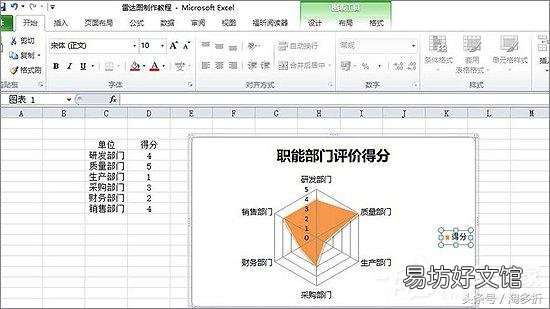
10、刪除圖例 。系統會默認一個圖例 , 但是這個圖例不一定是我們需要的 , 小編一般是采取刪除的措施(點擊選中圖例-點擊鍵盤【Delete鍵】完成刪除工作) , 當然根據需要你也可以保留不刪除 。
文章插圖
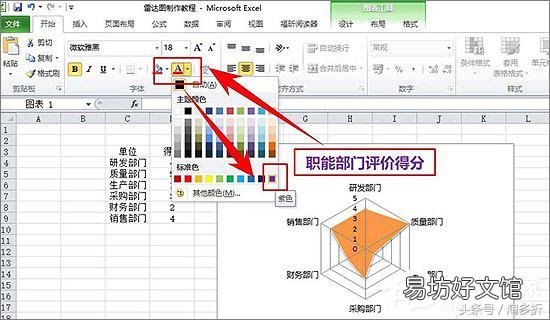
11、更改標題顏色 。單擊選中標題-選中菜單中的【開始】-找到【字體顏色】(如圖)-點擊填充顏色-在下拉列表中選擇你喜歡的顏色 。至此 , 雷達圖的制作完成 。
文章插圖
【講解雷達圖分析數據 雷達圖怎么做好看】以上就是Excel表格制作雷達圖表的方法 , 你學會了嗎!
推薦閱讀


- 講解灶臺用集成灶好還是用分離式的好 集成灶的優缺點有哪些
- 講解iphone7內部零件詳細 蘋果7p拆機教程
- 2022英語專業就業社會環境分析
- 鼠標的結構圖和工作原理 鼠標結構分析
- 筆記本的i5和i7的區別講解 i5與i7的區別有多大
- 吸塵器|知乎評測:真實分析小米米家吸塵器怎么樣?哪款更為實用?說得心
- 講解注釋多行代碼 eclipse多行注釋快捷鍵設置
- 微信視頻號粉絲等級 微信視頻號數據分析平臺有幾個
- 講解視頻號推廣技巧 微信視頻號漲粉怎么推廣
- 講解聯想thinkvision顯示器尺寸 聯想顯示器19寸型號