
筆記本電腦自己刷機步驟 電腦一鍵刷機軟件
手機用久了難免會面臨儲存空間不足的問題,一般情況下我們會通過恢復出廠設置來解決問題,而恢復出廠設置后手機就像是新機一般干凈 。那么,手機有“恢復出廠設置”的功能,電腦有嗎?或許這是很多用戶都好奇的 。

文章插圖
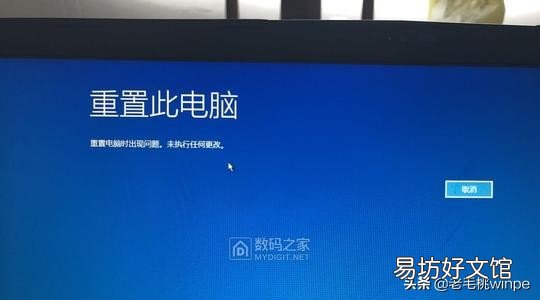
如果說手機刷機相當于電腦的重裝系統,那么手機的恢復出廠設置就如電腦的“重置”一般了 。在我們常使用的win10系統中,有一個功能叫做“重置此電腦”,我們可以將其理解為恢復出廠設置 。系統重裝大家都知道,但對于系統重置卻半懵半懂,接下來老毛桃跟大家簡單聊一聊 。
文章插圖
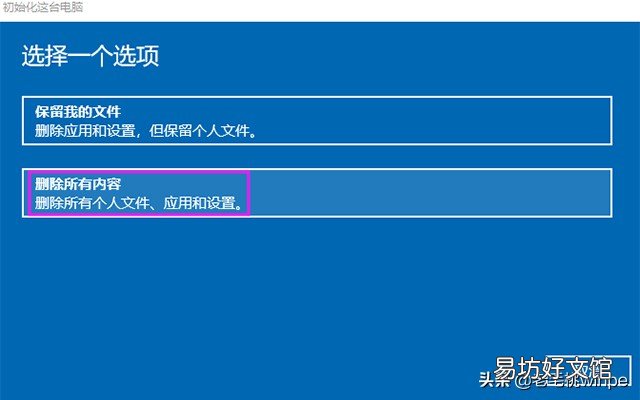
【筆記本電腦自己刷機步驟 電腦一鍵刷機軟件】系統重置,是系統自帶的功能,實質是收集現有可用的文件資源,重新組成一個可用的系統 。系統重置分【保留我的文件】和【刪除所有內容】兩個選項 。前者會保留C盤的個人文件,當然也包括某些下載的源文件,但是,重置后需要重新安裝;后者就會刪除所有的個人文件,如果你想擁有一個全新的系統,可選擇它 。
文章插圖
而它們之間的主要區別在于這3點:
1、系統重置在電腦上可直接操作,而重裝需要下載鏡像等一系列操作,較為繁瑣,但后者的成功率比前者要高 。
2、重置后聯網系統即可自動激活,重裝后需重新輸入激活碼,或借助KMS工具激活 。
文章插圖
3、就像前面說到的,重置可選擇是否保留文件,而重裝除了系統盤會自動格式化,其他的盤需手動才可以格式化 。
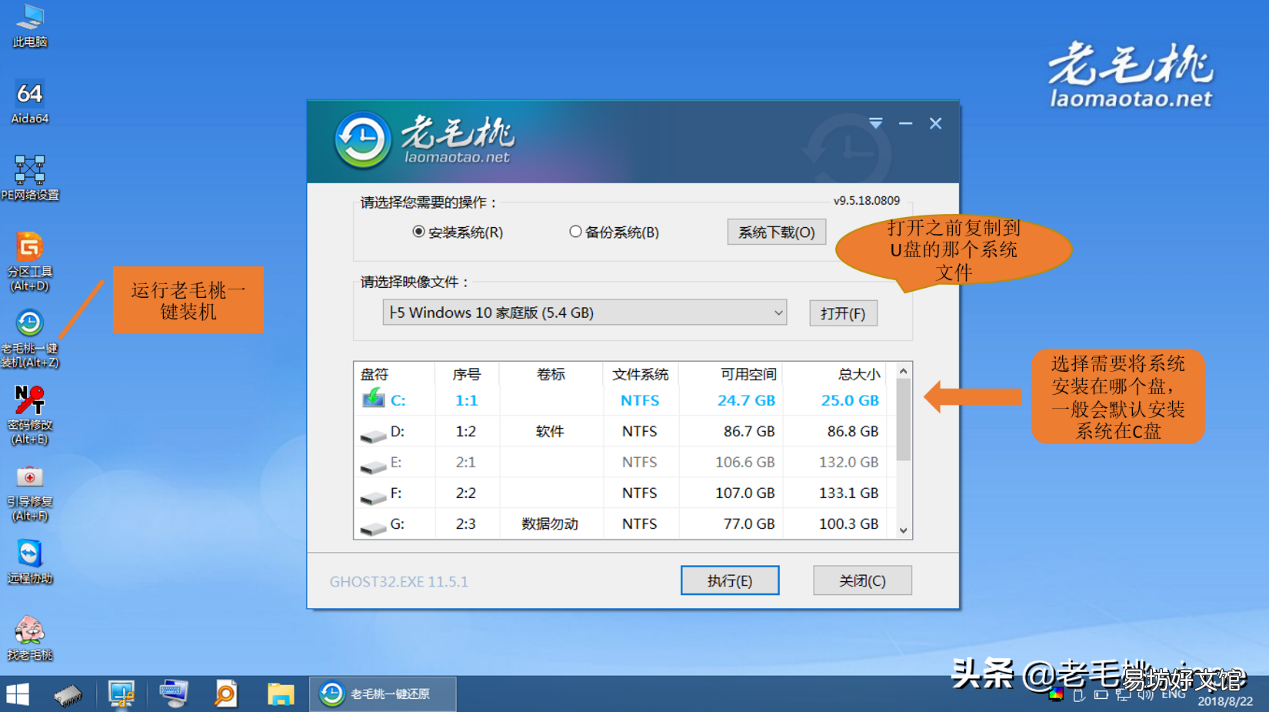
當然,除了上述的三點不一樣,兩者的操作也是不同的 。重裝的第一步就是準備好鏡像文件和制作U盤啟動盤,接著利用啟動盤進入到PE系統,打開一鍵裝機方可進行重裝操作,具體如下圖所示:
文章插圖
那么系統重置呢?接下來老毛桃著重跟大家分享下電腦“恢復出廠設置”的操作步驟 。
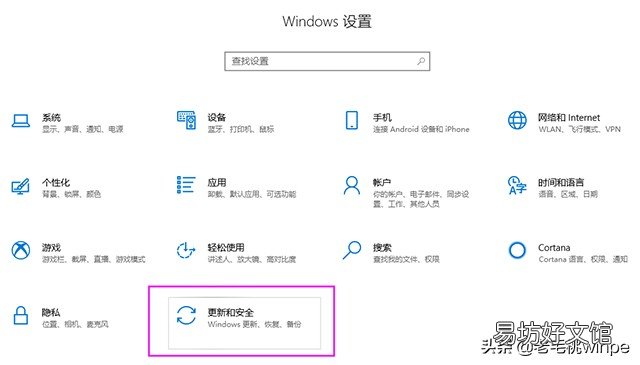
第一步:同時按下【win+i】打開設置窗口,點擊【更新和安全】 。
文章插圖
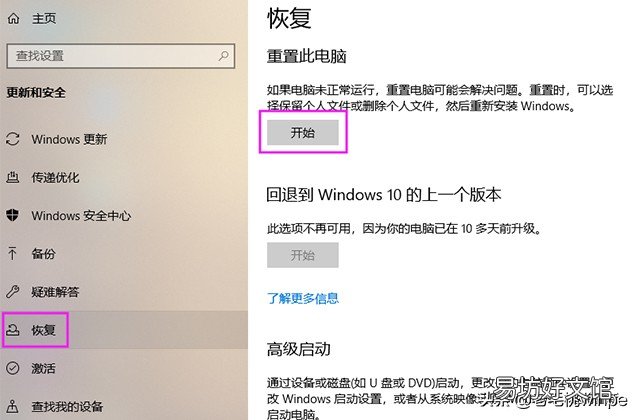
第二步:選擇【恢復】選項,接著在右側窗口點擊【開始】 。
文章插圖
第三步:在彈出的窗口中選擇【保留我的文件】或【刪除所有內容】,這里老毛桃的操作是刪除所有內容 。
文章插圖
第四步:選擇【僅刪除安裝了Windows的驅動器】,點擊【下一步】 。

文章插圖
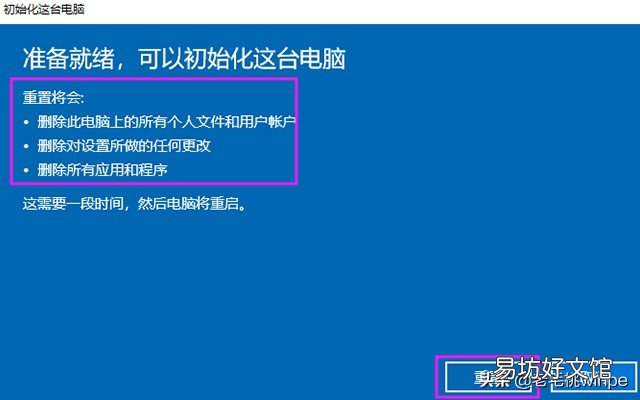
第五步:考慮清楚,確認后點擊【重置】,等待幾分鐘就會自動重啟,就可以自動完成重置操作了 。
文章插圖
推薦閱讀


- 電腦截屏最簡單的方法 系統截圖文件在哪里
- 電腦一重啟就恢復原樣的方法 還原精靈卸載不了
- 電腦前置攝像頭打不開的原因 如何打開筆記本攝像頭權限
- 手機打開jpg格式圖片的軟件推薦 電腦jpg打開軟件
- 電腦資源管理器在哪里
- 電腦鍵盤不亮了解決方法 電腦軟鍵盤怎么關閉
- macbook序列號查機型 蘋果筆記本序列號查詢真偽
- 誤刪電腦系統文件造成黑屏怎么辦
- 電腦快速截屏的技巧 蘋果電腦截屏怎么操作
- 電腦硬盤數據恢復方法 電腦硬盤壞了里面的東西能恢復嗎