
固態硬盤和機械硬盤合并方法 怎么把電腦分區合并
說明在我們買到新電腦后,大多數都會只有兩個盤,C盤和D盤,比如1T的硬盤,剛好被這兩個盤平分 。而我們在使用電腦的過程中,肯定會安裝各種軟件,下載文件、以及一些電影或者電視劇等,如果都放在一個盤里面,反而顯得亂七八糟!時間長了,可能找某些文件都很費勁!而C盤是系統盤,一般我們是不會將軟件之類的下載到C盤,所以C盤要那么大的空間就很浪費了 。而今天在這里,教大家如何設置電腦分區,想必這個你會設置后,其他的也會了 。
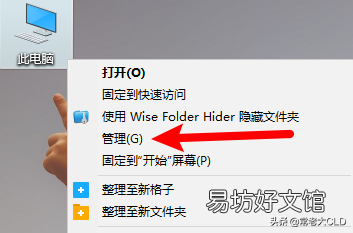
設置步驟1.首先右鍵點擊“我的電腦”,然后點擊“管理”,如圖所示 。
文章插圖
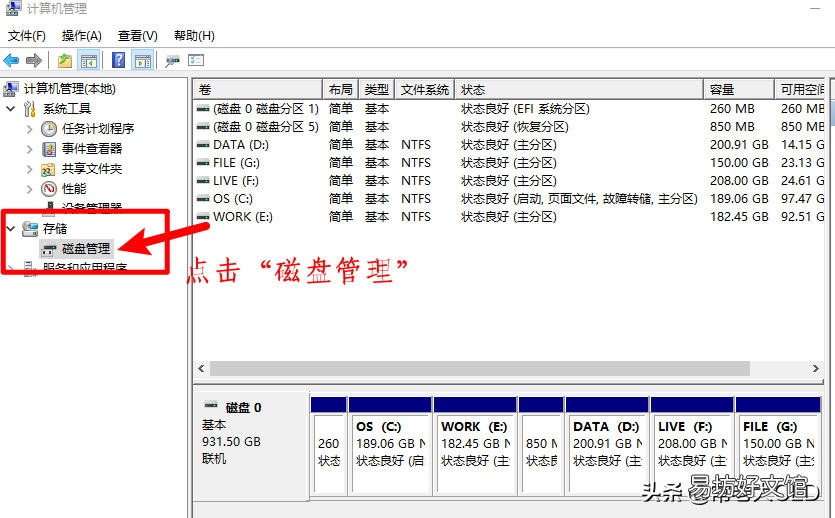
2.然后點擊“存儲”,再點擊“磁盤管理”,即可看到有關磁盤管理(我的之前分過區),如圖所示 。
文章插圖
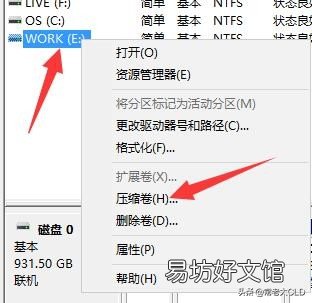
3.以E盤為例,點擊鼠標右鍵,選擇壓縮卷,如圖所示 。
文章插圖
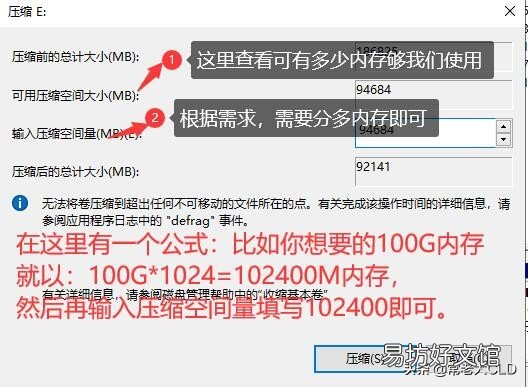
4.在這里可以看到該磁盤的信息,我們根據可用壓縮空間大小來判斷輸入壓縮空間量,而輸入壓縮空間量最大只能和壓縮空間大小一樣,可以比它小 。在這里有一個公式,比如你看這個可用壓縮空間大小有94684M,根據94684÷1024=92,那么它最多可在分出92G的內存,如果你想要50G的內存,只需要計算50*1024=51200,然后在輸入壓縮空間量填入51200即可,最后點擊壓縮即可 。
文章插圖
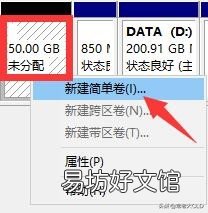
5.然后就可以看到50G內存出來了但是還沒有分配,現在我們配置一下,點擊鼠標右鍵,再點擊“新建簡單卷”,如圖所示 。
文章插圖
6.然后以下四個步驟基本上都是默認的了 。

文章插圖
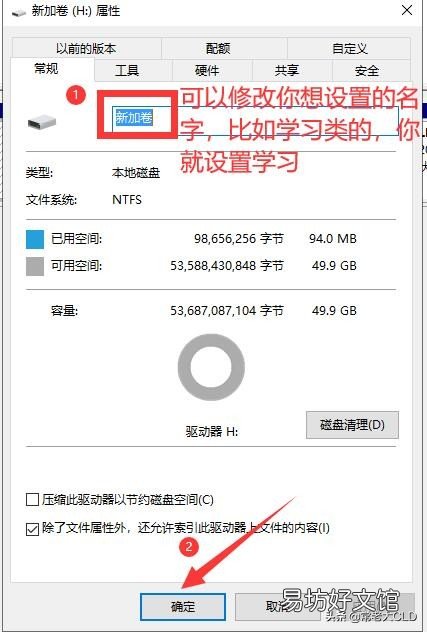
7.當然我們也可以對新加卷改下名稱,點擊鼠標右鍵,點擊“屬性” 。

文章插圖
8.根據自己的需求進行更改,最好分類來,規劃好都有哪些東西 。
文章插圖
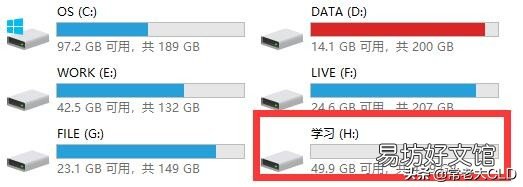
9.然后打開我的電腦,就可以看到新建立號的分區H盤就出來了,就可以把相關文件或者資料放進去了 。
文章插圖
10.那么學會了分區,我們萬一哪天再想合并分區呢?比如,你的D盤,內存不足了,而你的E盤還有好多空間沒有被利用,那么是不是可以從E盤分出來一部分內存,然后再合并到D盤,從而為D盤增加空間 。
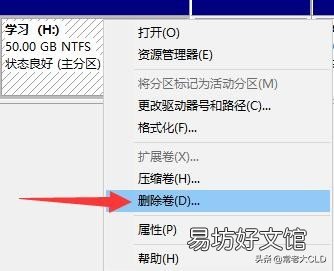
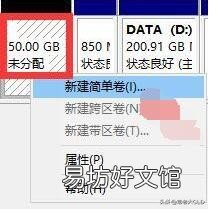
在這里我多做幾個步驟,以刪除某個磁盤為例,刪掉后,就恢復到剛才我們建立分區中的一個步驟,也就是第5步驟出現的未被利用的圖片 。點擊鼠標右鍵,然后選擇刪除卷 。如圖所示 。
文章插圖
刪除之后,就恢復到這個形式了(刪除之前,一定要備份好重要資料) 。
文章插圖
11.想要給某個盤增加內存,就點擊哪個盤!在這里我以E盤為例,點擊鼠標右鍵,選擇擴展卷,如圖所示 。

文章插圖
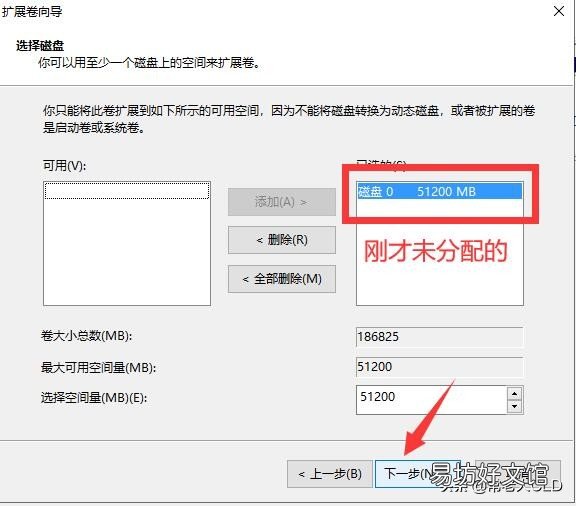
12.然后點擊下一步,之后出現如下圖所示的圖片,可以看到出現剛才未被分配的內存空間 。默認即可,選擇下一步 。
文章插圖
【固態硬盤和機械硬盤合并方法 怎么把電腦分區合并】13.然后點擊完成,最后我們查看E盤就多了50多G的內存 。
推薦閱讀


- 貓腹水和胖怎么區別
- 吃海鮮沾醋的作用 除腥味殺菌促進消化和吸收
- 國家電網和華電集團是什么關系
- 在618的時候手機大概會降價多少錢 618和百億補貼買手機哪個劃算
- 一文讀懂熔斷器原理和作用 熔斷器的作用
- 雪蓮蜂蜜功效和作用是什么呢
- 野花蜂蜜功效和作用是什么呢
- 豬蹄燉豆腐有哪些功效呢
- 豬蹄燉花生的功效是什么
- 社會主義和社會主義社會有何區別