
wb條帶灰度分析及數據處理 image j灰度值分析教程
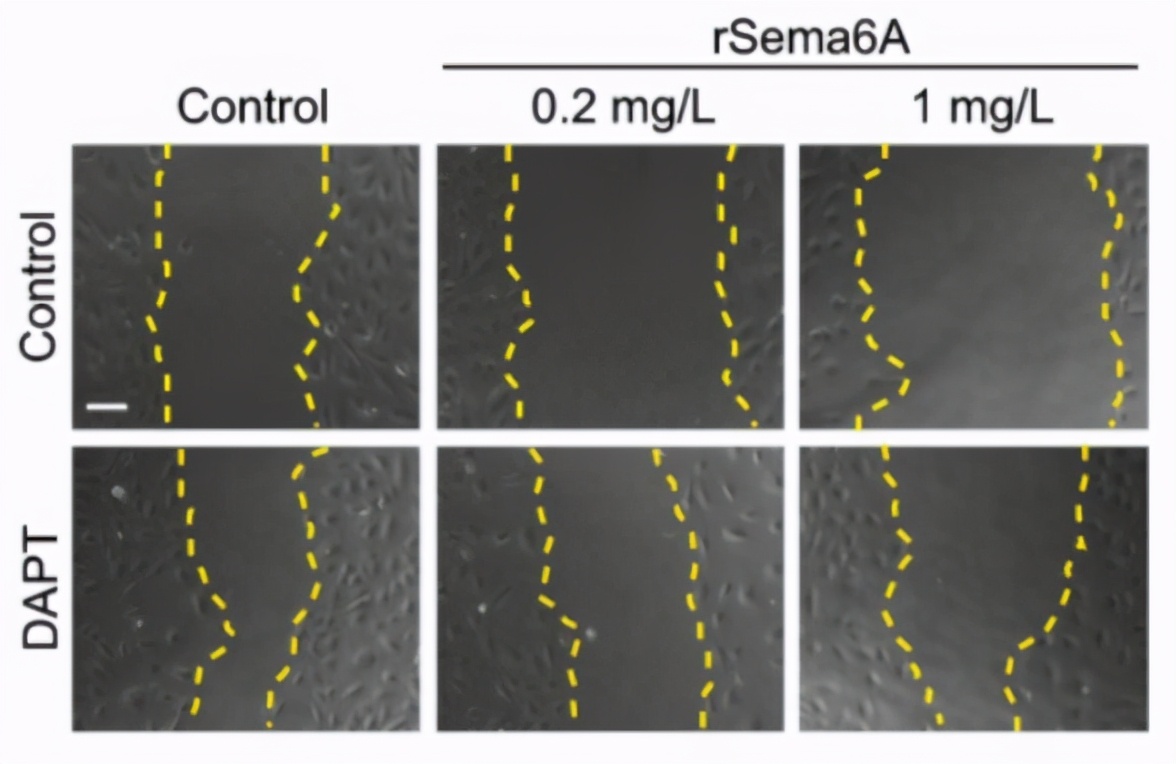
傷口愈合實驗(Wound healing assay)是一種操作簡單、經濟實惠的研究細胞遷移/腫瘤侵襲的體外試驗方法,在SCI論文中得到了廣泛的使用【1】 。
文章插圖
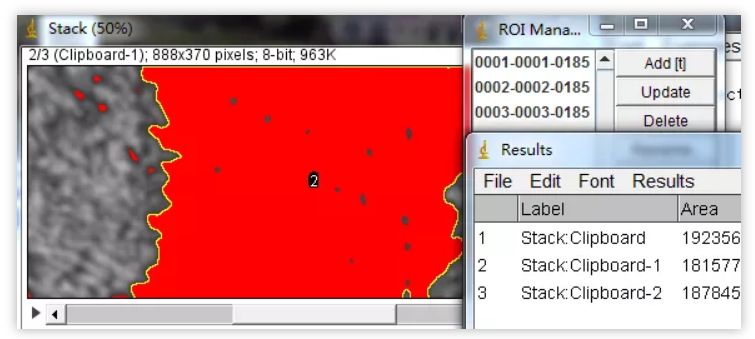
【wb條帶灰度分析及數據處理 image j灰度值分析教程】如何分析劃痕實驗結果卻令很多人頭疼!劃痕實驗常見的統計指標是統計傷口愈合百分比(Wound healing percentage)和劃痕寬度 。傷口愈合百分比本質上是一種面積分析,半夏在往期已經給大家分享過30秒搞定劃痕面積分析,有興趣的童鞋可以自行查看!
文章插圖
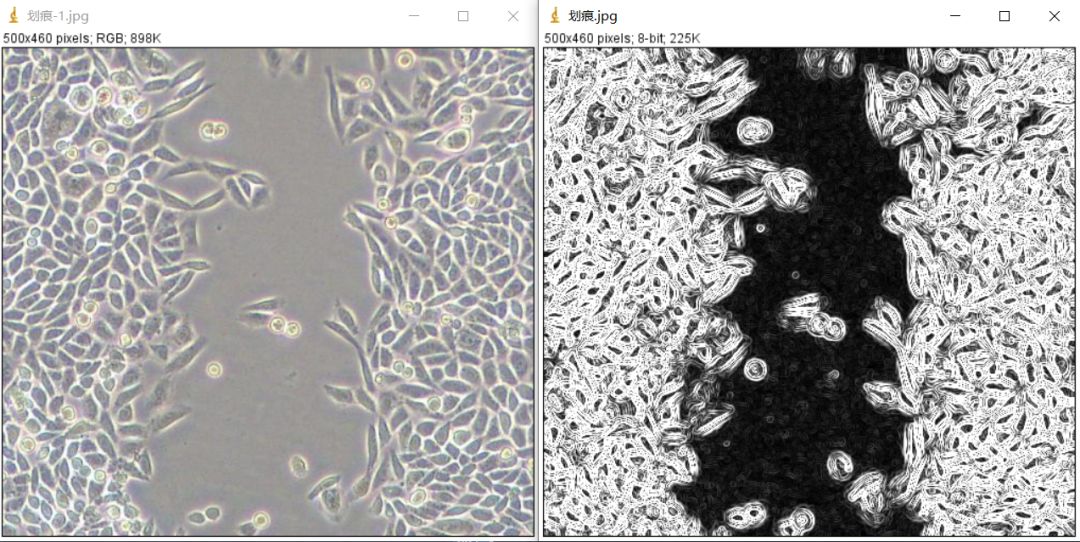
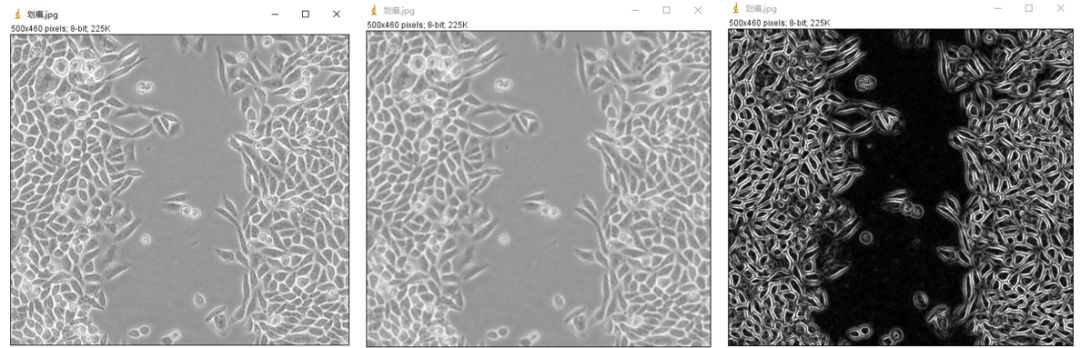
劃痕面積的基本分析步驟為:對劃痕圖片進行Process -> Smooth平滑后進行Process -> Find Edges尋找邊緣,再使用Image -> Adjust -> Threshold,閾值選定后進行劃痕面積分析:
文章插圖
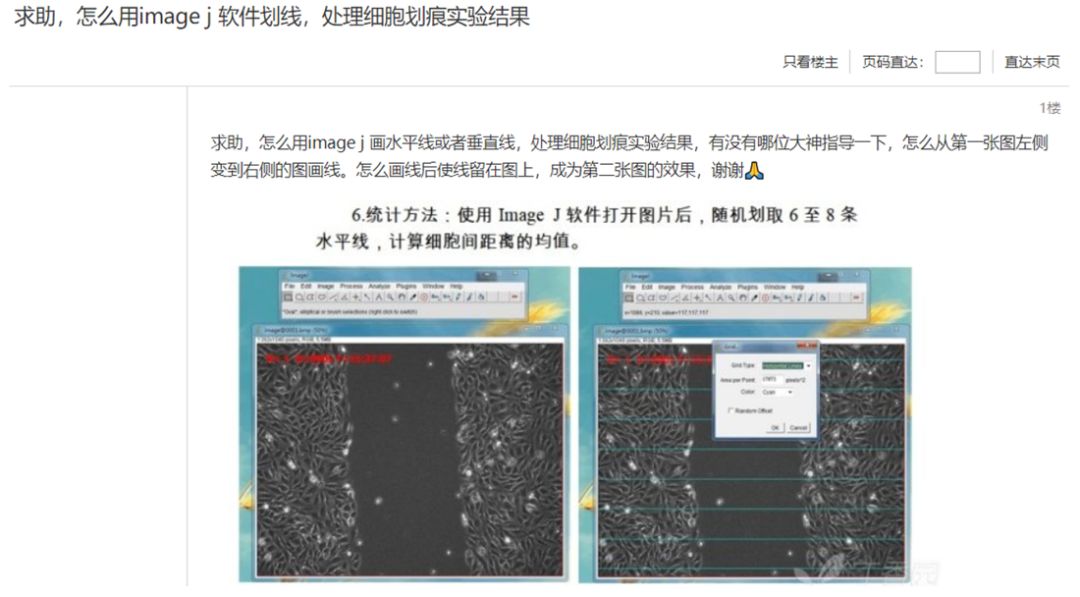
劃痕面積的分析相信大家已經很熟悉了,然而使用ImageJ分析實驗劃痕寬度卻困難重重!在網絡上我注意到有很多人都對劃痕寬度計算心存疑惑:
文章插圖
關于寬度計算目前常用的方法是使用Plugins -> Analyze -> Grid添加等距的水平線(Horizontal lines)或是垂線,再沿著水平線或是垂直線手動畫出劃痕寬度,再使用Analyze -> Measure進行計算:
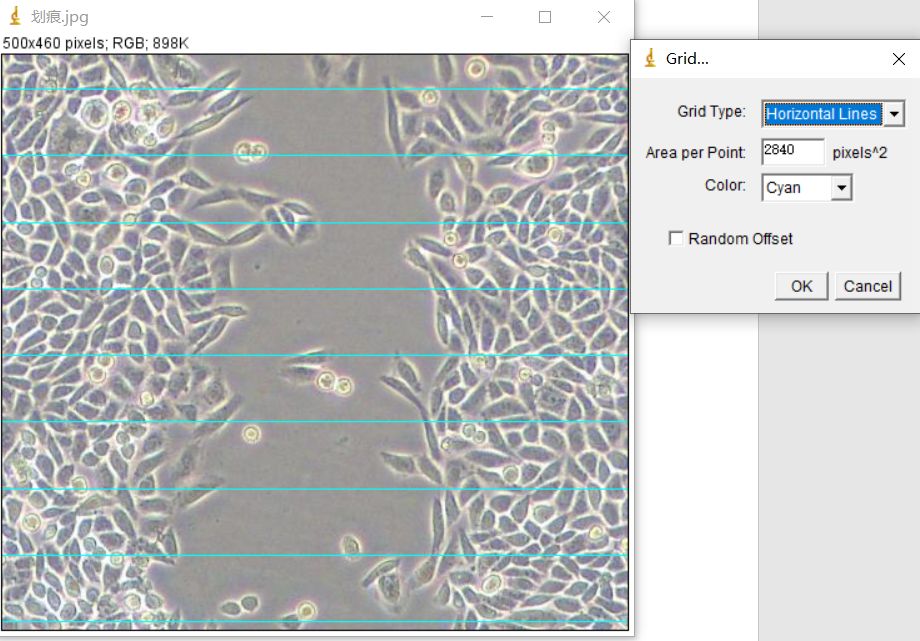
文章插圖
這種方法存在缺點:
手動畫線起點和終點欠精確;添加的等距水平線數量有限,得到的平均寬度不準確;工作量大,浪費時間 。
01、基礎知識準備
(1)灰度值灰度值純黑為0、純白為255:
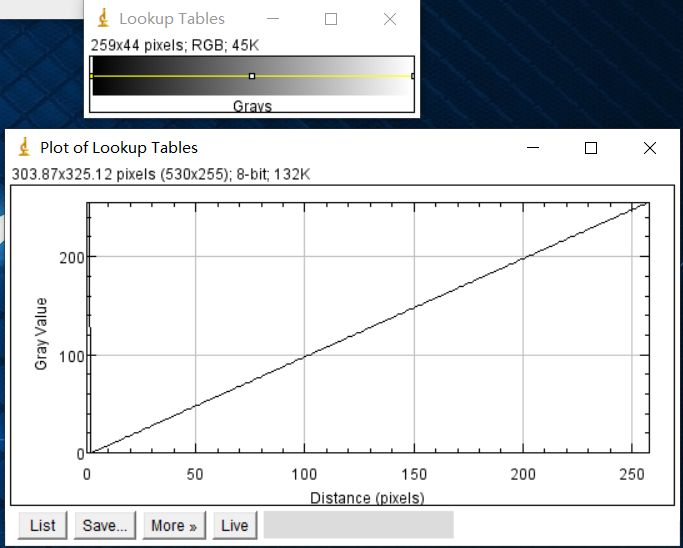
文章插圖
(2)Plot Profile
Plot Profile(快捷鍵 Ctrl+K)見于Analyze -> Plot Profile,適用于線和矩形選框,表示線段和矩形選框所經過的范圍內的灰度變化(熒光強度),如下圖:
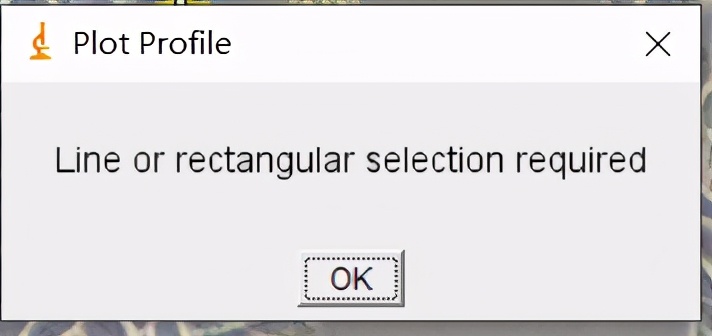
文章插圖
Plot Profile常用于定性表示熒光共定位【2】與矩形范圍內熒光強度變化【3】:
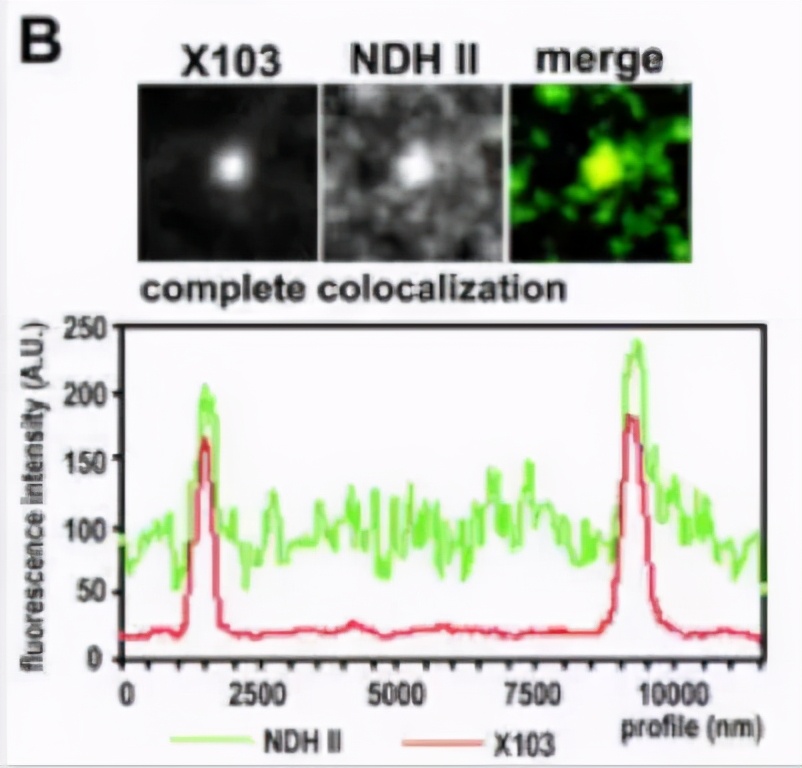
文章插圖
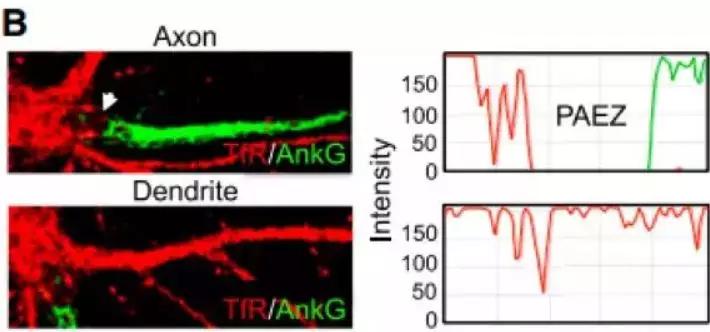
文章插圖
02、劃痕寬度分析
(1)劃痕面積分析
1. ImageJ打開待分析劃痕圖片,先通過Image -> Type -> 8-bit將圖片格式轉化為8-bit灰度圖片,再通過Process -> Smooth將圖片進行平滑處理,最后點擊Process -> Find Edges尋找邊緣:
文章插圖
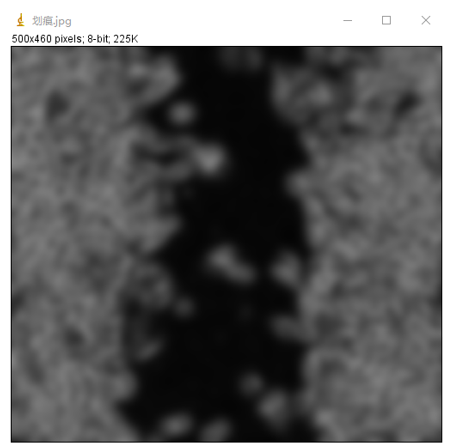
2. Process -> Filters -> Gaussian Blur…Sigma設為6,對圖片進行模糊處理:
文章插圖
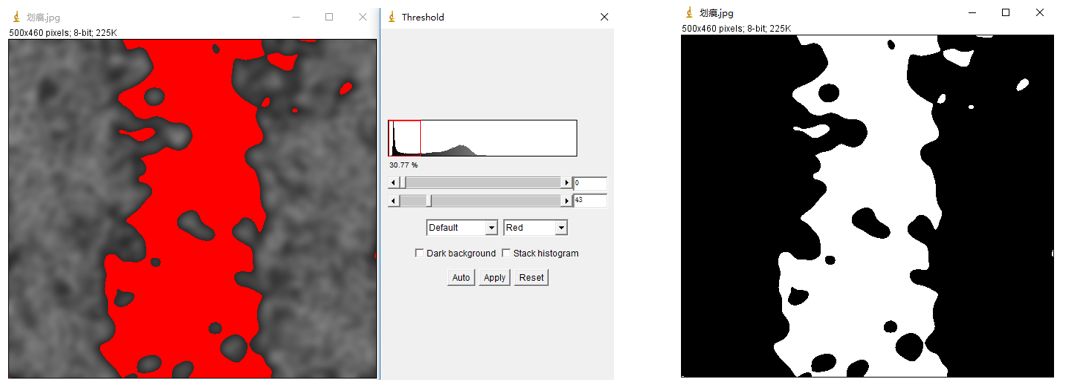
3. Image -> Adjust -> Threshold,按照自己需要調整適合的閾值,調整合適后點擊Apply:
文章插圖
此時得到的圖片黑色灰度值為0,白色灰度值為255 。
4. 使用魔棒工具選擇劃痕,Edit -> Clear清除劃痕內部的細胞,然后使用Edit -> Clear outside去除非劃痕部分的白色空隙 。Edit -> Invert將劃痕轉變為灰色,再次對整張圖片進行反轉,得到劃痕為白色、非劃痕部分為黑色:
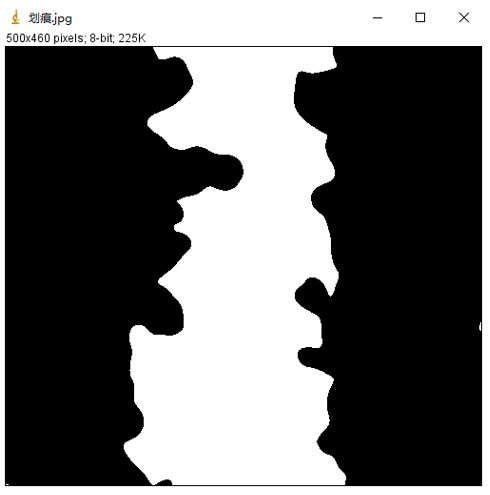
文章插圖
5. 驗證所得劃痕面積的準確性
利用魔術棒點擊白色區域,點擊Analyze -> Tools -> ROI Manager…-> Add,打開原圖片,點擊ROI Manager中剛剛Add的區域,此區域將會顯示在原圖片中,通過符合程度返回第3步調整閾值,調整目的區域:
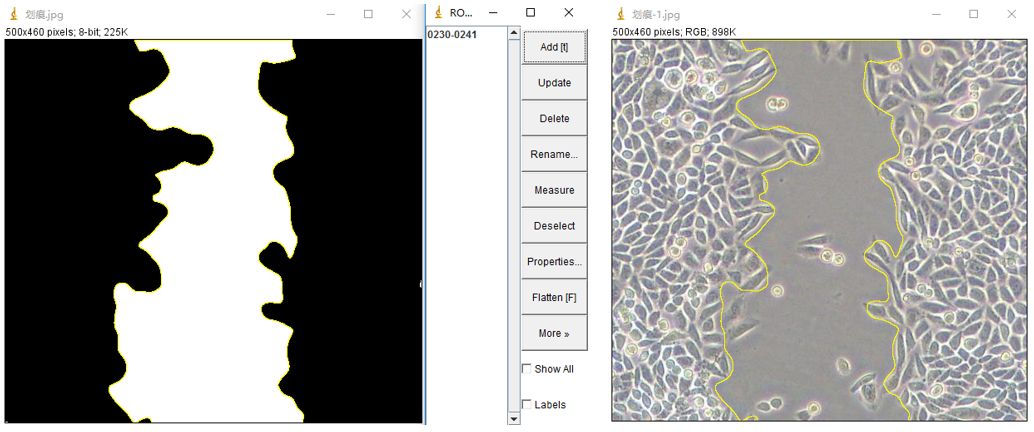
文章插圖
(2)劃痕寬度計算1. 將得到上步驟得到黑白劃痕圖片使用Image -> Transform -> Rotate 90 Degrees Right/Left進行旋轉:
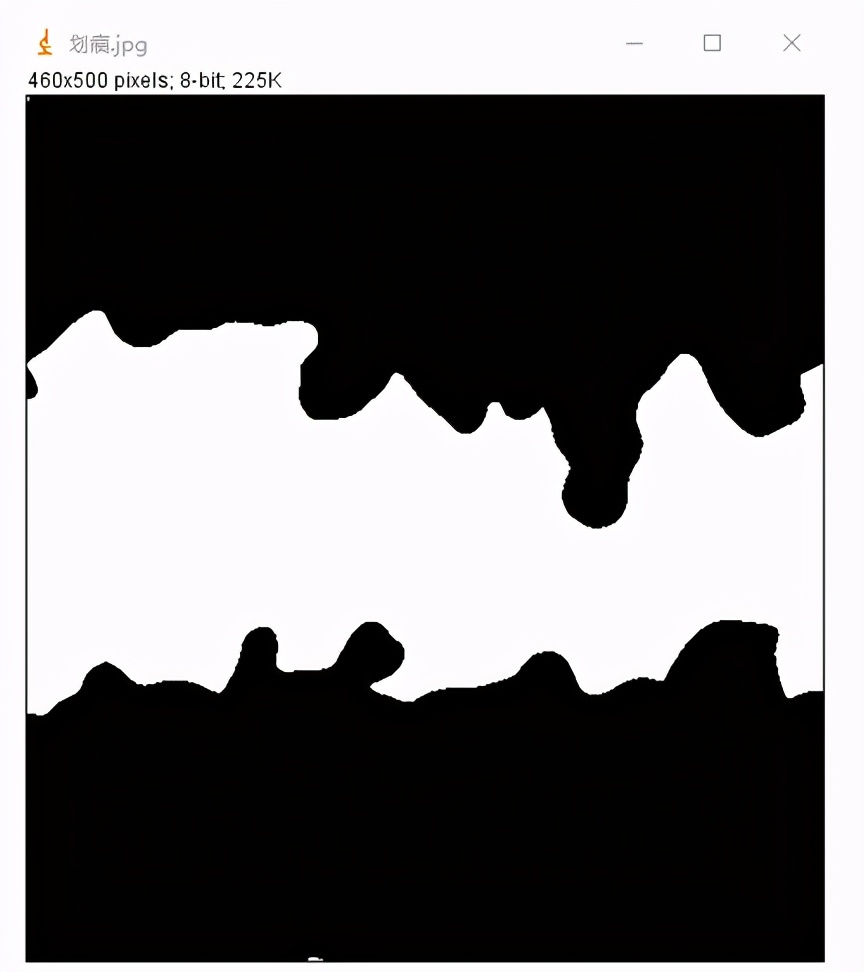
文章插圖
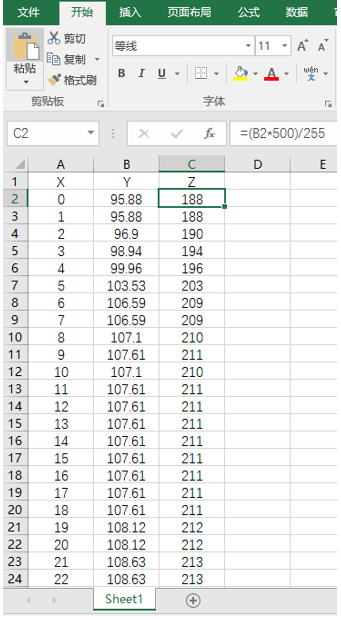
2. Edit -> Selection -> Select All全選整個圖片 。點擊Analyze -> Plot Profile,再點擊結果左下角的List,點擊新彈出窗口中Edit -> Copy,復制所有數據,粘貼至新建Excel中:
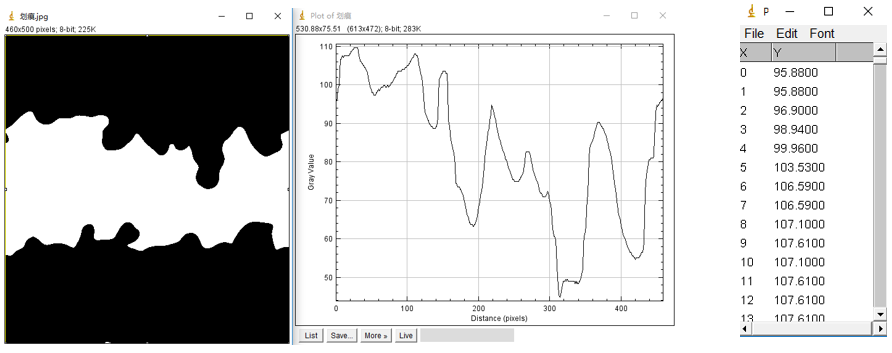
文章插圖
3. 劃痕寬度分析思路
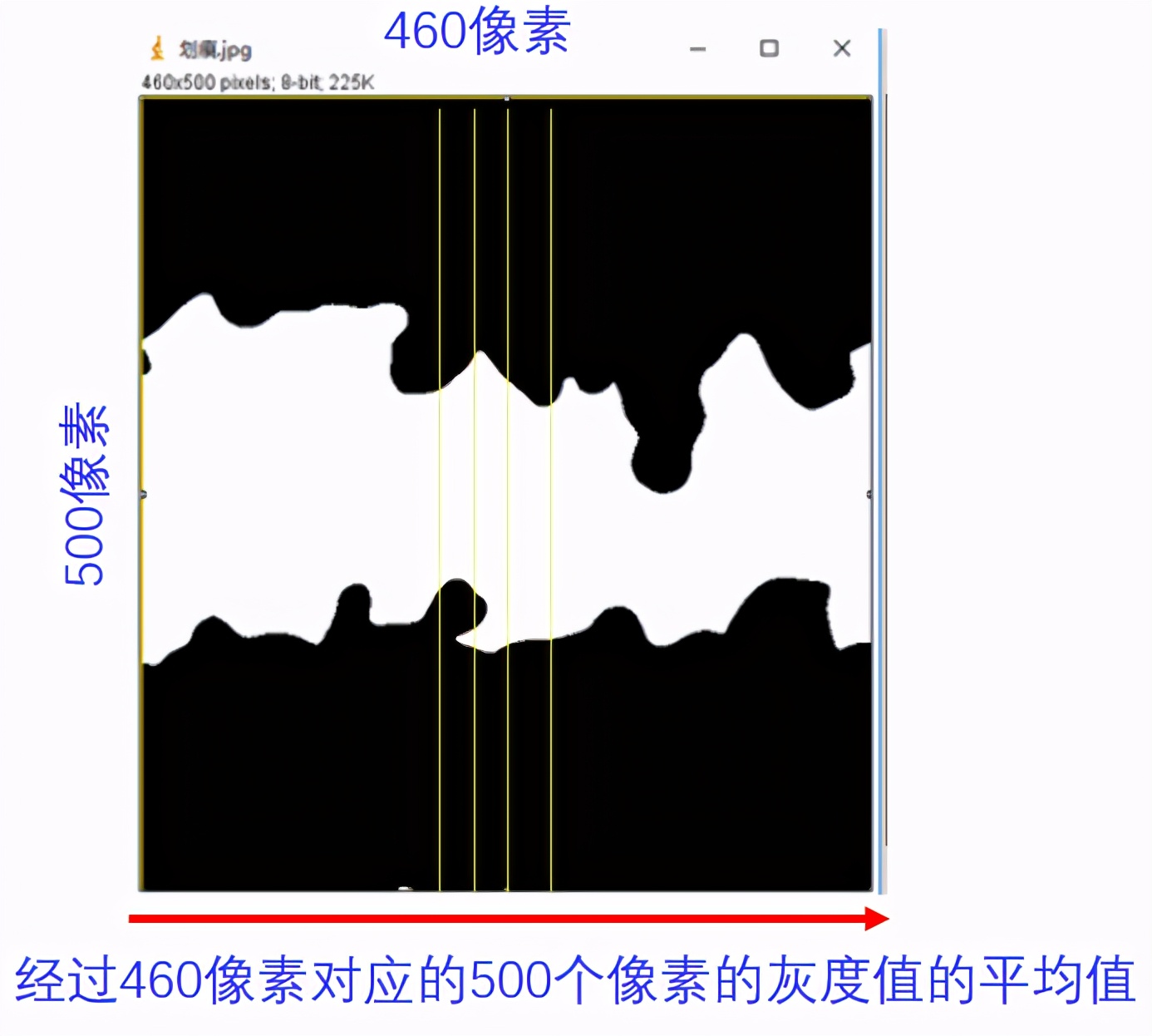
Plot Profile得到的Gray value變化是整張圖片從左往右對應的每個高度的灰度值的平均值 。黑色灰度值為0,白色灰度值(代表劃痕)為255,僅有白色范圍可以影響平均灰度值 。
文章插圖
示例劃痕圖片長寬為460*500 pixels,則有460條豎直線覆蓋圖片,下圖X為豎直線編號 。劃痕寬度乘以255除以500即對應平均灰度值 。反之利用利用公式:(Y*500)/255就可以得到整條線上白色的區域的長度(500為一條線的總長度),也就是劃痕寬度:
文章插圖
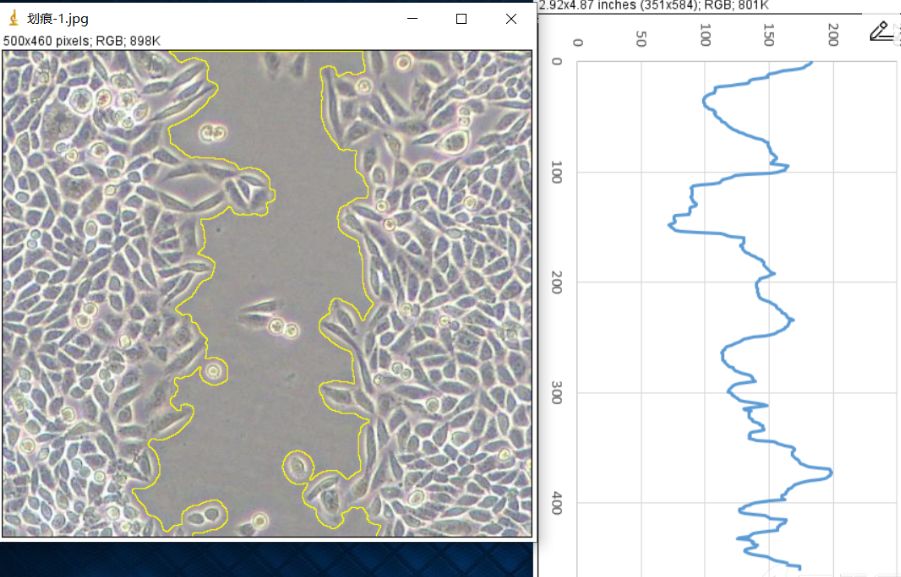
進一步可以求每張劃痕的平均寬度 。值得注意的是,本次計算劃痕寬度沒有進行標尺校正操作,故得到的寬度單位為像素 。在Analyze -> Set Scale進行標尺校正后可以得到其實際距離 。最后,檢查一下所求寬度是否和實際相符:
文章插圖
03、總結
利用對二值化圖片進行Plot Profile操作,我們便捷、準確的獲取了劃痕對應的每一個像素的寬度,這提示我們在日常的科研生活中應該勤于思考、做到舉一反三!今天的給大家分享ImageJ高效分析劃痕寬度就到此為止了,希望對大家有所幫助!
在科研界的江湖中,流傳著一大神器—— ImageJ,堪稱數據圖像分析處理的“倚天劍” 。
推薦閱讀


- 國外家庭暴力現狀分析,你可知道?
- 王者榮耀體驗服12月9日英雄都有哪些改動?體驗服12月9日英雄改動內容分析與介紹
- 影響老人長壽的因素分析 養成良好的生活有助于長壽
- 陰陽師鯨甲歌第三關怎么過?鯨甲歌第三關打法分析與推薦
- 軒轅傳奇手游百環任務怎么開啟 任務攻略及獎勵分析
- 王者榮耀怎么分析陣容 王者榮耀陣容如何搭配
- 剎車滋滋響怎么回事 具體情況具體分析
- 憋住不放的屁都去哪了 從放屁的不同現象分析健康狀況
- 簽訂無固定期限勞動合同有什么利弊 簽訂無固定期限勞動合同利弊分析
- 嬰幼兒呼吸次數分析