
怎么重新設置瀏覽器主頁 怎么修改主頁
平時我們在使用電腦上的瀏覽器進行內容或結果的搜索時 , 一般很少有小伙伴會給瀏覽器設置主頁 , 除非是平時的生活或工作有特殊需求的 , 或者是個別小伙伴有要求的 , 才會為瀏覽器設置主頁 。
而谷歌瀏覽器是很多小伙伴平時都不太會用的瀏覽器 , 但是也有因為工作需要從而必須使用谷歌瀏覽器的小伙伴 , 而為了能夠在使用谷歌瀏覽器處理日常工作時更加輕松 , 很多小伙伴都會想要給谷歌瀏覽器設置上自己所需要的主頁 , 從而讓日后的工作開展的更加輕松與順利 。
但是很多小伙伴都不知道如何設置谷歌瀏覽器的主頁 , 下面小編就來為大家介紹一下 , 希望能夠對大家有所幫助 。
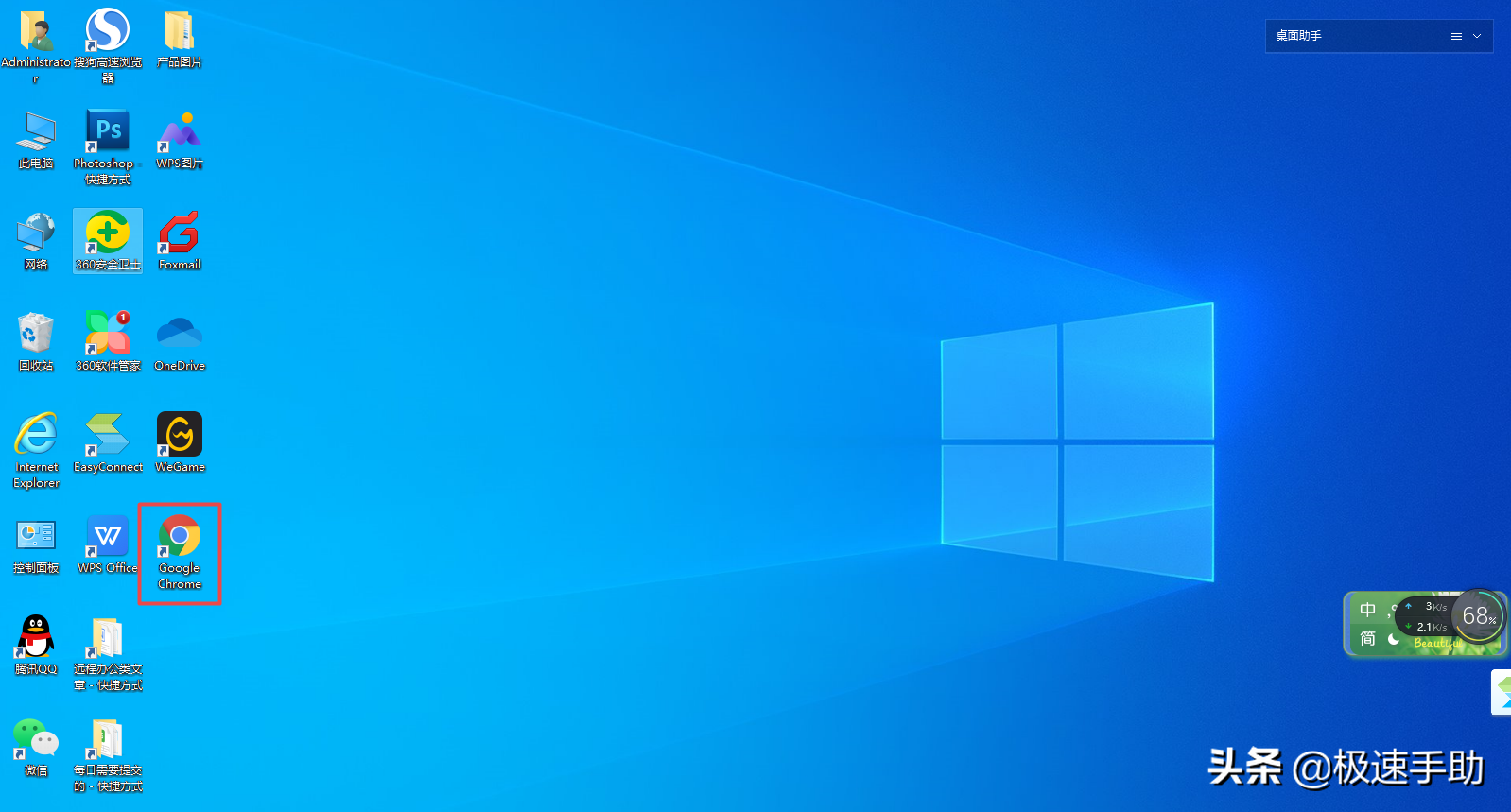
第一步 , 在電腦的桌面上找到谷歌瀏覽器程序 , 然后雙擊打開 。
文章插圖
第二步 , 進入到瀏覽器的主界面當中后 , 我們可以看到 , 我們找到界面右上角的三個豎點的圖標 , 并點擊打開 。

文章插圖
第三步 , 然后我們在彈出的選項中 , 選擇【設置】 , 并點擊進入 。

文章插圖
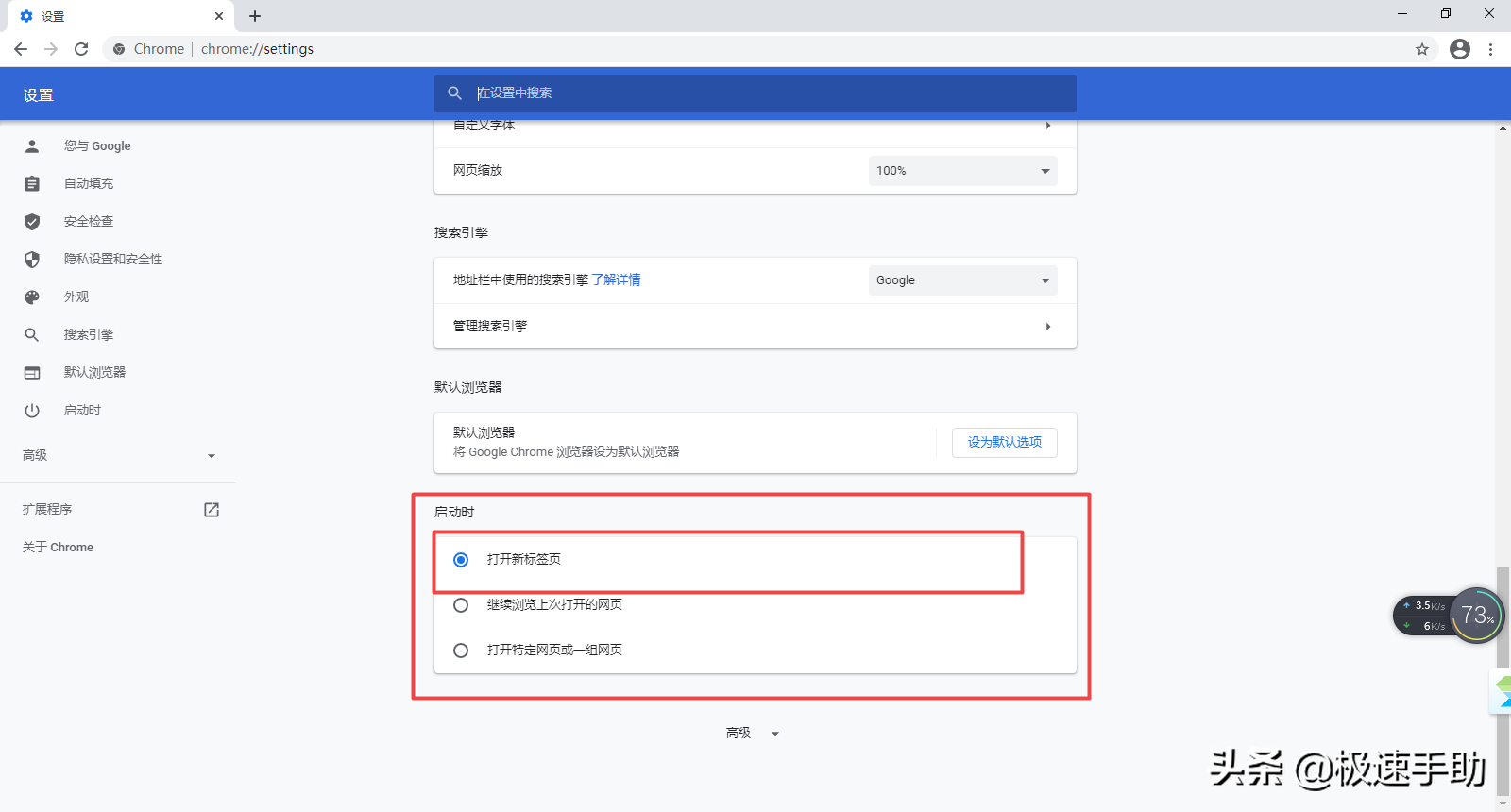
第四步 , 接著軟件就會跳轉到瀏覽器的【設置】界面中 , 在此界面中 , 我們向下滑動 , 直到找到【啟動時】的設置選項 , 然后我們在此可以看到 , 谷歌瀏覽器默認啟動時是【打開新標簽】 。
文章插圖
第五步 , 然后我們將【啟動時】的選項勾選為【打開特定網(wǎng)頁或一組網(wǎng)頁】選項 , 然后再點擊【添加新網(wǎng)頁】選項 。

文章插圖
第六步 , 接著軟件就會彈出【添加新網(wǎng)頁】的窗口 , 在此窗口中 , 我們輸入想要設置為瀏覽器主頁的網(wǎng)頁 , 然后點擊【添加】按鈕 。

文章插圖
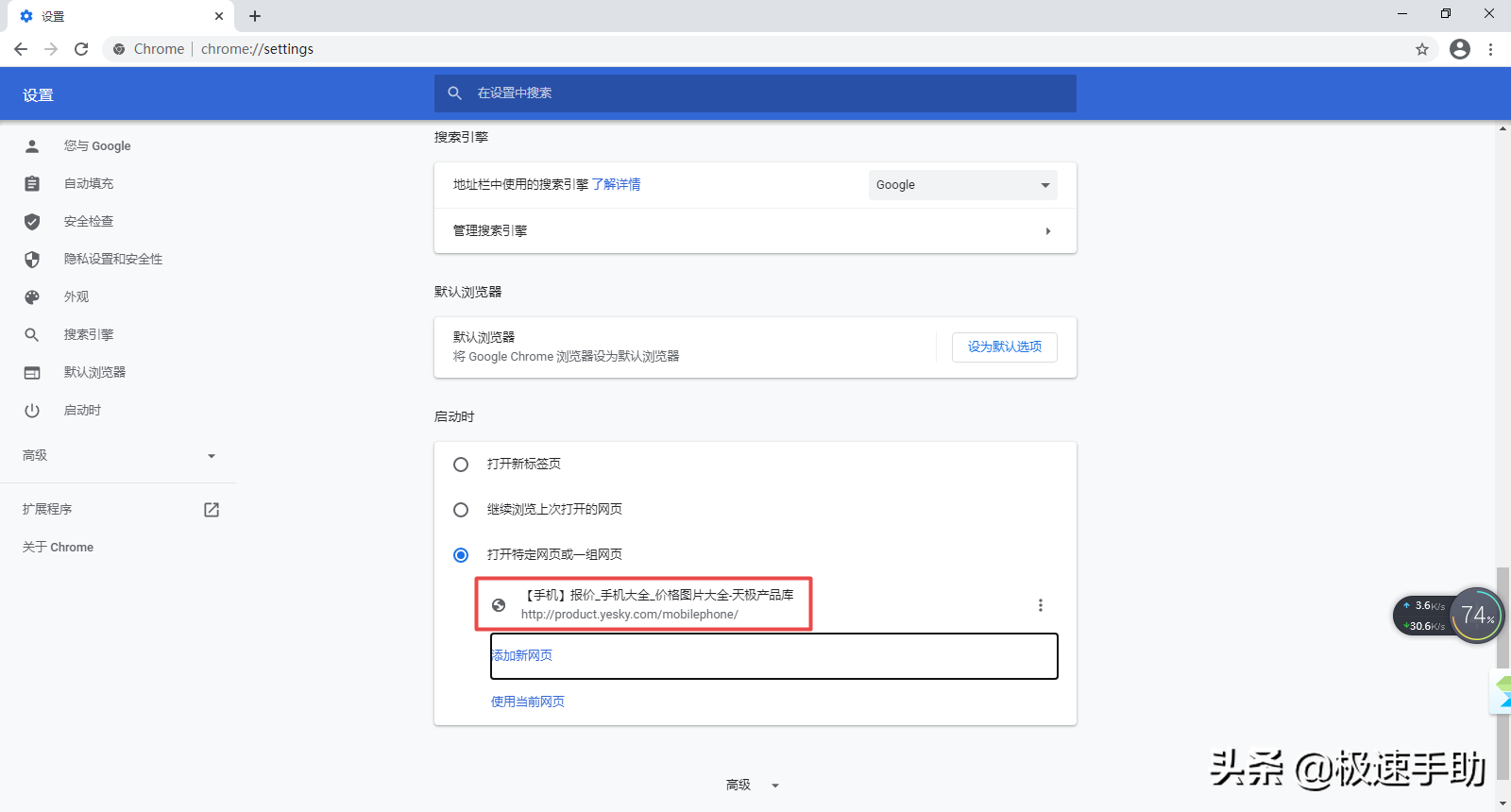
第七步 , 回到谷歌瀏覽器的設置界面后 , 我們就可以在【啟動時】的選項中 , 看到剛剛所設置好的主頁網(wǎng)頁了 。
文章插圖
第八步 , 最后我們將當前的谷歌瀏覽器進行關閉 , 然后再重新打開 , 就可以發(fā)現(xiàn) , 瀏覽器在啟動時會默認打開我們所設置好的網(wǎng)頁了 。

文章插圖
【怎么重新設置瀏覽器主頁 怎么修改主頁】以上就是小編為大家總結的關于谷歌瀏覽器設置主頁的方法了 , 如果你平時也經(jīng)常或偶爾使用谷歌瀏覽器來處理工作的話 , 那么不妨趕快跟著不問將瀏覽器的主頁設置成為自己所常用的網(wǎng)頁吧 , 這樣我們的日常工作才能夠以更快的速度來開展 。
推薦閱讀


- cr2格式手機怎么查看 cr2格式怎么打開
- 手機美圖秀秀縮小圖片 怎么把照片縮小
- 怎樣燒啤酒鴨子好吃 鴨子怎么做好吃
- 工程施工圖紙怎么看 施工圖紙怎么看
- 創(chuàng)維電視哪個系列最好 創(chuàng)維電視怎么樣
- 結婚紀念日當天怎么過 結婚紀念日怎么算
- 關于養(yǎng)狗的常識 怎么養(yǎng)狗
- 關羽有后代留下來嗎 周瑜怎么死的
- 花店買的花束怎么養(yǎng) 鮮花怎么保鮮
- 田間產量變再信息獲取怎么做