
蘋(píng)果電腦怎么調(diào)出桌面 蘋(píng)果電腦桌面
蘋(píng)果電腦桌面(蘋(píng)果電腦怎么調(diào)出桌面):25少數(shù)派
自誕生之初,Mac 的系統(tǒng)就是為了讓用戶更容易使用計(jì)算機(jī)而設(shè)計(jì) 。然而歷經(jīng)了三十多年的進(jìn)化,繁多的系統(tǒng)特性和不同于 Windows 的設(shè)計(jì),讓不少 Mac 新手一時(shí)難以上手 。
「Mac 新手想知道」系列是為剛開(kāi)始接觸 Mac,對(duì) macOS 系統(tǒng)尚不熟悉的用戶準(zhǔn)備的 。我們希望用最簡(jiǎn)短的語(yǔ)言,來(lái)解釋 macOS 中基礎(chǔ)但重要的概念與功能,讓你享受到使用 macOS 系統(tǒng)的愉悅 。
「Mac 新手想知道」系列的第一篇,我們就先來(lái)了解 macOS 桌面上的基本功能模塊,同時(shí)也掌握一些使用它們的技巧 。
菜單欄啟動(dòng) Mac 進(jìn)入桌面后,macOS 與 Windows 最明顯的差別,當(dāng)屬桌面頂部的菜單欄 。

文章插圖
「菜單欄」這個(gè)名字其實(shí)并不準(zhǔn)確,它更像是不同功能模塊的集合 。如上圖所示,菜單欄從左至右依次是:
- 蘋(píng)果菜單:顯示「系統(tǒng)偏好設(shè)置」和最近使用的 App、文稿和其他項(xiàng)目;
- App 菜單:不同于 Windows 軟件的菜單都在軟件自身的界面內(nèi),macOS 的菜單欄會(huì)顯示當(dāng)前活躍應(yīng)用的菜單;
- 菜單欄應(yīng)用:系統(tǒng)默認(rèn)的有狀態(tài)菜單、聚焦、Siri、控制中心和通知中心等,用戶安裝的第三方應(yīng)用如果有菜單欄應(yīng)用,也會(huì)展示在這里 。

文章插圖
在菜單欄中顯示未讀通知數(shù)量
以微信 Mac 版為例,安裝微信后,菜單欄上會(huì)出現(xiàn)相應(yīng)的圖標(biāo),用來(lái)顯示未讀消息的數(shù)量 。點(diǎn)擊后可以彈出應(yīng)用本體的窗口 。
App 菜單是由應(yīng)用開(kāi)發(fā)者所設(shè)定,但每個(gè) App 都有一個(gè)幫助菜單 。App 菜單基本包含了應(yīng)用的主要操作,如果應(yīng)用的功能一多,菜單的層級(jí)就會(huì)變得復(fù)雜,很難迅速找到特定的功能 。在幫助菜單中可以搜索功能的名稱,它會(huì)提示功能所在的位置 。

文章插圖
在幫助菜單中查詢
App 菜單的另一作用是查看功能對(duì)應(yīng)的快捷鍵,但這也需要開(kāi)發(fā)者在開(kāi)發(fā)時(shí)進(jìn)行設(shè)置 。

文章插圖
在菜單中顯示快捷鍵
自定義菜單欄菜單欄中的蘋(píng)果菜單和 App 菜單都是不能自行調(diào)整的,但菜單欄應(yīng)用的顯示,幾乎完全可以由用戶自定義 。

文章插圖
點(diǎn)擊蘋(píng)果菜單 > 系統(tǒng)偏好設(shè)置 > 程序塢與菜單欄,就可以調(diào)整系統(tǒng)默認(rèn)所顯示的菜單欄應(yīng)用選項(xiàng):
- 在「程序塢與菜單欄」選項(xiàng)頁(yè)中的最下方,可以控制是否自動(dòng)隱藏和顯示菜單欄;
- 在「控制中心」中,可以選擇不同功能是否單獨(dú)顯示在菜單欄中;
- 在「其他模塊」中,可以選擇不同功能是在控制中心顯示,還是直接顯示在菜單欄中;
- 在「僅菜單欄」中,可以調(diào)整時(shí)間、聚焦、Siri 和時(shí)光機(jī)器的可選項(xiàng) 。
當(dāng)然也可以使用第三方應(yīng)用 Bartender 來(lái)控制菜單欄應(yīng)用的顯示,可以自定義菜單欄中的圖標(biāo),收納不需要的圖標(biāo) 。
菜單欄中的操作菜單欄的元素被歸納得非常規(guī)整,其實(shí)這其中藏了不少快捷入口 。
首先是蘋(píng)果菜單,點(diǎn)擊關(guān)于本機(jī),就能很方便地查看設(shè)備的基本信息,包括硬件配置和軟件版本 。

文章插圖
存儲(chǔ)空間
在「存儲(chǔ)空間」中可以查看剩余的存儲(chǔ)空間,點(diǎn)擊管理,就能進(jìn)入系統(tǒng)自帶的空間管理器 。

文章插圖
優(yōu)化空間界面
側(cè)邊欄列出各類應(yīng)用所占的存儲(chǔ)空間,方便查看有哪些是不再需要的,直接在這個(gè)界面就可以刪除掉 。例如「文稿」中,會(huì)列出占空間的大文件,按照大小排序方面查看 。
在關(guān)于本機(jī)的「支持」界面中,能找到 macOS 幫助,它包含了 macOS 涉及的重要功能概念,相當(dāng)于 macOS 的說(shuō)明書(shū) 。如果對(duì)某個(gè)功能不熟悉,可以在這里搜索,找到相應(yīng)的幫助文檔 。

文章插圖
macOS 使用手冊(cè)
而在控制中心中,和 iOS 設(shè)備一樣,在這里可以直接進(jìn)行切換 Wi-Fi,藍(lán)牙設(shè)備等操作 。在相應(yīng)模塊的右側(cè),有顯示箭頭符號(hào),點(diǎn)擊之后打開(kāi)下層菜單(在 iOS 設(shè)備中是長(zhǎng)按功能模塊圖標(biāo)) 。如果還需要進(jìn)一步設(shè)置,在菜單中都留有進(jìn)入系統(tǒng)偏好設(shè)置的按鈕 。

文章插圖
控制中心
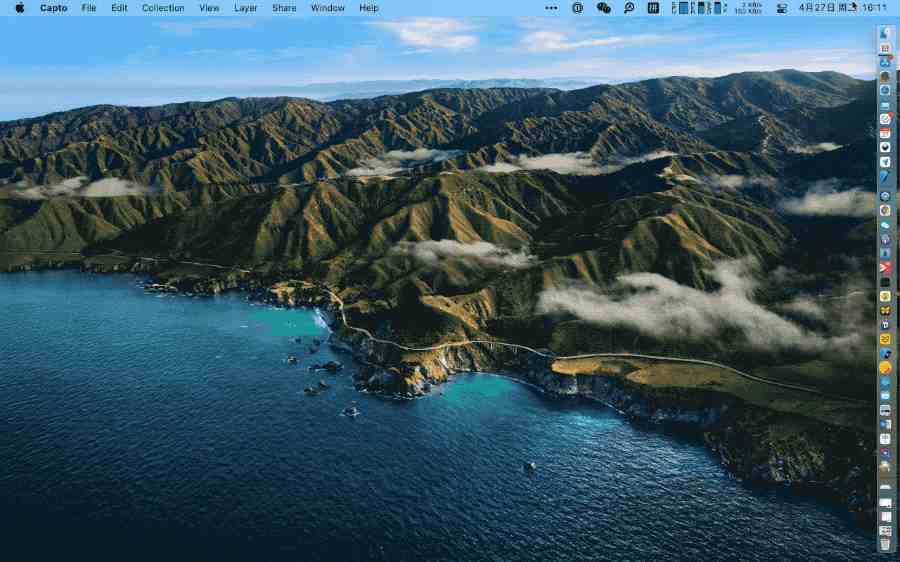
最后是通知中心,可以看到小組件也在這里 。點(diǎn)擊下方的編輯小組件,就能像在 iOS 設(shè)備中一樣自定義使用哪些小組件 。
文章插圖
通知中心
程序塢相比菜單欄,相信大家對(duì)程序塢會(huì)熟悉得多,在 iOS 設(shè)備,特別是 iPad OS 中也會(huì)有程序塢 。它用于擺放當(dāng)前打開(kāi)的程序和一些常用的程序,點(diǎn)擊之后,就會(huì)啟動(dòng)應(yīng)用,或者打開(kāi)應(yīng)用的窗口 。

文章插圖
程序塢
從左至右,程序塢中的三個(gè)區(qū)域被兩條分隔線分開(kāi):
- 常用 App:固定在程序塢中顯示,可以自定義調(diào)節(jié);
- 已啟動(dòng)的應(yīng)用:和 Windows 的任務(wù)欄一樣,顯示所有前臺(tái)和后臺(tái)正在運(yùn)行的應(yīng)用;
- 特殊應(yīng)用:這里會(huì)顯示下載文件夾、最小化的應(yīng)用和廢紙簍 。

文章插圖
接力 / 圖片來(lái)自 蘋(píng)果
需要說(shuō)明的是,有的用戶會(huì)發(fā)現(xiàn)自己的程序塢的常用應(yīng)用,和已啟動(dòng)應(yīng)用間沒(méi)有分隔線 。別急,我們馬上就來(lái)看看如何自定義程序塢的顯示選項(xiàng) 。
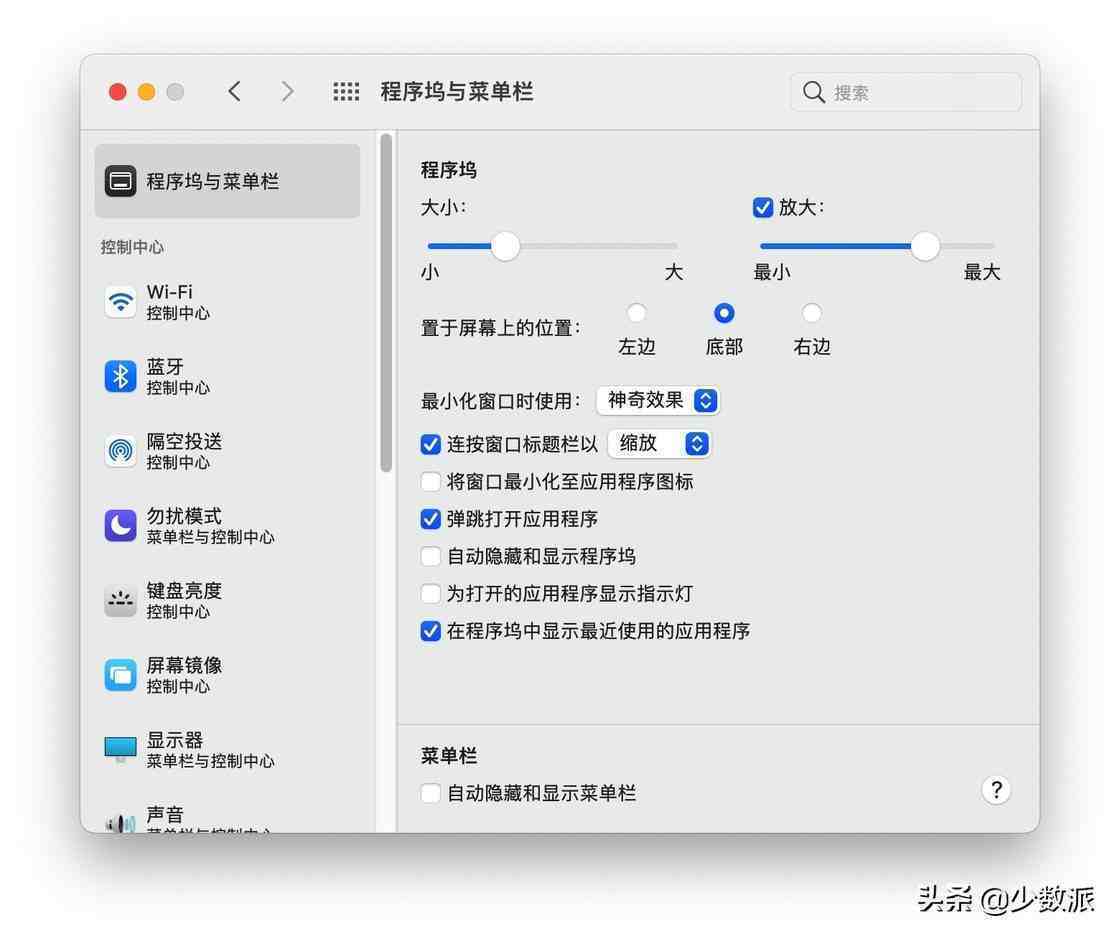
自定義程序塢和菜單欄一樣,點(diǎn)擊蘋(píng)果菜單 > 系統(tǒng)偏好設(shè)置 > 程序塢與菜單欄,來(lái)設(shè)置程序塢的可選項(xiàng) 。
文章插圖
找到「在程序塢中顯示最近使用的應(yīng)用程序」并勾選,就會(huì)看到常用應(yīng)用和已啟動(dòng)應(yīng)用間有了分隔線 。仔細(xì)一看,其實(shí)無(wú)論有沒(méi)有分隔線,應(yīng)用的排列都不會(huì)被改變 。所以我自己的習(xí)慣是打開(kāi)這個(gè)選項(xiàng),并取消掉「為打開(kāi)的應(yīng)用程序顯示指示燈」選項(xiàng),這樣讓程序塢視覺(jué)上顯得更整齊 。
文章插圖
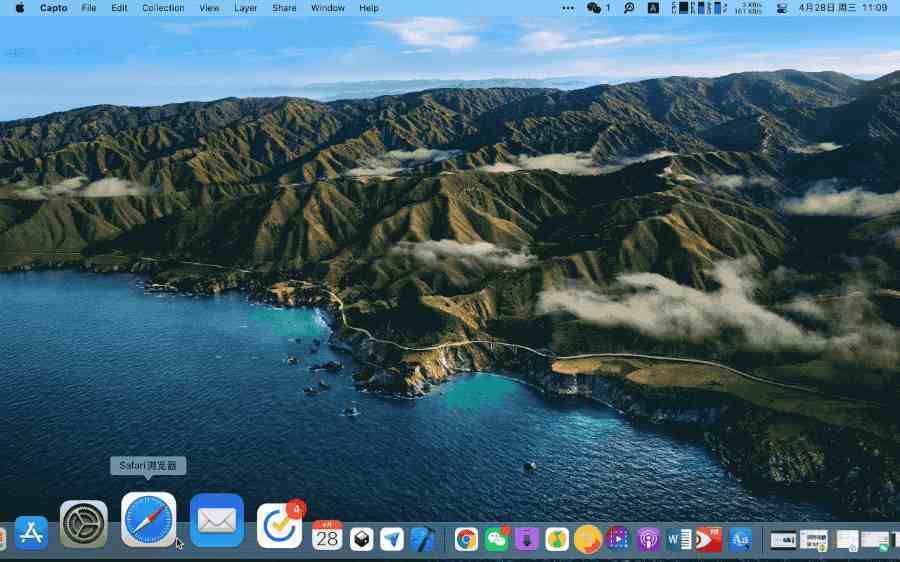
程序塢的放大效果和移除常用 App
在菜單中,還可以調(diào)節(jié)程序塢上應(yīng)用圖標(biāo)的大小,以及鼠標(biāo)滑過(guò)時(shí),圖標(biāo)放大的比例;程序塢的位置,以及是否隱藏等等選項(xiàng),這里不一一解釋,大家可以自行嘗試不同選項(xiàng)的效果 。
想調(diào)整應(yīng)用在程序塢中的位置,按住鼠標(biāo)左鍵拖動(dòng)圖標(biāo)即可 。將已啟動(dòng)的應(yīng)用拖拽到常用 App 區(qū)域中,就相當(dāng)于把圖標(biāo)設(shè)成常用 App 。將常用 App (在應(yīng)用沒(méi)運(yùn)行的情況下)拖出程序塢,直到看到「移除」后放開(kāi)鼠標(biāo)左鍵,就將它從常用 App 中移除了 。
放心,應(yīng)用此時(shí)并沒(méi)有被刪除或卸載掉,只是移除出了程序塢而已 。
程序塢中的操作程序塢不僅是展示應(yīng)用到位置,實(shí)際上也隱藏了不少便利的操作 。
按住Control(或鼠標(biāo)右鍵)點(diǎn)擊應(yīng)用圖標(biāo),就會(huì)顯示出其快捷鍵菜單 。是不是有點(diǎn)像 iOS 中的長(zhǎng)按圖標(biāo)操作 。快捷鍵菜單的功能也需要開(kāi)發(fā)者設(shè)置 。例如 QQ 音樂(lè)的菜單,可以直接切換歌曲;PDF Expert 的菜單,會(huì)顯示出最近打開(kāi)過(guò)的文檔 。

文章插圖
QQ 音樂(lè)的快捷菜單
每個(gè)應(yīng)用都會(huì)有「選項(xiàng)」菜單,當(dāng)你在屏幕上找不到某一個(gè)應(yīng)用的窗口時(shí),點(diǎn)擊選項(xiàng) > (分配給)這個(gè)桌面,就能讓?xiě)?yīng)用窗口在當(dāng)前桌面中顯示出來(lái)(當(dāng)然,前提是你沒(méi)有關(guān)閉掉這個(gè)應(yīng)用的窗口) 。
macOS 上提供了豐富的拖放功能,把文件拖放在程序塢的應(yīng)用圖標(biāo)上,就可以直接用此程序打開(kāi)該文件 。借助這個(gè)功能,程序塢上的程序就可以使相應(yīng)的操作更加便捷 。如果要把文件作為附件添加到一封新郵件,不需要打開(kāi)郵件程序選擇「新建郵件」再添加附件,而是直接把文件拖放到程序塢上的「郵件」圖標(biāo),就直接新建了一封以此為附件的郵件 。你也可以把其它程序中選中的文字拖放到「郵件」圖標(biāo),此時(shí)就新建了一封以此為正文內(nèi)容的新郵件 。
另外,程序塢不僅可以展示應(yīng)用,其實(shí)還可以展示文件 。選擇文件后,拖拽(或者使用快捷鍵Command + Shirt + Control + T到特殊應(yīng)用區(qū)域,文件就會(huì)停留在程序塢上 。有時(shí)需要往應(yīng)用內(nèi)添加多張圖片,例如使用 Keynote 制作幻燈片時(shí),這個(gè)操作就非常有用 。不再需要一次次打開(kāi) Finder,而是一次性把想加入的圖片放在程序塢,然后直接拖拽即可 。
桌面看完了頂部的菜單欄和底部的程序塢,最后我們將目光放在中間的桌面上 。看似空空如也的桌面,也藏著不少的使用技巧 。
整理桌面上的文件桌面猶如生活中我們自己的房間,需要時(shí)常整理收納,要不然一段時(shí)間過(guò)后,就會(huì)被無(wú)數(shù)文檔占滿屏幕 。

文章插圖
使用整理功能
整理的第一步是將文檔的位置規(guī)整擺放 。通常手動(dòng)移動(dòng)桌面上的文件時(shí),都是隨意放在某個(gè)位置 。在桌面上點(diǎn)擊鼠標(biāo)右鍵,在菜單中選擇「整理」,所有文件就會(huì)被對(duì)齊放置 。但此時(shí)文件之間可能還存在空隙 。在菜單中找到整理方式選項(xiàng),選擇自己希望的方式,就會(huì)看到文件從屏幕右上方開(kāi)始依次排列 。

文章插圖
使用排序功能
除了通過(guò)「整理」功能,還可以使用「排序」功能直接到達(dá)同樣的效果 。不過(guò)需要注意的是,如果選擇了排序,所有文件都不能再被自由地移動(dòng),而是必須依次排列 。

文章插圖
使用疊放功能
【蘋(píng)果電腦怎么調(diào)出桌面 蘋(píng)果電腦桌面】不管是整理還是排序,都只能將文件排得整齊 。如果文件的數(shù)目很多,依然會(huì)占滿屏幕 。此時(shí),可以使用「疊放」功能 。還是在右鍵菜單中,選擇使用疊放,再調(diào)整疊放分組方式,就會(huì)看到文件被收納到不同的組中,單擊圖標(biāo)就可展開(kāi)顯示組內(nèi)所有文件 。這一功能可謂是懶人收納的大殺器 。
最后,無(wú)論選擇什么整理方式,在右鍵菜單中點(diǎn)擊查看顯示選項(xiàng),都可以根據(jù)自己的偏好 。調(diào)整文件圖標(biāo)的大小和間距 。
更改桌面壁紙?jiān)谧烂嬗益I菜單中選擇更改桌面背景…,就可以更改桌面壁紙 。

文章插圖
壁紙?jiān)O(shè)置界面
桌面壁紙的來(lái)源分為三種:
- 自帶壁紙:系統(tǒng)默認(rèn)桌面圖片文件夾中的圖片
- 照片:照片應(yīng)用中的圖片
- 文件夾中的圖片:用戶創(chuàng)建的文件夾中的圖片
其實(shí),最直接的辦法是在你喜愛(ài)的圖片上直接點(diǎn)擊右鍵,選擇設(shè)定桌面圖片即可 。
小結(jié)在本篇文章中,著重介紹了菜單欄和程序塢的自定義和各種隱藏操作,還介紹了整理桌面的技巧 。
其實(shí)關(guān)于桌面,還隱藏著更多更豐富的使用技巧 。配合手勢(shì)、調(diào)度中心,在多個(gè)桌面中移動(dòng)窗口和文檔,是非常值得深入了解、掌握后能提高不少操作效率的技巧 。
下一篇,我們就來(lái)繼續(xù)了解藏在 Mac 桌面中的進(jìn)階交互操作 。
推薦閱讀


- 怎么倒啤酒沒(méi)有泡沫 為什么會(huì)起沫
- 死皮怎么越剪越多怎么去
- 張宗昌怎么死的 張宗昌是怎么把自己作死的
- 醫(yī)德為先 淮安仁愛(ài)醫(yī)院看婦科怎么樣
- 公布—生完孩子后下面松弛怎么辦?
- 膝蓋疼怎么按摩 膝蓋疼能跳廣場(chǎng)舞嗎
- 神經(jīng)性皮炎濕疹怎么治呢
- 老年人眩暈中醫(yī)有良方 眩暈怎么辦
- 怎么取消眼袋
- 皮膚粗糙發(fā)黃怎么辦 是什么引起的