
cpu超頻加壓一次加多少 cpu如何超頻
你為什么要超頻?以前超頻是可以換來性能的大幅度提升,但是近些年來超頻帶來的收益其實已經大幅降低,因為不論Intel還是AMD都已經把CPU的頻率拉到接近極限,留給玩家的可超頻空間其實不多,性能提升已經遠沒有以前明顯,但是依然有不少人追求超頻,原因之一是覺得好玩追求刺激,而第二個原因則是覺得自己的CPU能超不超浪費 。
可能有不少我們的讀者已經對超頻頗為熟悉,可以自己把處理器和顯卡的頻率升高來獲取額外的性能,不過其實還是有新手玩家對超頻不熟悉來咨詢我們要怎么操作,特別是小超哥那邊經常都有人過來問要怎么超頻,所以我們今天就來寫一 篇簡單的超頻教程 。

文章插圖
其實CPU超頻這東西現在已經變得非常簡單了,只要不是極限超頻的話所有平臺的操作都差不了多少,所以這次我們就以Intel最新的Core i9-10900K為例和大家說下怎么在BIOS里面進行超頻操作,不過我不會和大家說具體要設置多少具體參數,因為這涉及到CPU的體質與主板的設計,變量太大,沒太大參考價值 。
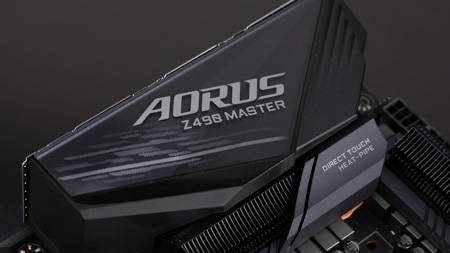
技嘉Z490 AORUS MASTER主板介紹想要超頻首先你主板得要好才行,不是說便宜的主板不能超頻,但好的主板會給你帶來更好的超頻體驗,我們這次使用的是技嘉Z490 AORUS MASTER主板,它是技嘉Z490的次旗艦,僅次于Z490 AORUS XTREME 。

文章插圖
文章插圖
文章插圖
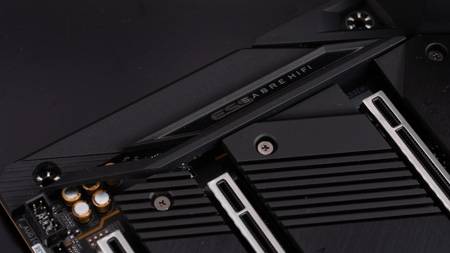
技嘉Z490 AORUS MASTER是一款標準的ATX規格主板,主板大部分地方有裝甲覆蓋,因為主板上的M.2散熱器的面積實在太大了,內存和PCI-E插槽都有鋼鐵護甲保護提高強度,主板采用14相數字供電,此外技嘉全線Z490主板是支持PCI-E 4.0的,只不過這還得CPU支持才行 。
文章插圖
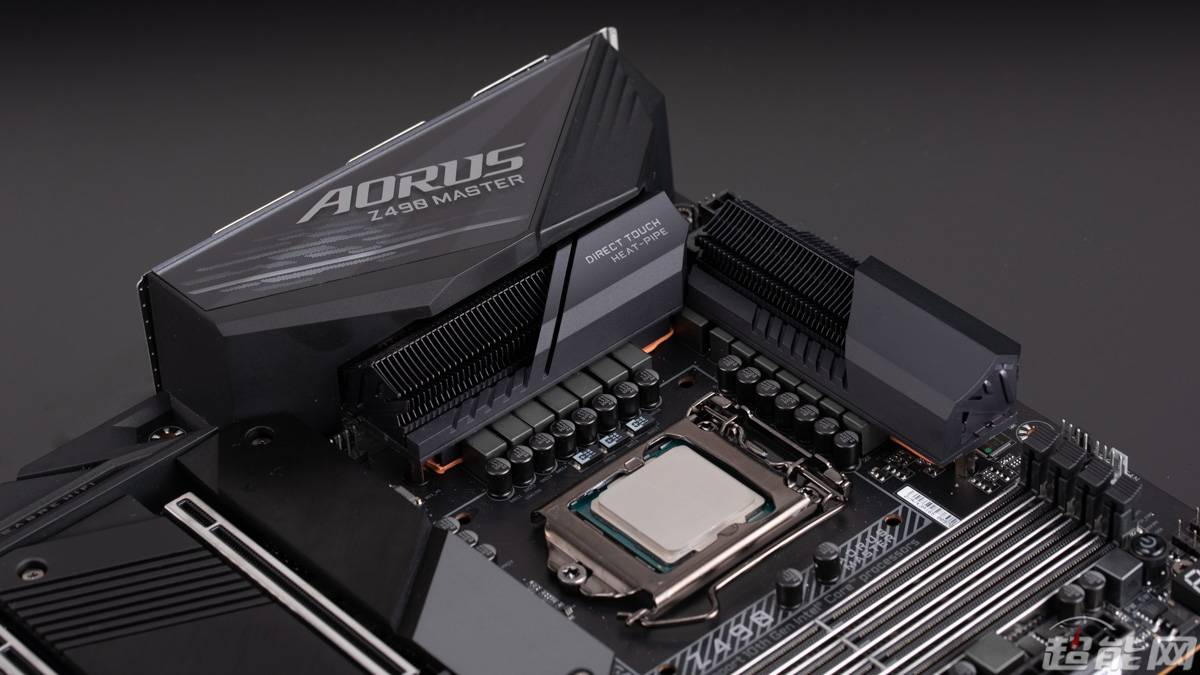
主板采用14 1相數字供電設計,當中CPU核心14相,每相都配備90A的Mosfet,并且在二級濾波電容有采用部分鉭電容,為CPU超頻提供強勁的電力支持 。主板采用第二代堆棧式鰭片散熱器,新的設計有一個特殊的二級結構,使流經鰭片的氣流可以從鰭片的前緣進入,然后由其他百葉窗和鰭片引導,這種設計可以極大的提高熱量傳輸性能,并配備更粗的8mm直徑直觸式熱管強化供電散熱,采用新的制造工藝,縮小熱管與散熱器之間的間隙,大大的提高了熱傳輸效率 。

文章插圖
主板配備兩個8pin CPU供電接口,配備金屬裝甲加固與散熱
文章插圖
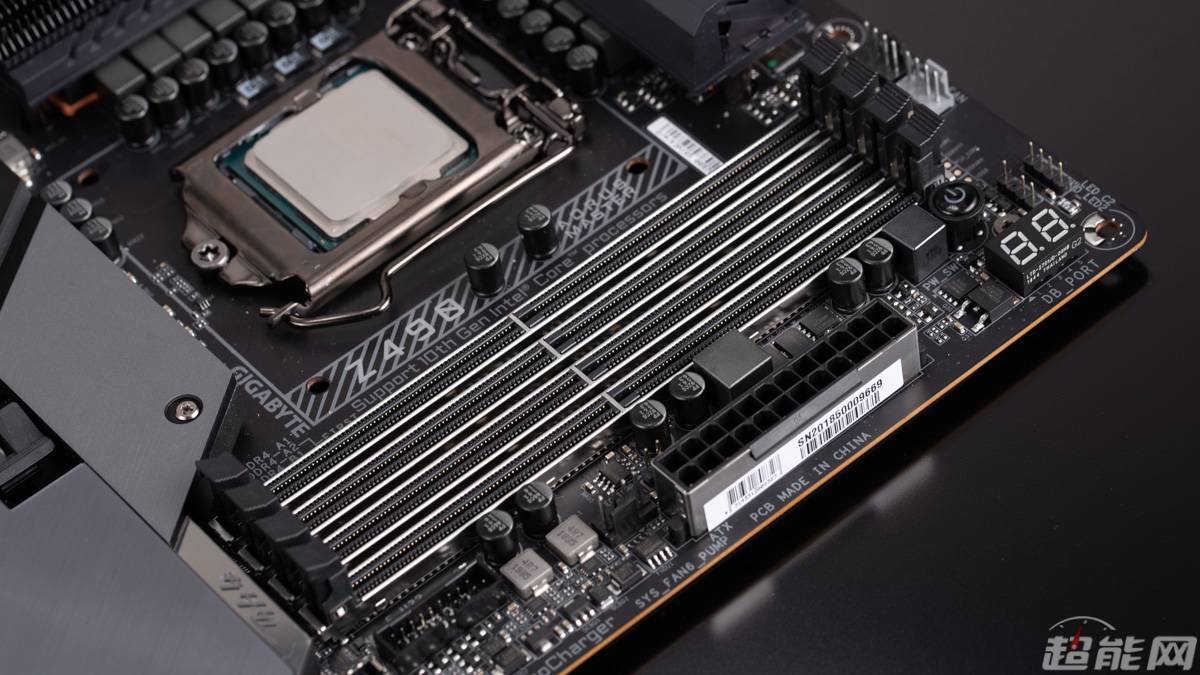
主板配備4根內存插槽,有鋼鐵護甲加固,技嘉AORUS Z490系列主板可支持4800MHz 的DDR4高頻內存,采用了內存獨立式布線、SMT內存插槽等設計,可以有效降低電磁干擾,大幅提升主板的內存超頻能力 。
文章插圖
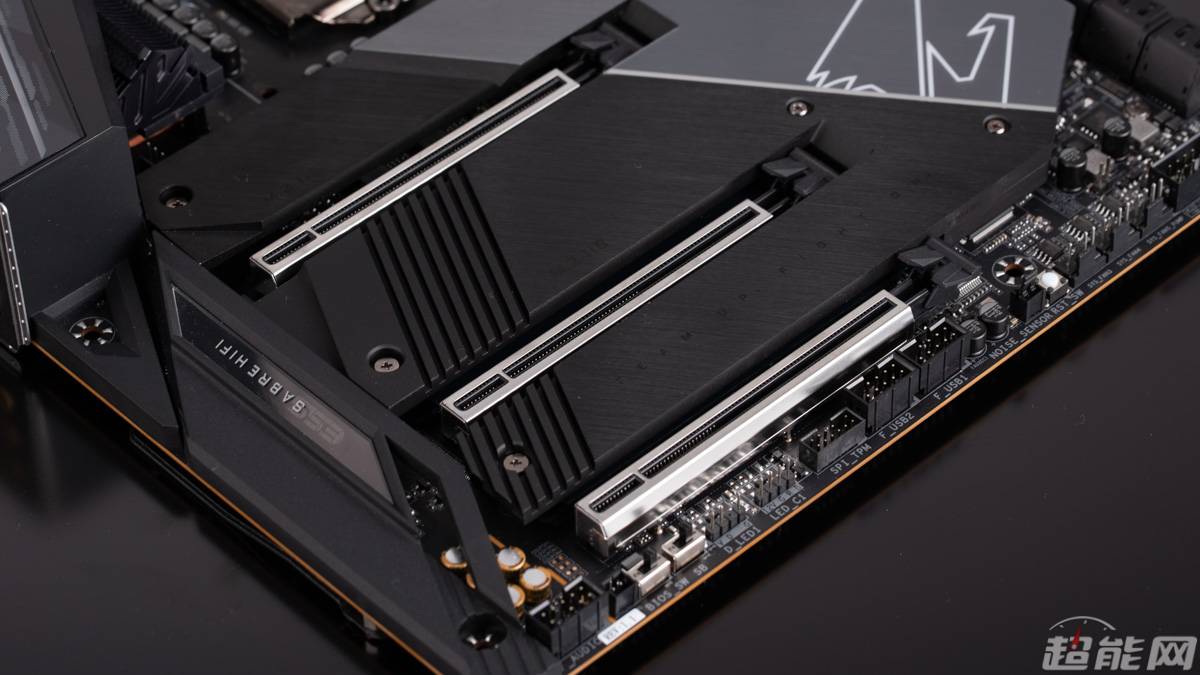
主板上有三個PCI-E x16接口,均有鋼鐵護甲保護,上面兩個是由CPU提供的,可工作在PCI-E 3.0 x16或x8 x8模式,技嘉表示他們在設計Z490主板時就用上了PCI-E 4.0的用料,布線、時鐘發生器與帶寬控制芯片都是符合PCI-E 4.0規范的,所有CPU直連的PCI-E接口都可以支持PCI-E 4.0,但需要CPU的支持,第三個其實是PCH提供的PCI-E 3.0 x4 。
主板有三個M.2接口,都藏在M.2散熱器下面,均由PCH所提供,都支持PCI-E 3.0 x4,第一個是不支持SATA 6Gbps的,另外兩個支持 。
文章插圖
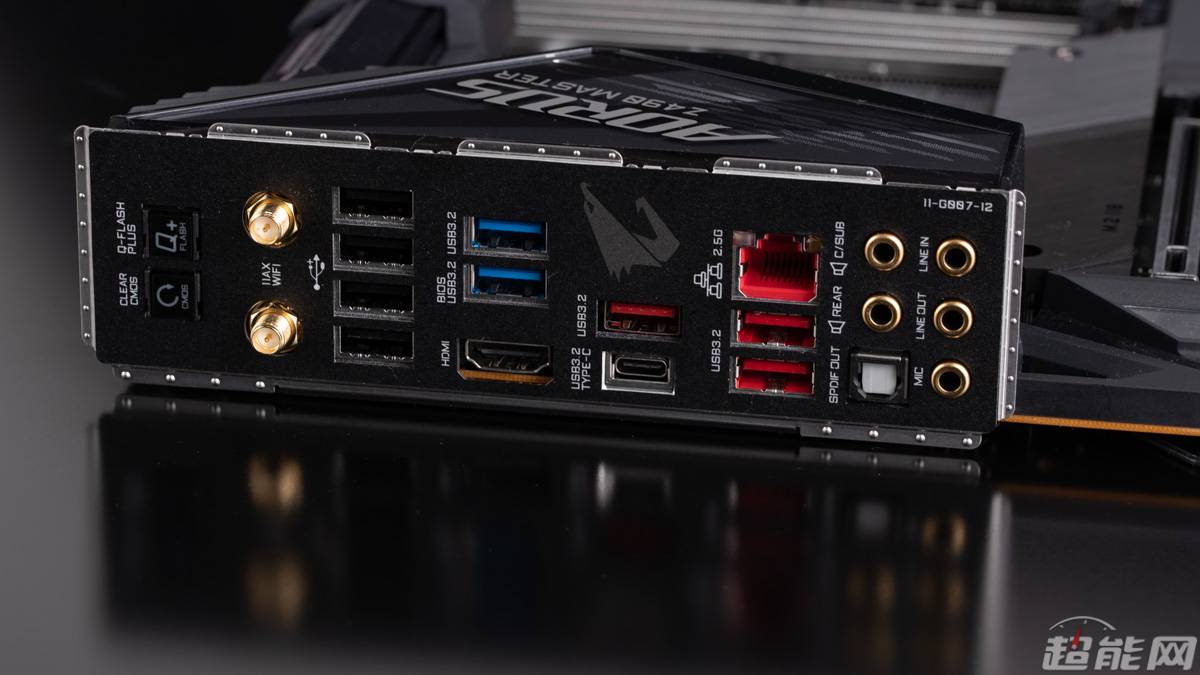
技嘉Z490主板全線都配備一體式后窗I/O裝甲,不會再出現裝機時裝好主板后才發現忘記裝擋板的蠢事,Z490 AORUS MASTER主板提供了4個USB 2.0,藍色的兩個是USB 3.2 Gen 1,紅色的三個是USB 3.2 Gen 2,那個Type-C接口也是USB 3.2 Gen 2的,視頻輸出接口只有一個HDMI,音頻輸出接口有5個3.5mm和一個SPDIF輸出口,Z490主板的網絡設備大多都進行了升級,這款主板提供了WiFi 6無線和2.5G有線網絡,用的都是Intel的方案,兩個按鍵一個是清空CMOS,另一個則是Q-FLASH PLUS無CPU升級BIOS功能鍵 。
如何把Core i9-10900K超到5.2GHz

文章插圖
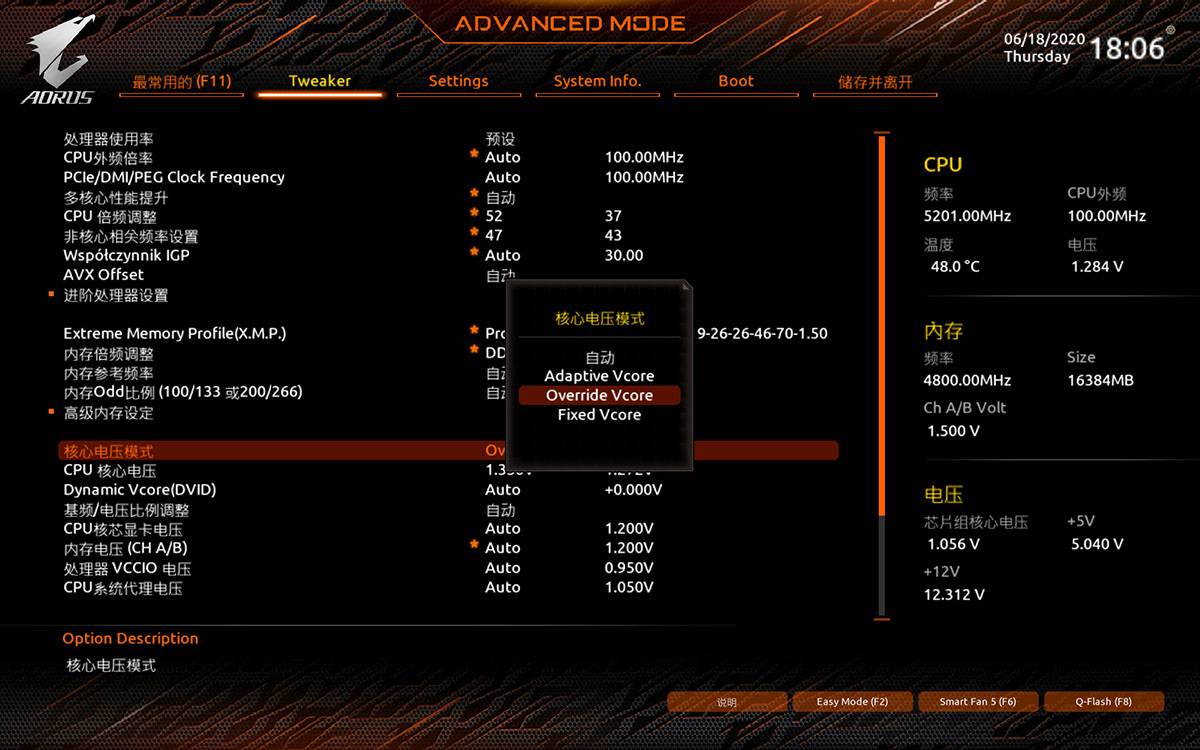
如何超一個Core i9-10900K?簡單來說就是開機狂按Delete鍵進入BIOS,然后找到CPU倍頻調整這個選項,把Auto改成52,最后按F10退出并保存就行了 。當然這是最簡單的方法,實際上這樣干很容易就會出現主板自動把電壓加過高然后CPU溫度爆高,甚至會過熱死機,或者主板給的電壓不夠進系統后藍屏死機,以上現象基本上二選一,除非你運氣真的很好,主板幫你把電壓加得剛剛好,這種情況極少見,所以我們還是要手動去改CPU電壓 。
文章插圖
CPU的電壓控制有多種方法,比較穩定的方法就是使用Override Vcore,也就是手動電壓模式,這時CPU的電壓會固定在你設置的電壓值,基本不會大幅度波動 。

文章插圖
CPU Vore Loadine校正這個防掉壓選項最好也手動改一下,不同主板廠商的BIOS會有不同的檔位設置,我們手頭上這塊Z490 AORUS MASTER用Turbo檔位最終得出來的電壓是最接近我手動設置電壓的,開高了的話主板會自動加壓,低了的話就會掉壓 。
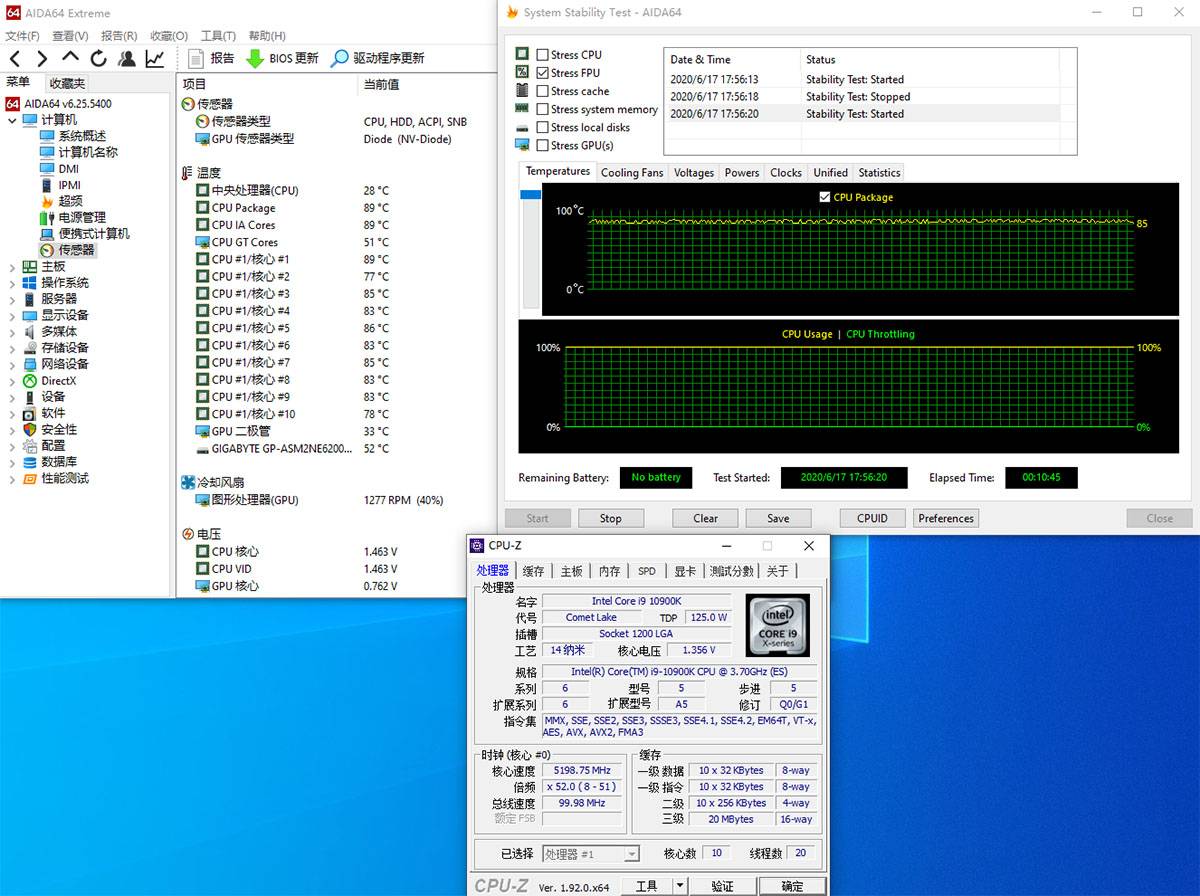
接下來就需要摸索自己的CPU到底需要核心電壓才能穩定在5.2GHz了,這中間需要反復的摸索,不斷的修改電壓并運行CPU穩定性測試,中間可能會有多次的藍屏,技嘉Z490主板的話建議在1.35V到1.3V之間進行嘗試,當然這還得看CPU自身的體質 。
文章插圖
最終你會摸索到CPU的最佳電壓點,我們這個Core i9-10900K就能以1.356V超到5.2GHz并通過AIDA 64 FPU烤機測試 。
開啟內存X.M.P.【cpu超頻加壓一次加多少 cpu如何超頻】內存超頻這事比CPU超頻麻煩多了,要改的參數很多,穩定性驗證時間也長得多,所以我們才不會叫新手去做這鐘風險大而且回報低的事情,建議直接用高頻內存開X.M.P.完事 。
文章插圖
文章插圖
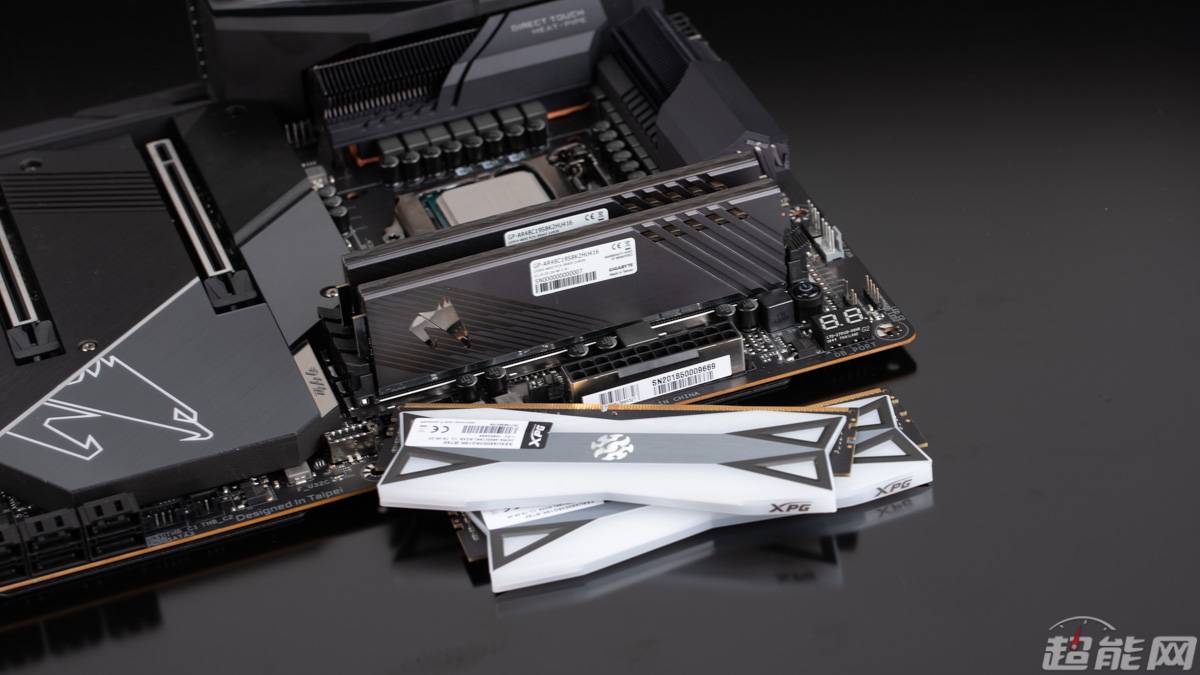
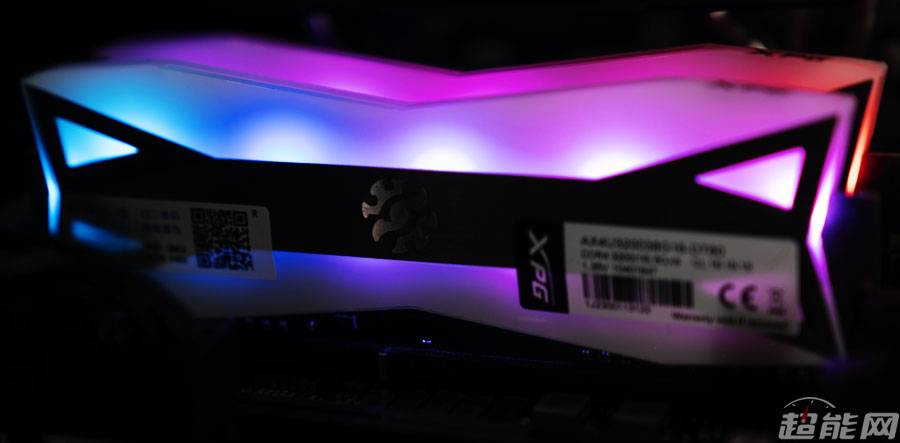
技嘉Z490 AORUS MASTER是支持DDR4-4800 的內存的,所以我們找來了兩套DDR4-4800的內存,分別是威剛XPG龍耀D60G和技嘉的AORUS內存,當然這種頻率的內存市場上還是比較少見的,目前比較常見的高頻內存還是DDR4-3200/3600的 。
文章插圖
文章插圖
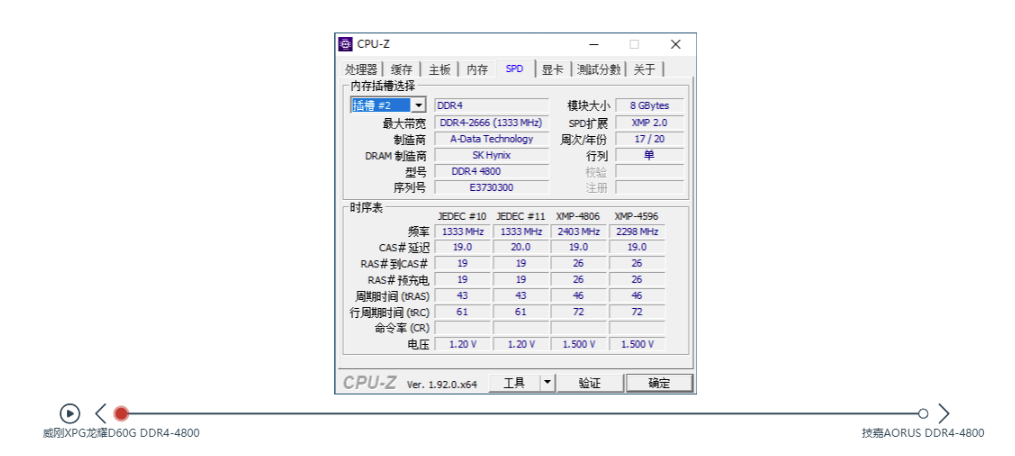
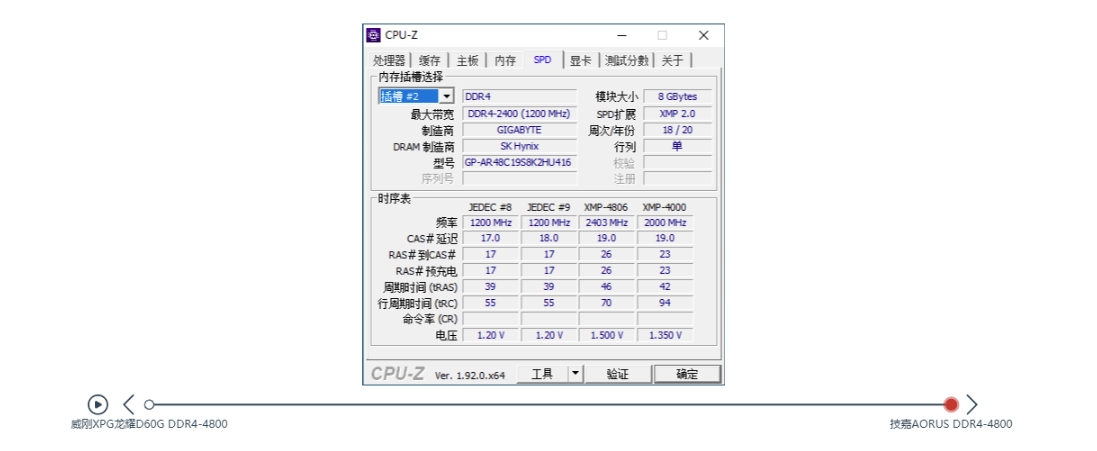
從CPU-Z的截圖能看出這兩套內存基本上規格類似,開啟最高那檔XMP的話頻率都是4800MHz,時序都是19-26-26-46,電壓1.5V,不過其他的設置就有點不一樣 。
威剛龍耀D60G DDR4-4800的另一檔XMP設置是4600MHz的,時序同樣是19-26-26-46,電壓1.5V,默認的頻率則是2666MHz,時序19-19-19-43或20-19-19-43,電壓1.2V 。
技嘉AORUS DDR4-4800的另一檔XMP設置是4000MHz的,時序是19-23-23-42,電壓1.35V,默認頻率2400MHz,時序17-17-17-39或18-17-17-39,電壓1.2V 。

文章插圖
開啟XMP的方法也很簡單,在BIOS里面找到這個選項然后選Profile就行了,現在的內存基本上都支持XMP 2.0,會有兩個Profile,所以得看下哪個頻率高一點,不過有些內存兩個Profile的設置是一樣的 。
文章插圖
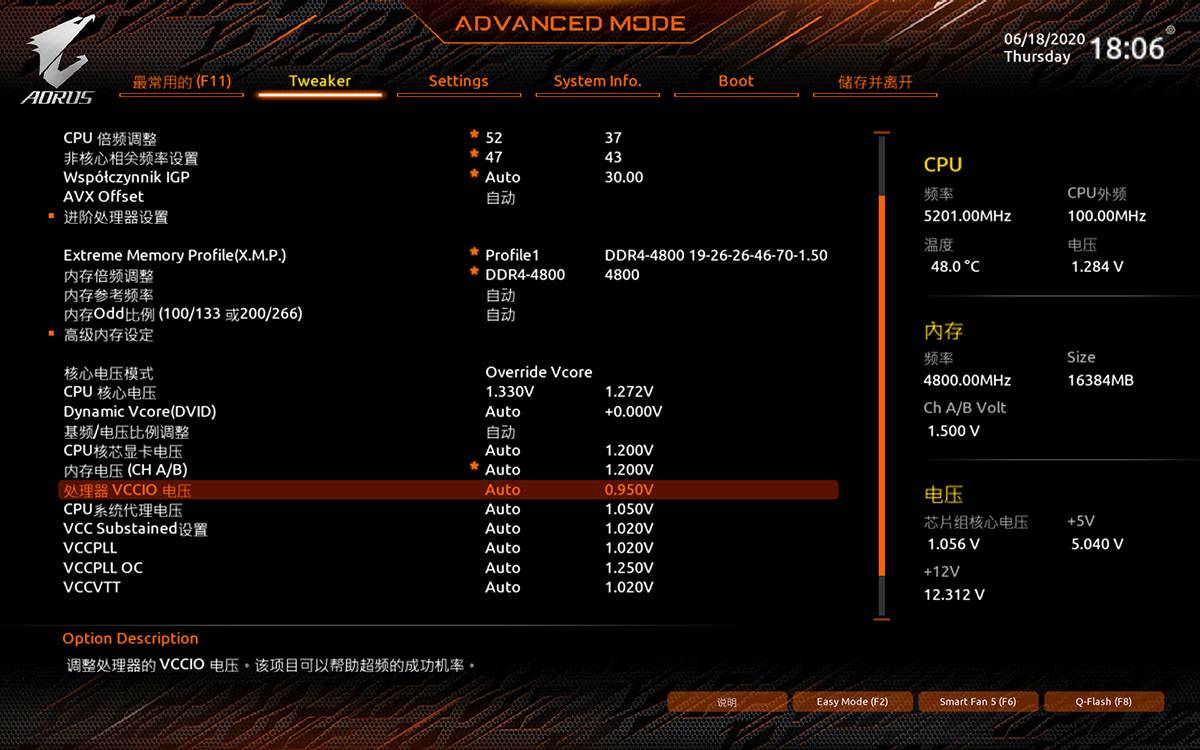
開了XMP之后你會發現VCCIO與VCCSA主板會幫你自動加得很高,這個得看情況改動,大部分情況你其實不需要改,但如果覺得CPU溫度高了許多可以略微向下降一下電壓,但也有例外的情況,如果XMP的頻率非常高的話電壓也有可能不夠 。
文章插圖
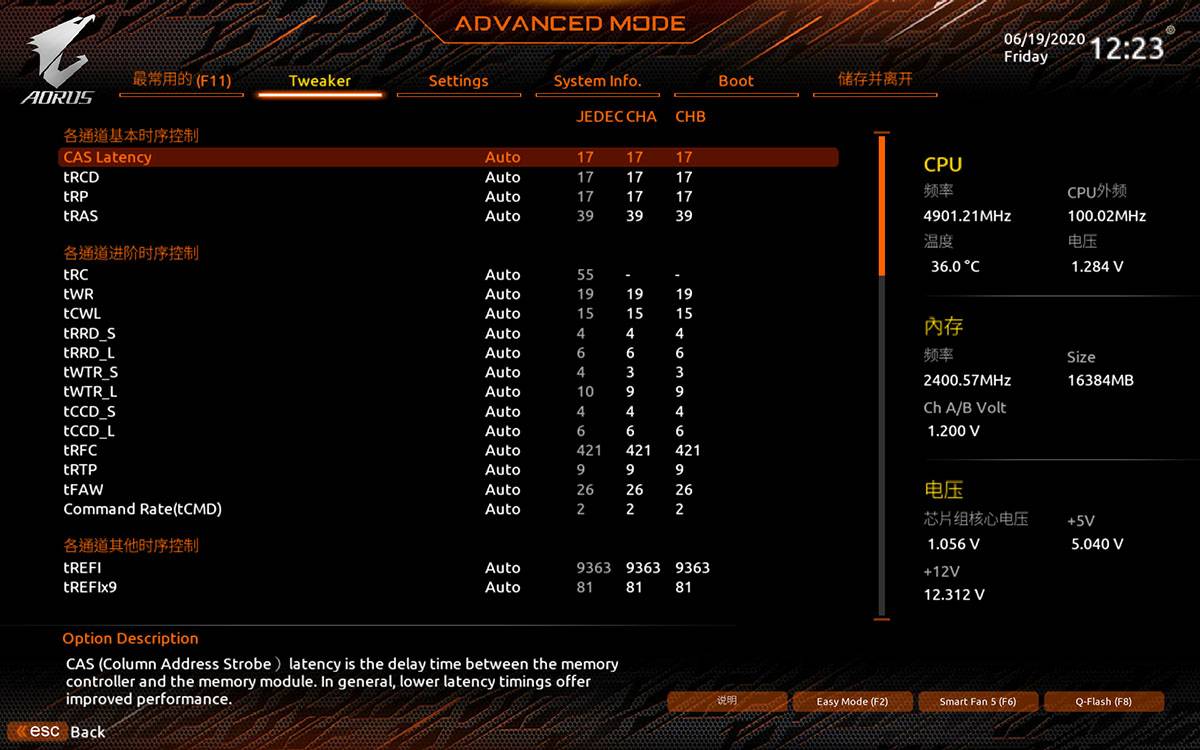
XMP頻率很高的話也有可能會出現要手動加時序的情況,但這概率很低,真碰到的話先嘗試下先去改tRCD和tRP,加1或者2就行,再不行才去加CAS 。
文章插圖

文章插圖
文章插圖
文章插圖
文章插圖
文章插圖

文章插圖
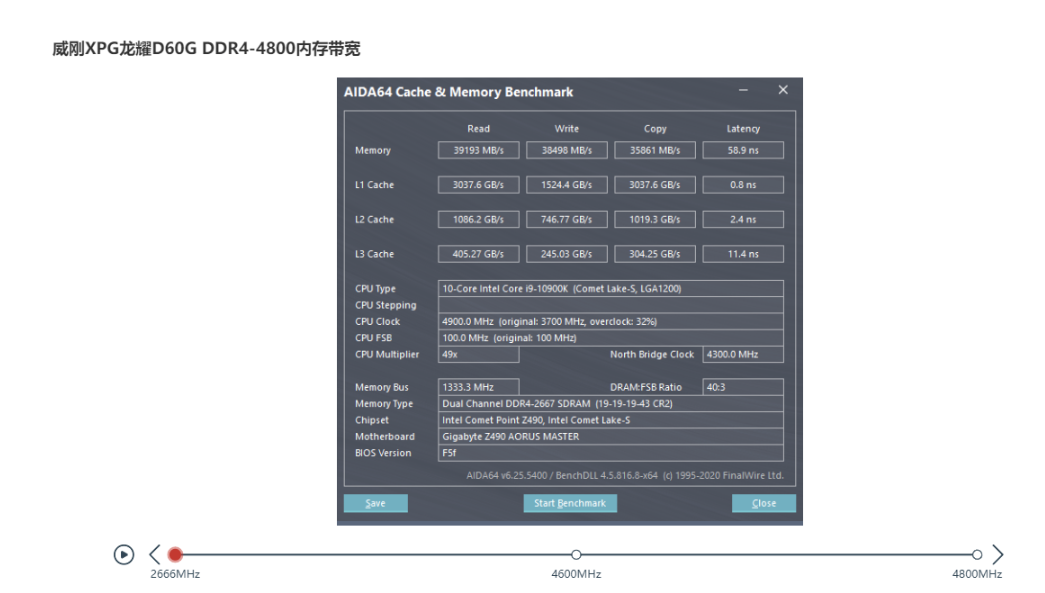
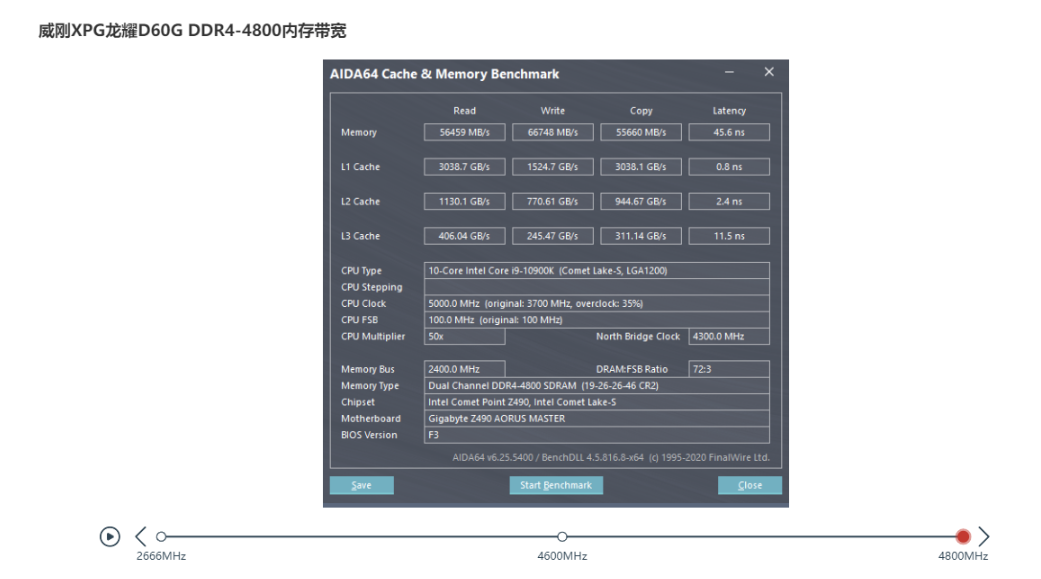
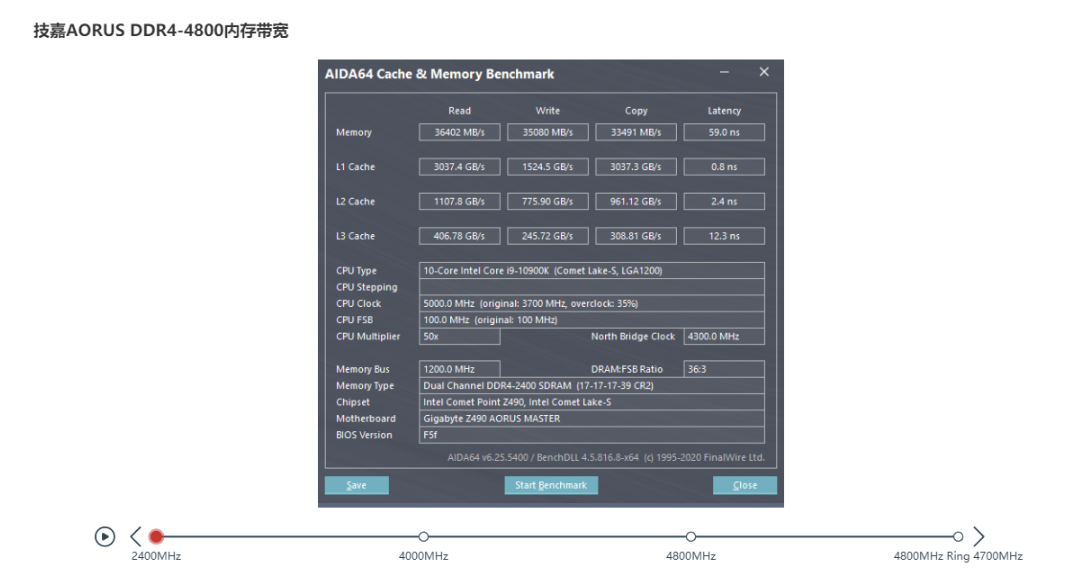
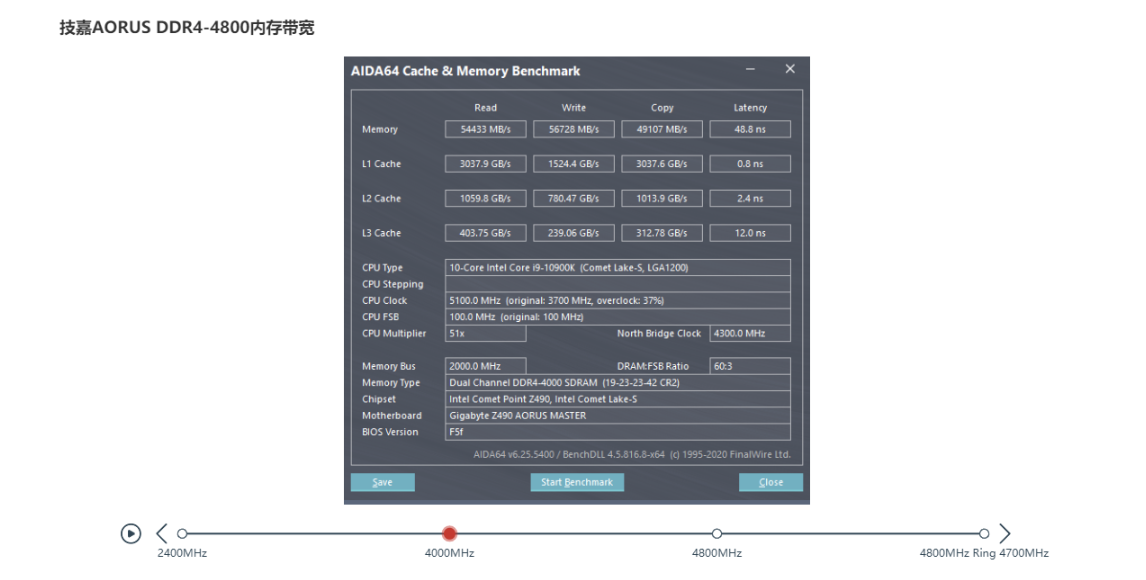
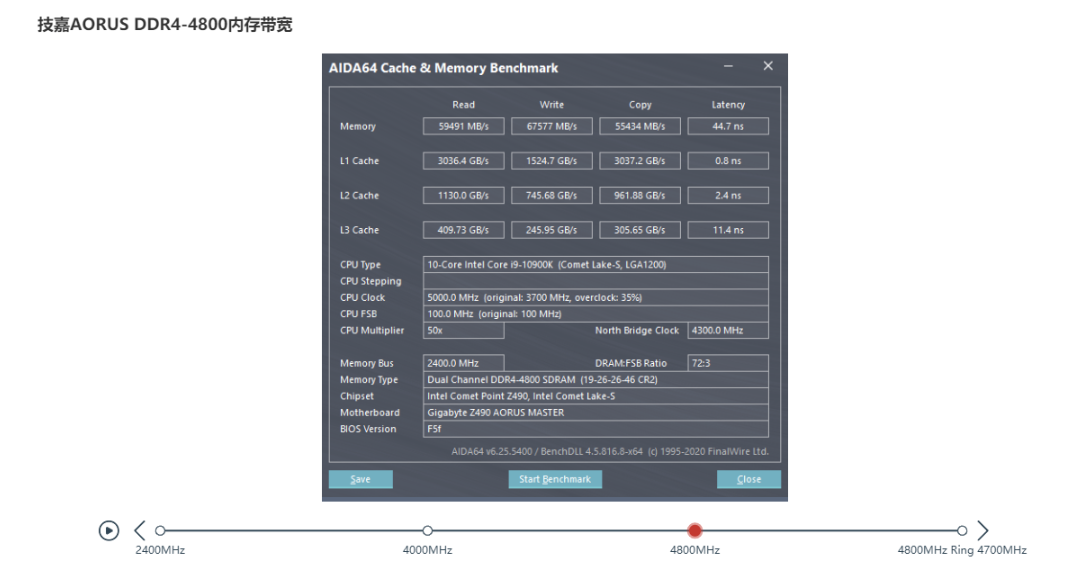
很明顯的一樣東西就是,開啟XMP后內存的帶寬與延遲都明顯降低了,這有助于提升CPU的性能,游戲追求高幀數的話低內存延遲也非常重要的,此外如果想進一步降低內存延遲的話可以試下超Ring的頻率,也就是CPU內部環形總線的頻率,Core i9-10900K的默認Ring頻率是4.3GHz,超到4.7GHz還是比較輕松的,想進一步提升頻率就比較麻煩了,另外超Ring頻率還可以提升CPU L3緩存的帶寬并降低它的延遲 。
以上就是Core i9-10900K的簡單超頻教程,BIOS的修改設置在其他的CPU上也通用,但是CPU頻率和電壓就不通用了,比如Core i7-10700K和Core i5-10600K的所能達到的頻率普遍低于Core i9-10900K,所需電壓也高些,所以這些還得玩家自己去摸索 。
推薦閱讀


- 電腦突然藍屏 藍屏的原因是電腦超頻過度引起的
- Cpu 3400G是否是對智商的檢驗?
- 系統內存與CPU-z和魯大師顯示不一致怎么辦啊?
- cpu散熱器不好,溫度高,會影響南北橋嗎?
- linux查看進程cpu占用
- 最新的臺式電腦主板和CPU有哪些呢?
- 10代CPu什么時候上市?
- 為什么7代cpu還那么值錢?
- APU模式和CPU+GPU模式哪種更能適應未來筆記本發展方向?
- 為何兩臺機分別為8代低壓CPU和4代桌面CPU,性能沒區別?