
ps軟件手機版 ps如何下載
最新版的Photoshop軟件必須在無網絡狀態下才能安裝成功,所以,我們想要無限期使用最新版的Photoshop,那么在安裝的時候就要嚴格按照“斷開網絡、安裝”兩個步驟來進行 。
一、斷開網絡:
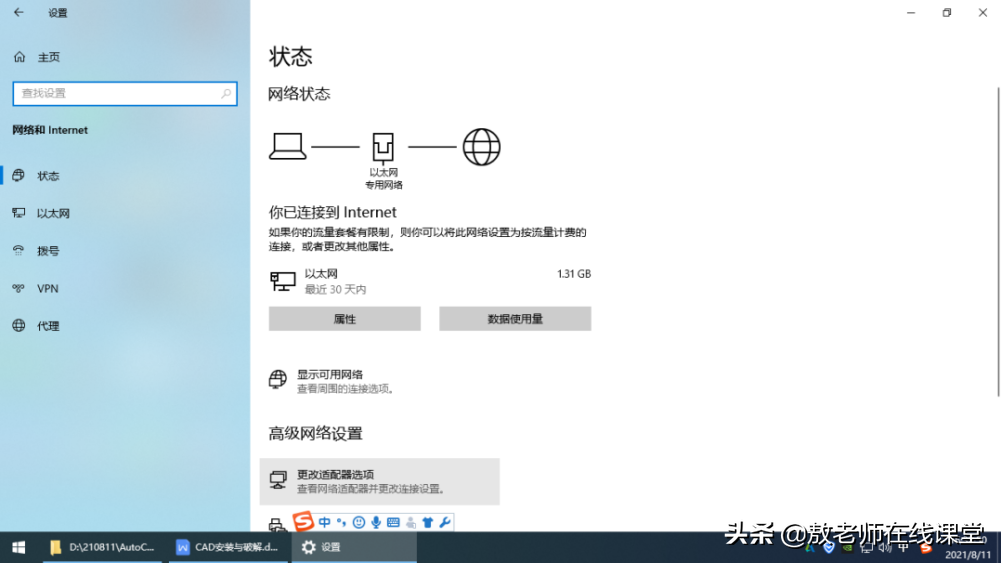
1、把鼠標移至桌面右下角,單擊網絡圖標,接著單擊網絡和internet設置 。

文章插圖
2、單擊更改適配器選項 。
文章插圖
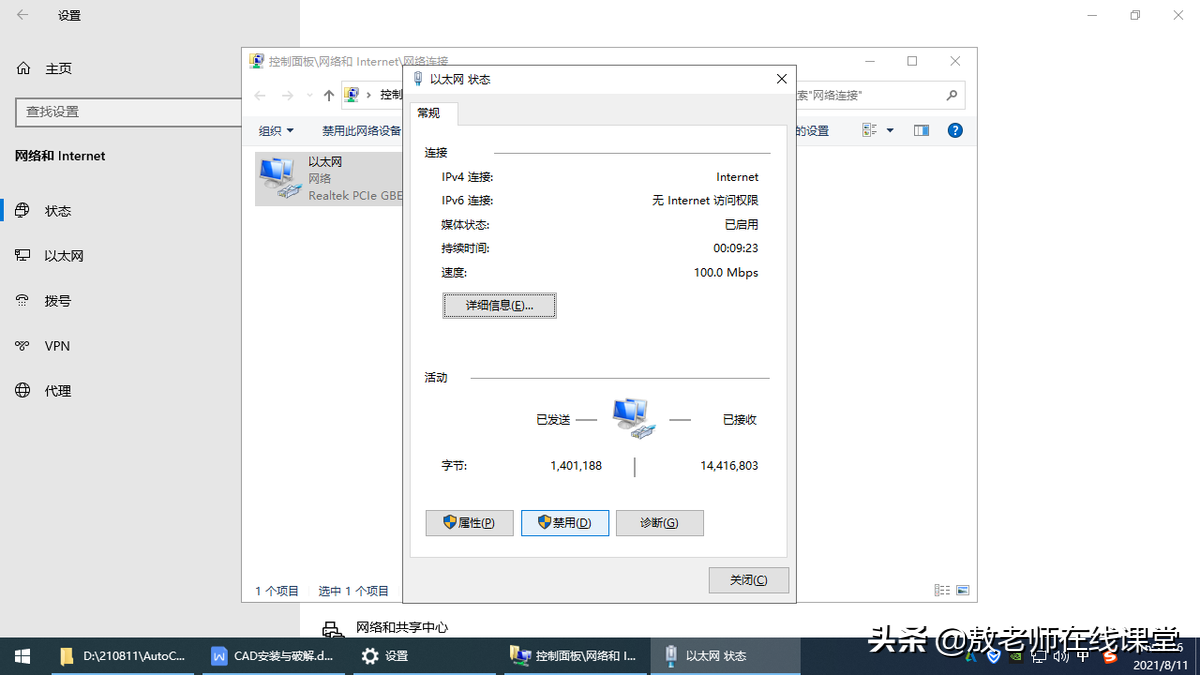
3、雙擊以太網圖標 。

文章插圖
4、單擊禁用按鈕 。這樣電腦的網絡就斷開了 。
文章插圖
二、安裝:
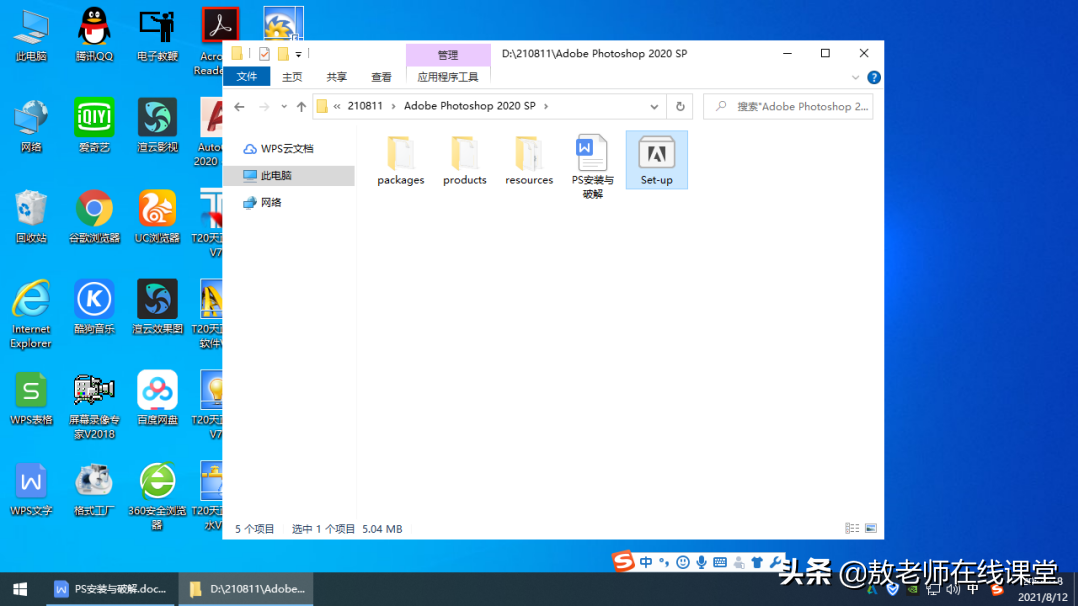
解壓下載下來的壓縮文件“Adobe Photoshop 2020 SP.zip”,得到文件夾“Adobe Photoshop 2020 SP”,打開里面有“packages、products、resources、PS安裝與破解、Set-up”三個文件夾和兩個文件 。
文章插圖
1、打開文件夾“D:\Program Files”,在該文件夾下新建一個文件夾,并命名為“Adobe Photoshop 2020” 。

文章插圖
2、雙擊安裝文件“Set-up”,進行軟件的安裝 。

文章插圖
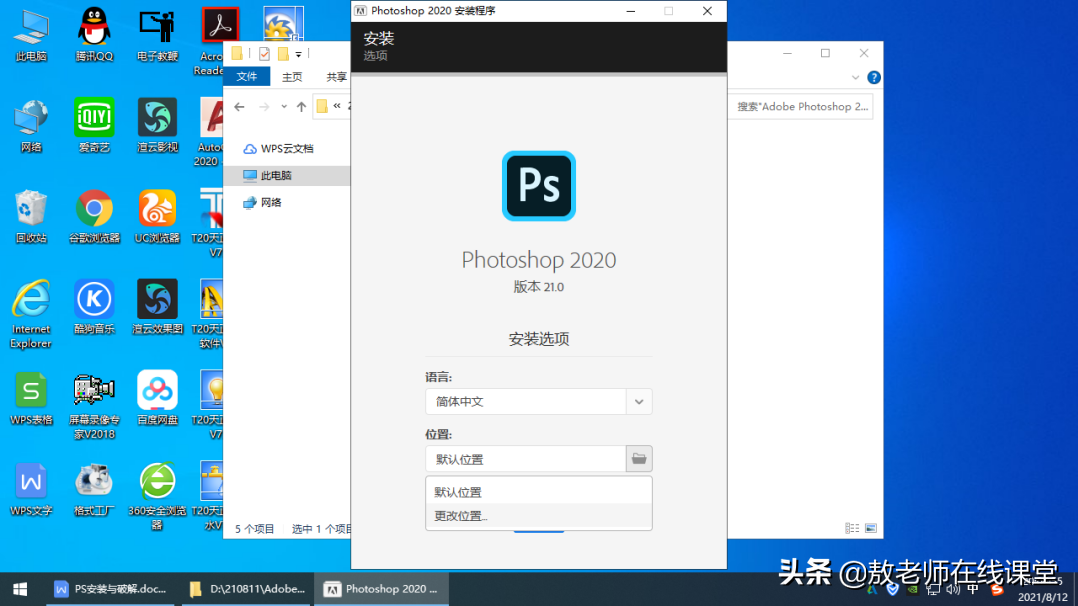
3、單擊位置下面框右邊的按鈕,接著單擊更改位置 。
文章插圖
4、選擇剛才在“D:\Program Files”文件夾下新建的文件夾“Adobe Photoshop 2020”作為Photoshop軟件的安裝位置 。
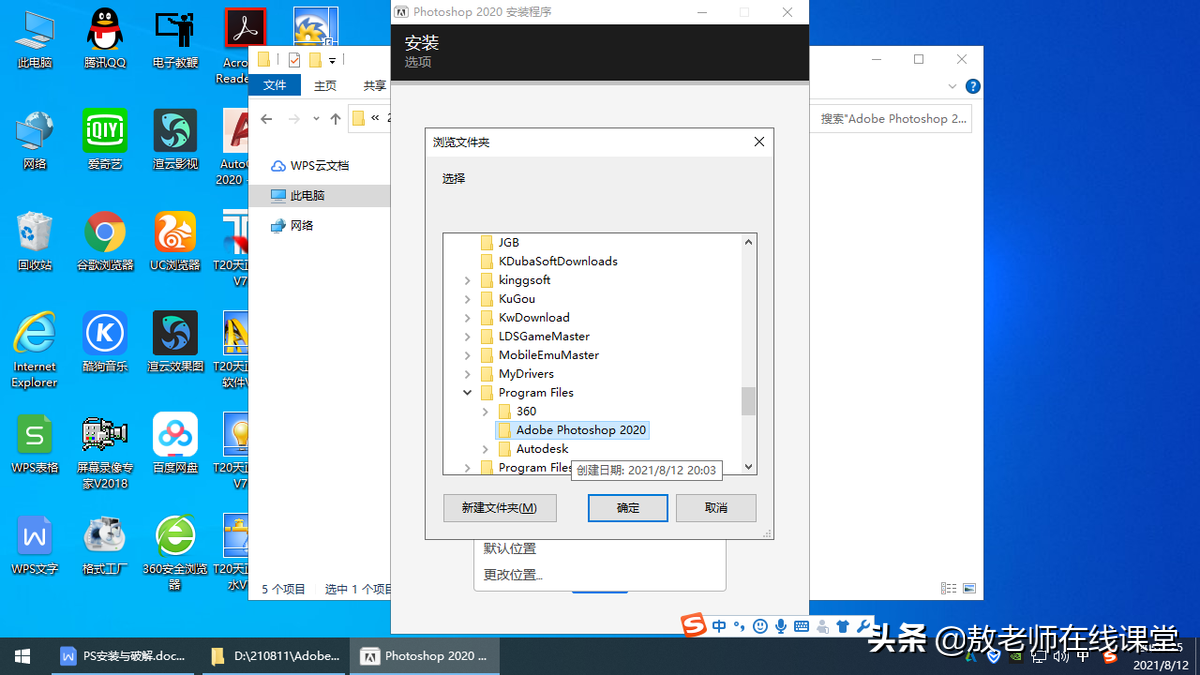
文章插圖
5、單擊“繼續”按鈕 。
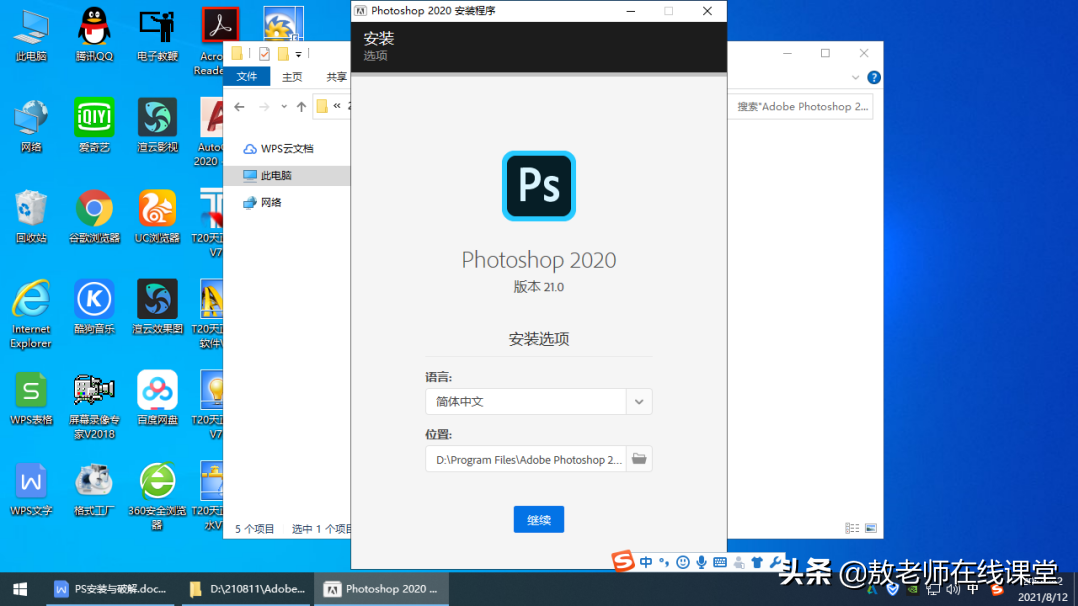
文章插圖
6、等待軟件的安裝過程 。視電腦硬件情況,大概需要5-10分鐘左右的安裝時間 。
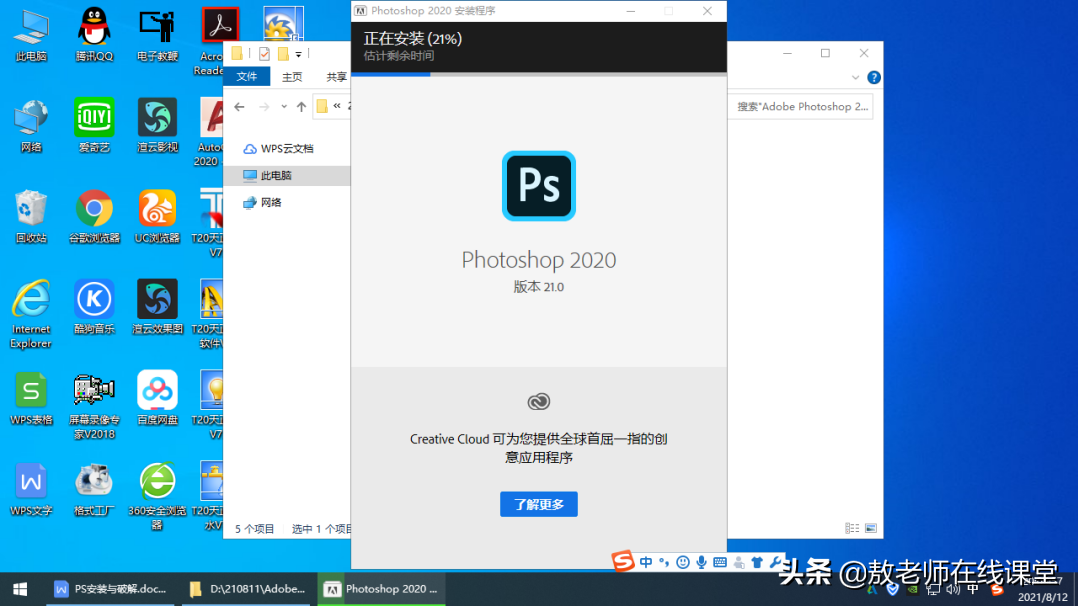
文章插圖
7、點擊關閉,軟件安裝完成 。
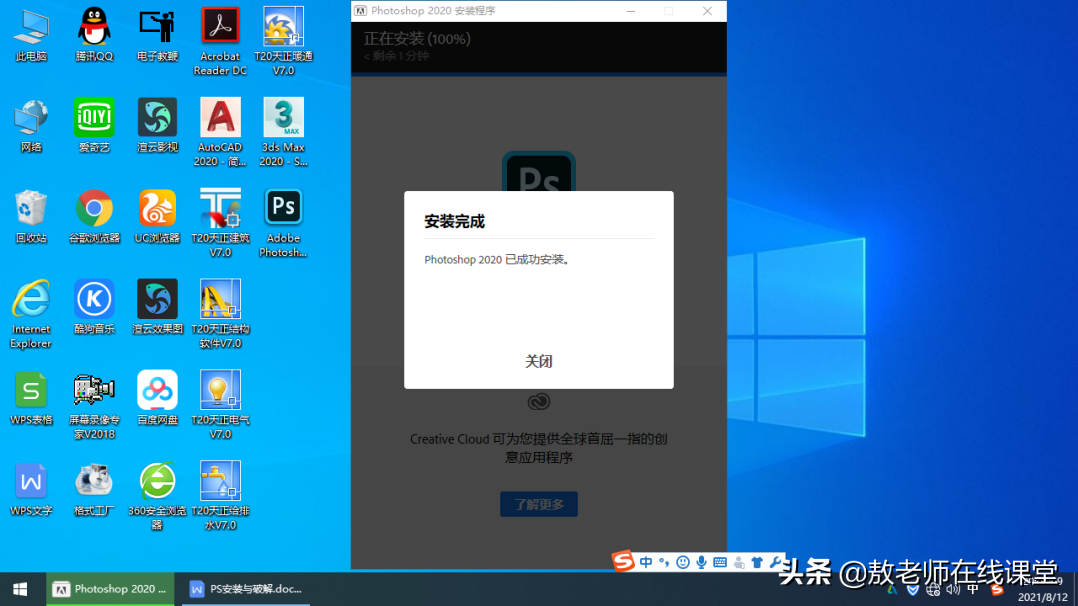
文章插圖
8、最新版的Photoshop軟件,在斷開網絡的狀態下,是安裝與破解同時進行的,安裝完成了,破解也完成了 。
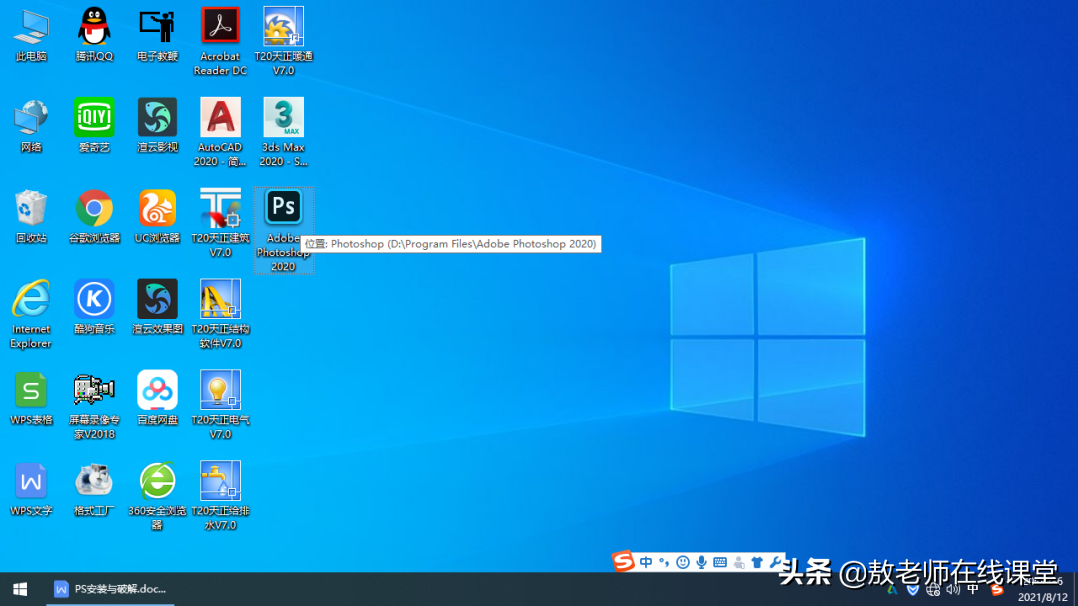
雙擊桌面上的Photoshop軟件圖標,打開軟件 。
文章插圖
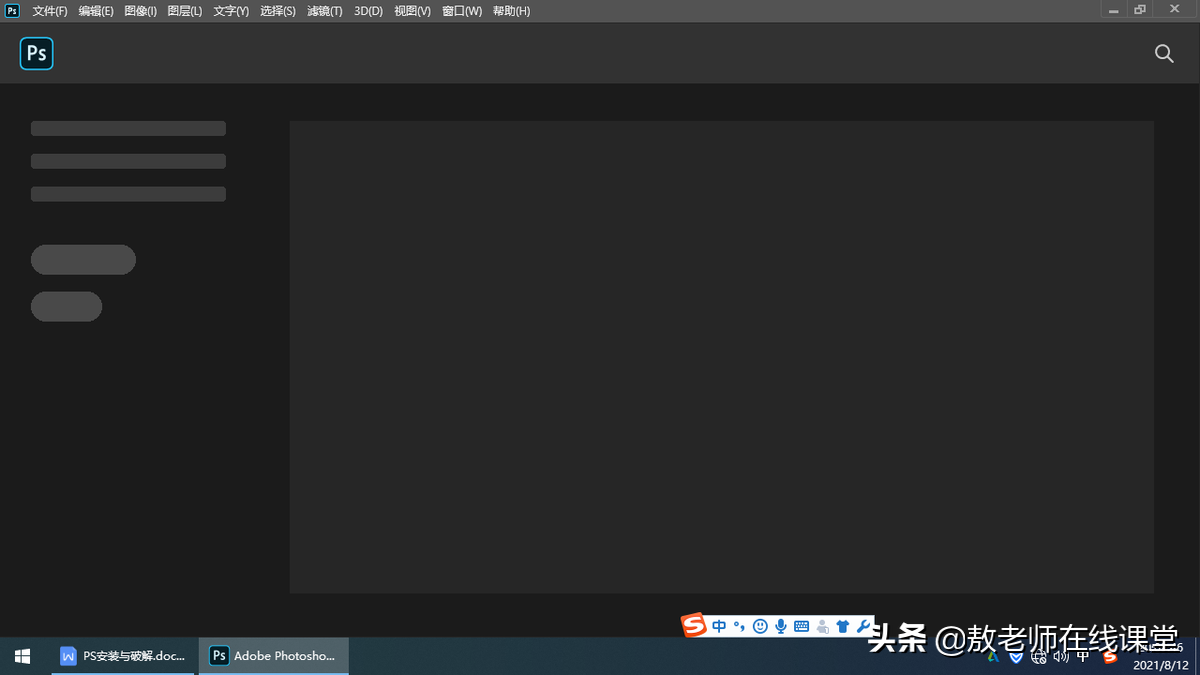
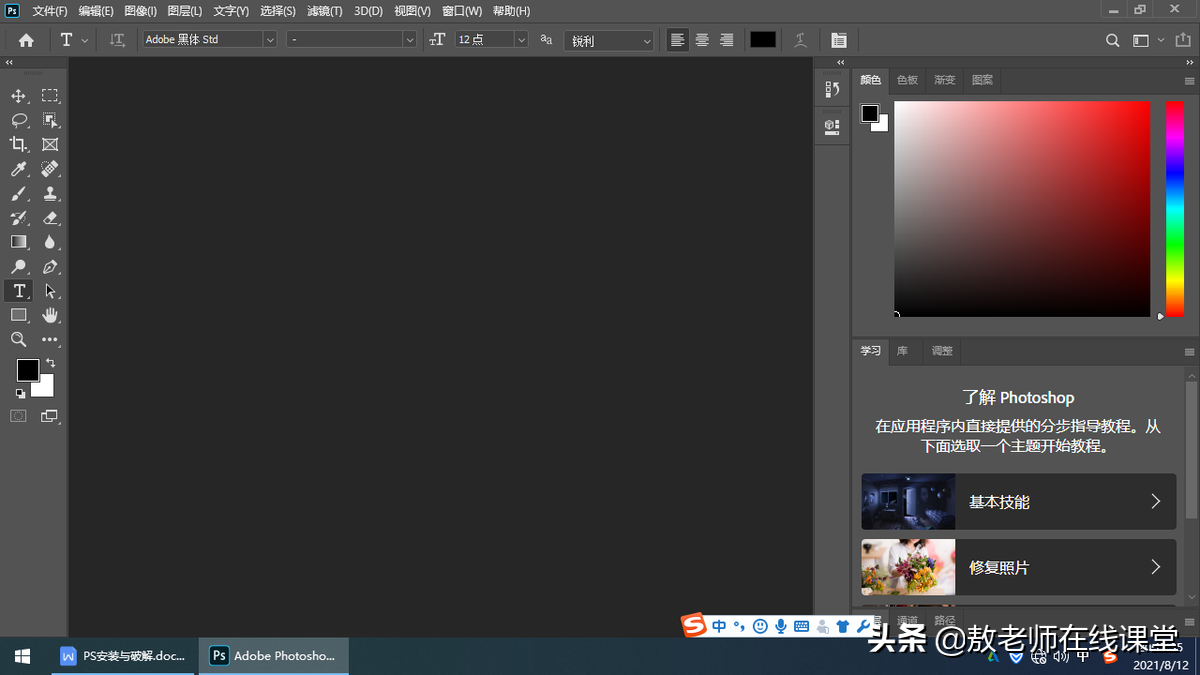
單擊左上角的PS圖標,恭喜你,可以正常使用最新版的Photoshop軟件了,快開始你的設計之旅吧!
文章插圖
文章插圖
Photoshop簡稱“PS”,是由美國Adobe公司發明的圖像處理軟件 。
PS軟件的主要功能是處理以像素所構成的數字位圖圖像 。由于其有眾多非常出色的編輯、修改與繪圖工具,可以讓專業設計師及業余愛好者有效地進行圖片的編輯和設計工作,
Photoshop在圖像、圖形、文字、視頻、出版等社會各行業發揮著無可替代的作用,所以,PS成為國內外平面設計師必須掌握的一款設計軟件 。

文章插圖
專欄Photoshop從入門到精通視頻教程作者:敖老師在線課堂79.9幣35人已購查看

文章插圖
專欄平面設計實例視頻教程作者:敖老師在線課堂159.9幣6人已購查看圖文編輯:敖金林
【ps軟件手機版 ps如何下載】軟件安裝測試:敖金林
推薦閱讀


- 雷軍正式官宣,8月10號小米MIX4發布,米粉期待的手機終于要來了
- 7月銷量最好的手機:蘋果無敵,華為有一款,OV全軍覆沒
- 從6499來到3999,“乞丐版”iPhone XR徹底清倉,機會來了
- 蘋果官網大改版,新品發布
- 手機掉水里先別急著去維修店,試下這招
- vivo X系列手機發展史
- 多久換一次手機比較合適?三年左右最合適
- 你的手機也發熱發燙么?除了扔冰箱降溫,也試試這3種方法
- 如何勸說我弟弟不買黑鯊手機?
- 今日頭條和今日頭條極速版究竟有什么區別?