
ps2020裁剪固定尺寸照片 ps如何裁剪固定尺寸
_原題為:「Adobe國際認證」Adobe Photoshop如何裁剪并拉直照片
裁剪是移去部分照片以打造焦點或加強構圖效果的過程 。在 Photoshop 中使用裁剪工具裁剪并拉直照片 。裁剪工具是非破壞性的,您可以選擇保留裁剪的像素以便稍后優化裁剪邊界 。裁剪工具還提供直觀的方法,可讓您在裁剪時拉直照片 。
對于所有操作,可視化指南都提供了交互式預覽 。在您裁剪或拉直照片時,實時反饋可幫助您以可視的方式呈現最終結果 。
裁剪照片1.在工具欄中,選擇裁剪工具。裁剪邊界顯示在照片的邊緣上 。
2.繪制新的裁剪區域,或拖動角和邊緣手柄,以指定照片中的裁剪邊界 。
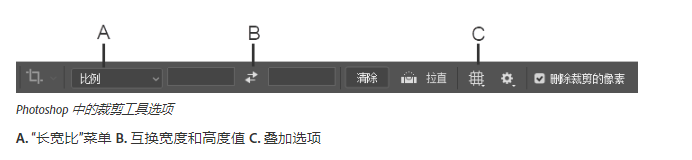
3.(可選)使用控制欄指定裁剪選項 。
文章插圖
大小和比例選擇裁剪框的比例或大小 。您也可以選擇預設值,輸入您自己的值,甚至定義自己的預設值以供日后使用 。
疊加選項選擇裁剪時顯示疊加參考線的視圖 。可用的參考線包括三等分參考線、網格參考線和黃金比例參考線等 。要循環切換所有選項,請按“O” 。
裁剪選項單擊“設置”(齒輪)菜單以指定其他裁剪選項 。
使用經典模式如果您希望像在之前的 Photoshop 版本(CS5 和更高版本)中一樣使用裁剪工具,請啟用此選項 。
自動居中預覽啟用此選項以便在畫布的中心置入預覽 。
顯示裁剪區域啟用此選項以顯示裁剪的區域 。如果禁用此選項,則僅預覽最后的區域 。
啟用裁剪屏蔽使用裁剪屏蔽將裁剪區域與色調疊加 。您可以指定顏色和不透明度 。如果您啟用“自動調整不透明度”,那么當您編輯裁剪邊界時會降低不透明度 。
刪除裁剪的像素禁用此選項以應用非破壞性裁剪,并在裁剪邊界外部保留像素 。非破壞性裁剪不會移去任何像素 。您可以稍后單擊圖像以查看當前裁剪邊界之外的區域 。
啟用此選項以刪除裁剪區域外部的任何像素 。這些像素將丟失,并且不可用于以后的調整 。
注意:右鍵單擊裁剪框,以從上下文菜單中訪問常用的裁剪選項 。
4.按 Enter 鍵 (Windows) 或 Return 鍵 (Mac OS) 來裁剪照片 。
在裁剪區域上進行內容識別填充
推薦閱讀


- 哪天是頭伏 頭伏日期是固定的嗎
- 代媽qq群號碼大全,不是固定的
- 火車票的學生票是固定張數的嗎?買學生票需不需要取票?
- 面盆臺下盆用什么固定最結實 臺下盆如何保養
- ps怎么不規則切割圖片 ps如何裁剪
- ps如何自由裁剪形狀 ps如何裁剪圖片
- 每天固定往一個銀行卡存入100元,5年之后會有多大變化?有人能堅持嗎?
- 骨折后怎么加速骨頭的愈合?外固定架可以促進骨頭愈合嗎?
- 骨折了為什么要用固定支架?骨折用的固定支架什么時候拆?
- 外搭的裁剪方法 精品服裝裁剪的操作方法與技巧