
電腦麥克風沒聲音是什么原因,沒聲音怎么設置
電腦是現在非常重要的使用工具,不管是學習、工作還是娛樂等都離不開電腦,但是,在使用電腦的時候,很多人都會碰到電腦的麥克風沒有聲音的問題,這又要怎么設置呢?
電腦麥克風沒聲音是什么原因
一、未插入麥克風信號線到電腦接口
很多朋友使用電腦,喜歡了只插音頻線,因此我們可以聽音樂,可以看電影視頻等,但與對方視頻聊天,麥克風就是沒聲音,因此就產生了,你能聽到對方說話,對方聽不到你說話的情況產生 。

文章插圖
二、音頻設置中未開啟麥克風
一般系統默認是開啟麥克風功能的,但也可能用戶設置過,或者不小心關閉了麥克風,這種情況就無法使用麥克風了 。
三、禁用了聲卡設備
如果聲卡被禁用了,自然麥克風無聲音,這種情況電腦無任何聲音發出,因此您必不可聽音樂,也無法使用麥克風 。
四、硬件故障
【電腦麥克風沒聲音是什么原因,沒聲音怎么設置】比如麥克風接口或者麥克風線不行等都將導致麥克風無聲音輸出,解決辦法大家可以采用排除法,比如將麥克風拿到其他電腦試試是否有用,如果有用,說明麥克風無問題,問題在于電腦,返回以上思路檢查;如果依舊麥克風無聲,說明是麥克風有問題,可以更換一個試試 。
電腦沒聲音怎么設置
方法一
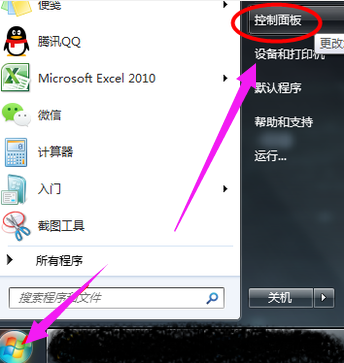
1、點擊“開始菜單”,打開“控制面板”
文章插圖
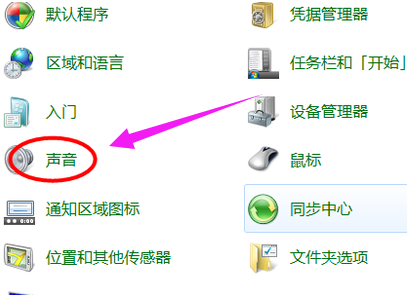
2、找到并點擊“聲音”
文章插圖
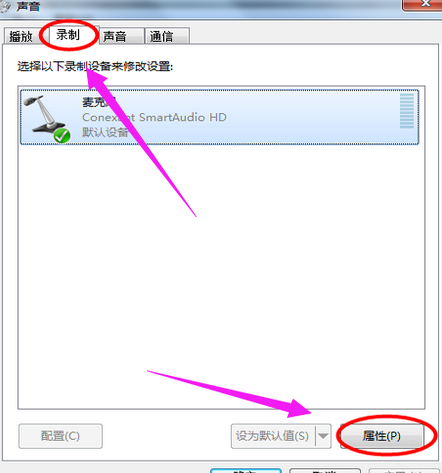
3、選擇錄制,單擊(麥克風),點擊下面的屬性
文章插圖
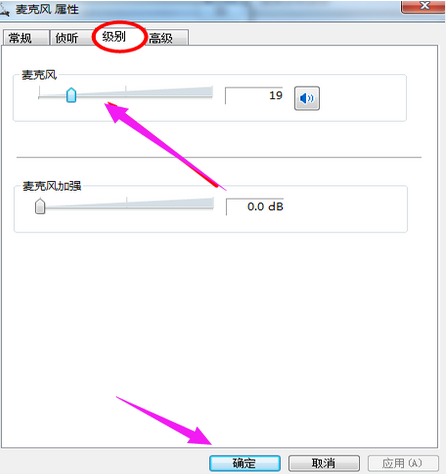
4、找到“級別”,把麥克風的聲音調高
文章插圖
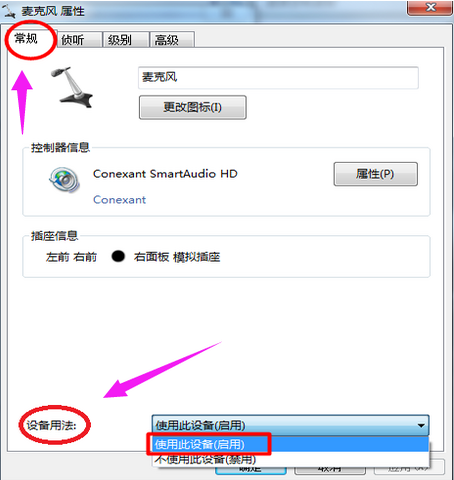
5、點擊“常規”,在設備用法下面,選擇“使用此設備,啟用” 。
文章插圖
方法二
第一步
打開控制面板,進入硬件和聲音的管理界面 。點擊開始按鈕,在開始菜單的右側會出現一個控制面板的選項,點擊進入后在里面會出現一個硬件和聲音的選項,在這里面就有關于麥克的設置 。

文章插圖
第二步
點擊聲音的選項,進入關于麥克風的設置 。聲音的控制面板界面中有關于麥克風的選項,我們可以在這里激活我們的麥克風 。在菜單欄的錄制界面就是關于麥克的設置 。

文章插圖
第三步
啟麥克風設備,如果你的錄制界面里生么都沒有那么右擊鼠標,選擇顯示禁用的設備即可看見麥克的選項了 。出現麥克的選擇后右擊選擇開啟即可 。開啟后你就會發現你的麥克風圖標已經開始活動了 。
第四步
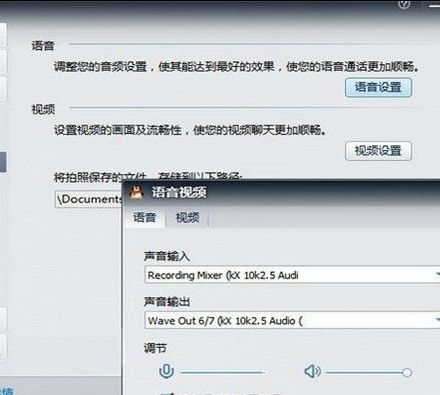
測試麥克風是否已經正常使用 。右擊桌面右下角的音量圖標,選擇錄制聲音 。
進入后選擇麥克風的圖標,點擊下面的配置按鈕進入麥克風的配置界面,點擊下一步下一步在出現的輸入聲音的界面按照提示說出屏幕上的話看其是否有反應,如果有則說明你的麥克已經可以使用了,如果不能看第五步 。
文章插圖
第五步
更改音頻管理器中的麥克風設置 。進入Realtek高清音頻管理界面,將里面的麥克風選項欄中的靜音取消勾選即可 。如果是靜音則圖標上有一個叉號,非靜音模式只有一個小喇叭 。

文章插圖
第六步
進行以上操作以后,設置便完成了 。
推薦閱讀


- 瘋狂動物城里面為什么沒有猩猩
- 12個細節讓女人更顯老
- 特別喜歡吃炒飯,不知道大家有沒有喜歡的,都是喜歡啥口味呢?
- 雞胸肉為什么容易煮老,變硬。沒有雞翅雞腿軟?
- 驍龍810沒用上,驍龍820就來了
- 2個橘子一杯茶就能防電腦輻射(水果食療)
- 香蕉是比較沒有個性的水果?(水果食療)
- 這些動作竟然能幫助排毒 你肯定沒有試過
- 段友吃飯了沒什么梗
- 火影忍者中自來也為什么沒有認為水門是預言之子